
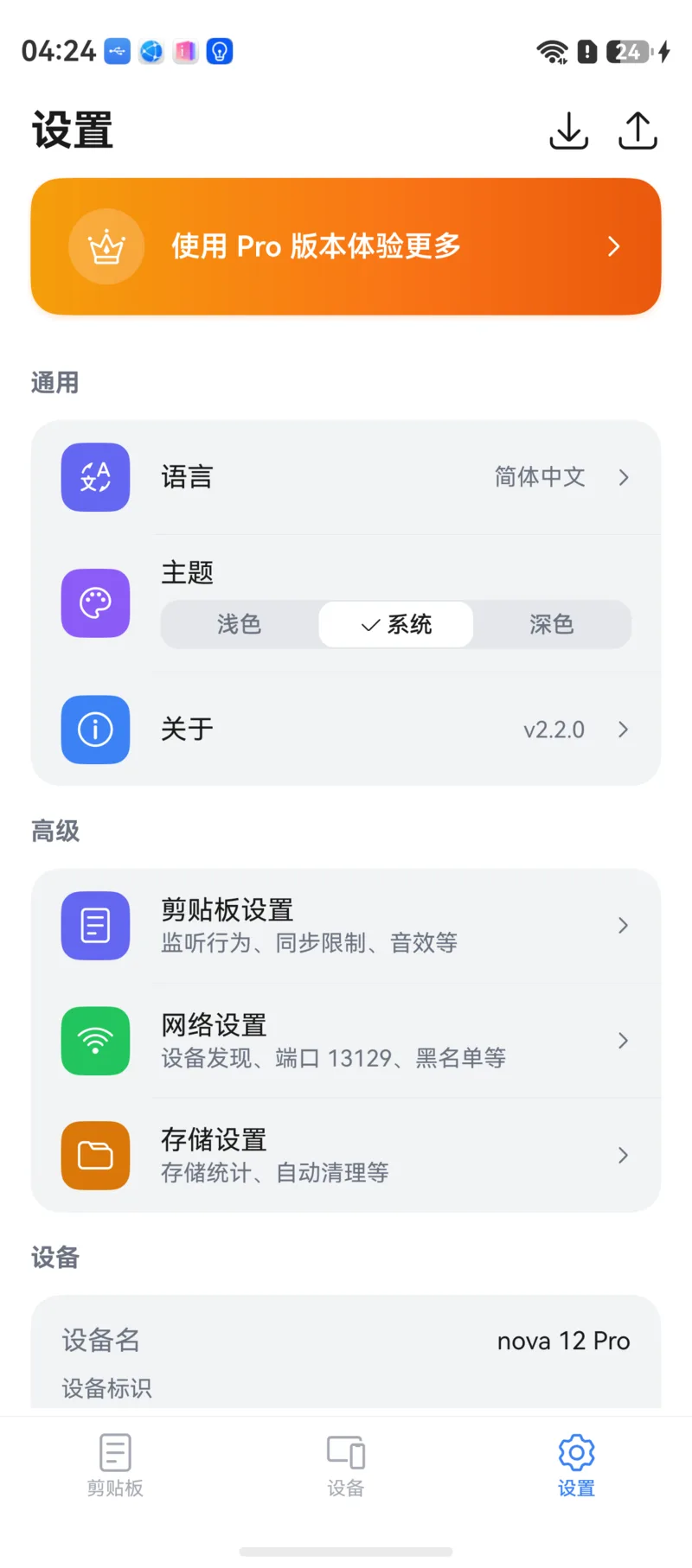
設定 — 讓 CrossPaste 完全符合您的使用習慣
CrossPaste 提供豐富的個人化選項,從介面外觀到網路行為,從儲存策略到同步規則,一切盡在掌控。
2. 剪貼簿設定
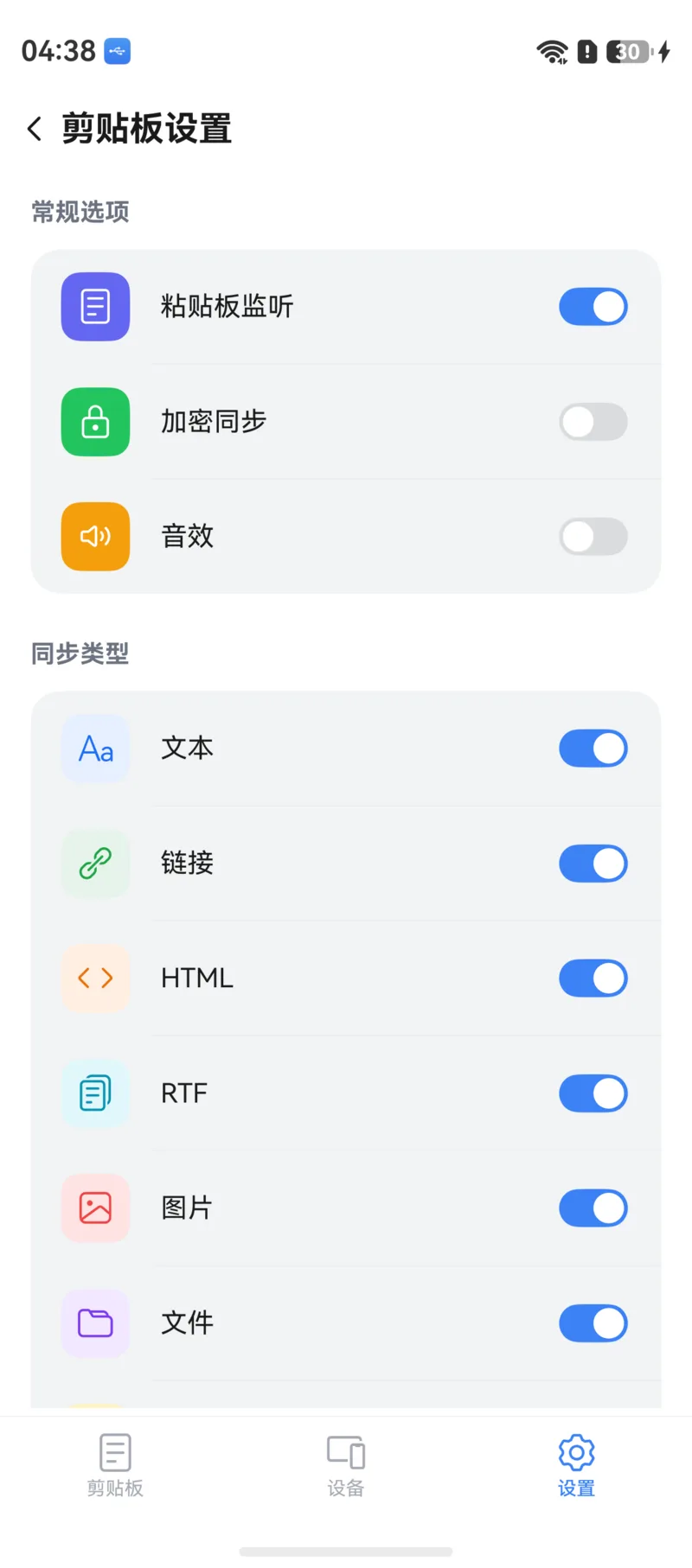
剪貼簿監聽
控制 CrossPaste 在前景時是否自動記錄本機複製的內容。關閉後,本機複製不再進入剪貼簿,但接收其他裝置的內容與手動分享入庫不受影響。
前景監聽
鴻蒙系統不允許應用在背景讀取剪貼簿,因此該開關只對 CrossPaste 處於前景時生效。首次啟動時需要在系統彈出視窗中授予「剪貼簿讀取權限」。詳見剪貼簿。
加密同步
開啟後裝置間的資料傳輸全程端對端加密。Pro 功能。
音效
同步成功時播放提示音,可依喜好開關。
同步類型
依內容類型逐一控制是否同步:文字、連結、HTML、RTF、圖片、檔案、顏色。關閉某一類型後,該類型內容只保留在本機,不會傳送到其他裝置。
同步檔案大小限制
設定單次同步允許的最大檔案大小。超過此限制的檔案不會自動同步,避免意外傳輸大檔案佔滿儲存空間。解除限制需要 Pro 會員。
3. 網路設定
允許新裝置探索
控制本機是否出現在其他裝置的「附近裝置」清單中。關閉後適合在公共網路環境下保護隱私。
連接埠
檢視 CrossPaste 用於裝置間通訊的連接埠號,手動新增裝置時會用到。
黑名單
檢視被封鎖的裝置,可從黑名單中移除以重新允許配對。
4. 儲存設定
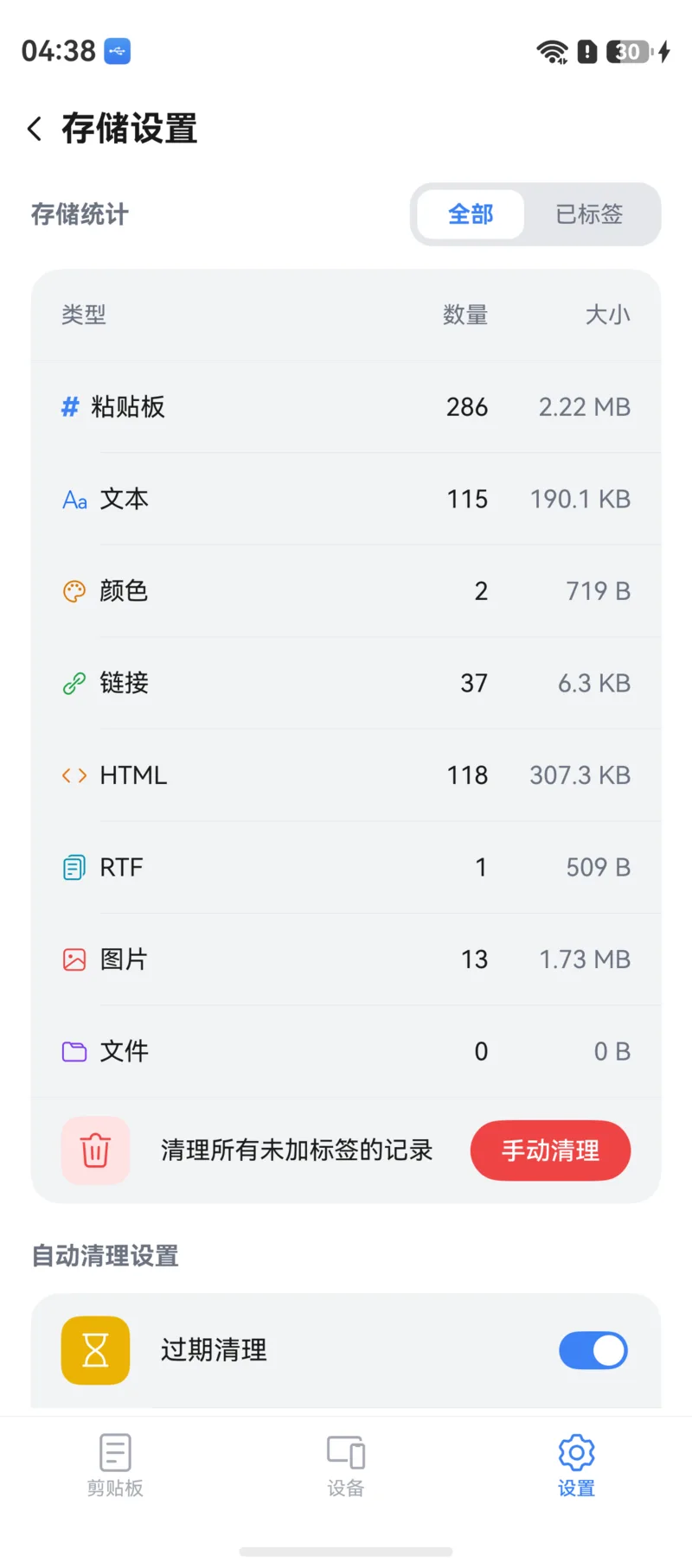
帶標籤的條目不受自動清理影響
如果您有重要的剪貼簿內容不希望被清理,為其加上標籤即可永久保留。
5. 裝置名稱與裝置識別碼
在設定中可以檢視並修改本機的裝置名稱——其他裝置的清單裡顯示的就是這個名字。裝置識別碼是 CrossPaste 首次啟動時自行產生的隨機實例 ID,不讀取任何系統裝置識別碼。
Pro 會員
升級 CrossPaste Pro 解鎖端對端加密、多裝置連線、大檔案傳輸等進階功能。詳見 Pro 會員。