
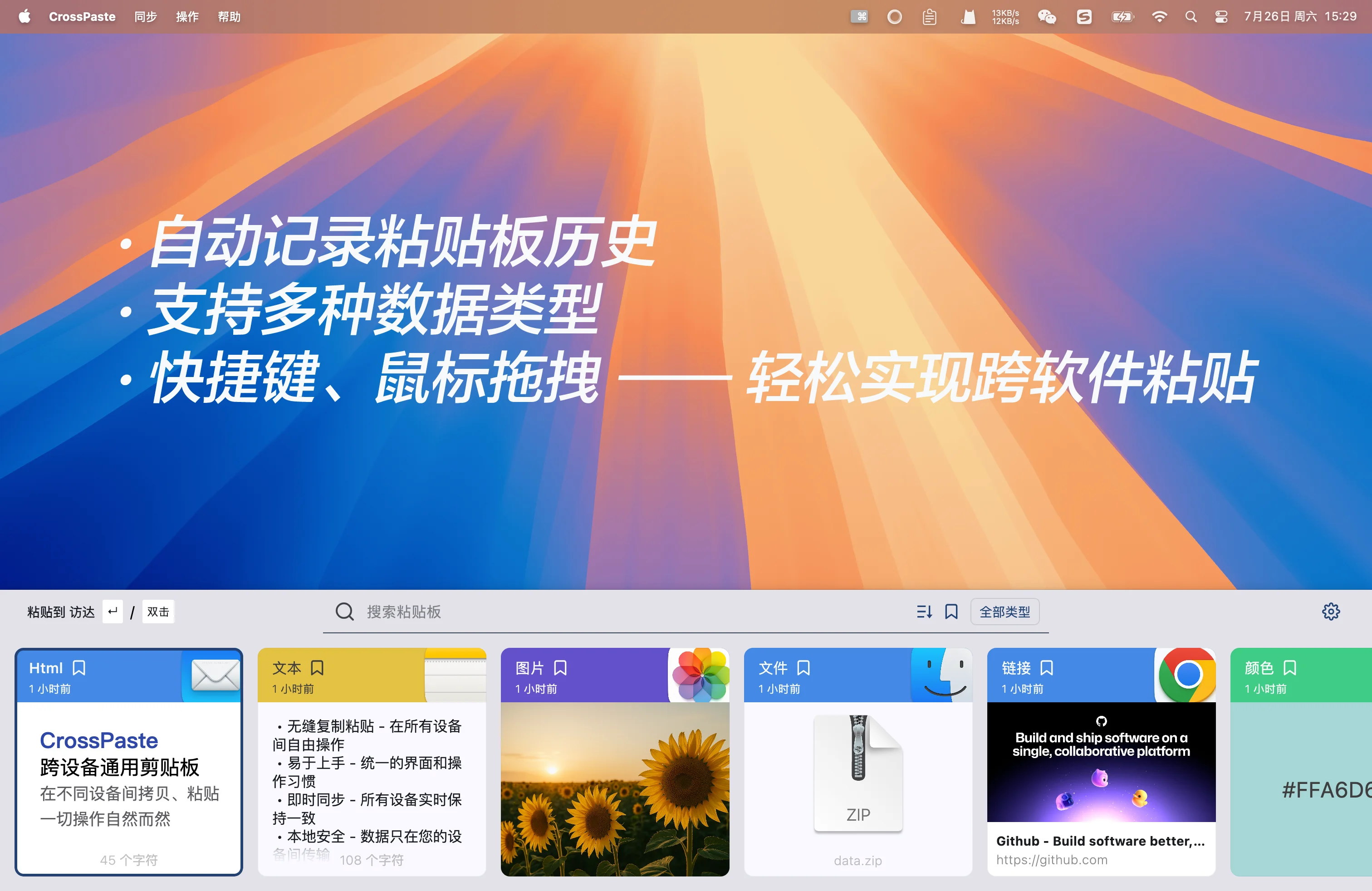
剪貼簿
剪貼簿介面顯示所有記錄的剪貼簿歷史,預設依時間遞減從左至右排列。 使用者可在此介面對選取的單一剪貼簿進行操作。
1. 複製
複製剪貼簿會直接套用到目前系統中,但不會進行裝置間的同步(CrossPaste 監聽到的新剪貼簿資料都會自動進行裝置間同步,但複製已存在的剪貼簿除外,我們並不需要重複傳輸對吧)。
2. 標籤
CrossPaste 使用標籤系統來組織剪貼簿內容。您可以為剪貼簿條目加上自訂標籤,進行彈性分類。
帶標籤的剪貼簿不會被軟體自動清理
CrossPaste 預設會啟動自動清理功能,清理長期沒有使用的剪貼簿,以便釋放空間,帶有標籤的剪貼簿不會被自動清理。在搜尋歷史剪貼簿時也可透過標籤來縮小搜尋範圍,因此您可以將標籤剪貼簿當作 snippet 來使用。詳見標籤教學。
3. 類型
目前支援六種類型的剪貼簿:文字、連結、HTML、RTF、圖片、檔案與顏色。每種類型都有特定的顯示方式。當您進行複製時,往往記錄了多種類型的資料,CrossPaste 會將它們都記錄下來以備不時之需。
具體顯示哪種類型,這依據類型優先順序
4. 快速貼上
CrossPaste 選取剪貼簿後,目前支援三種快速貼上方式:
- Enter 鍵
- 滑鼠雙擊
- 拖放到目標軟體
5. 右鍵同步
選取剪貼簿條目後,按右鍵可以看到 「同步到」 選項,將該條目同步到指定裝置。這在您只想將特定內容傳送到某一台裝置時非常有用,無需進行全量同步。
6. 編輯
CrossPaste 支援直接行內編輯剪貼簿內容。選取文字或 HTML 類型的剪貼簿後,點擊編輯按鈕即可在彈出視窗中直接修改內容,支援復原與重做。
您還可以為剪貼簿條目設定自訂標題,方便識別與搜尋。
7. 剪下
對於檔案與圖片類型的剪貼簿,支援剪下操作。剪下會將檔案從原始位置移動,並支援復原。
8. 刪除
WARNING
移除剪貼簿,同時會釋放對應的儲存空間,無法從 CrossPaste 內復原