
命令列工具
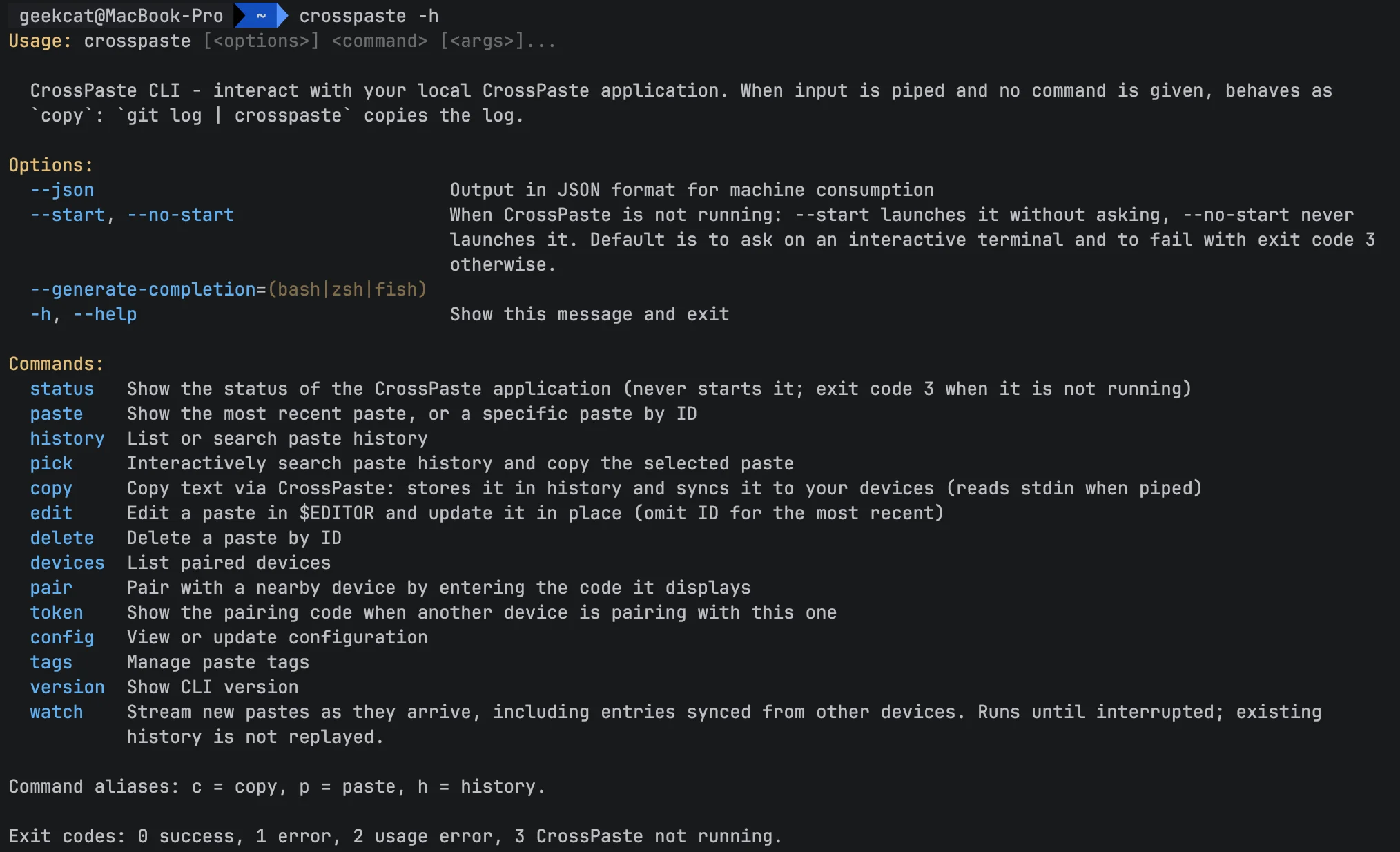
從 2.2.0 版本開始,每一份 CrossPaste 桌面安裝套件都自帶了一個原生命令列工具 crosspaste。複製、貼上、搜尋歷史、互動式挑選、即時訂閱新內容、配對裝置,甚至在沒有圖形介面的伺服器上執行——這一切都可以在終端機和腳本裡完成。
為什麼終端機使用者需要它
剪貼簿是您每天用得最多、卻最難被腳本觸及的系統能力。CrossPaste CLI 把它變成了一個標準的命令列公民:
- 管道即複製:
git log -1 --format=%H | crosspaste,指令輸出直接進入剪貼簿歷史,並同步到您所有已配對的裝置。 - 歷史可程式化:剪貼簿歷史不再只是一個 GUI 面板,而是可以
grep、jq、xargs的資料來源。 - 跨裝置打通:在 SSH 連線的伺服器上複製一段日誌,它會出現在您的 Mac 和手機上。
- 遵循 Unix 慣例:輸出走 stdout、提示走 stderr、結束代碼語意清晰、支援
--json、尊重NO_COLOR和$EDITOR。您熟悉的一切習慣在這裡都成立。
它是用 Kotlin/Native 編譯的獨立二進位檔,啟動飛快,沒有 JVM 預熱,專為腳本和管道情境設計。
安裝
CLI 已經打包在桌面安裝套件裡,只差把它加入 PATH:
| 平台 | 指令名 | 安裝方式 |
|---|---|---|
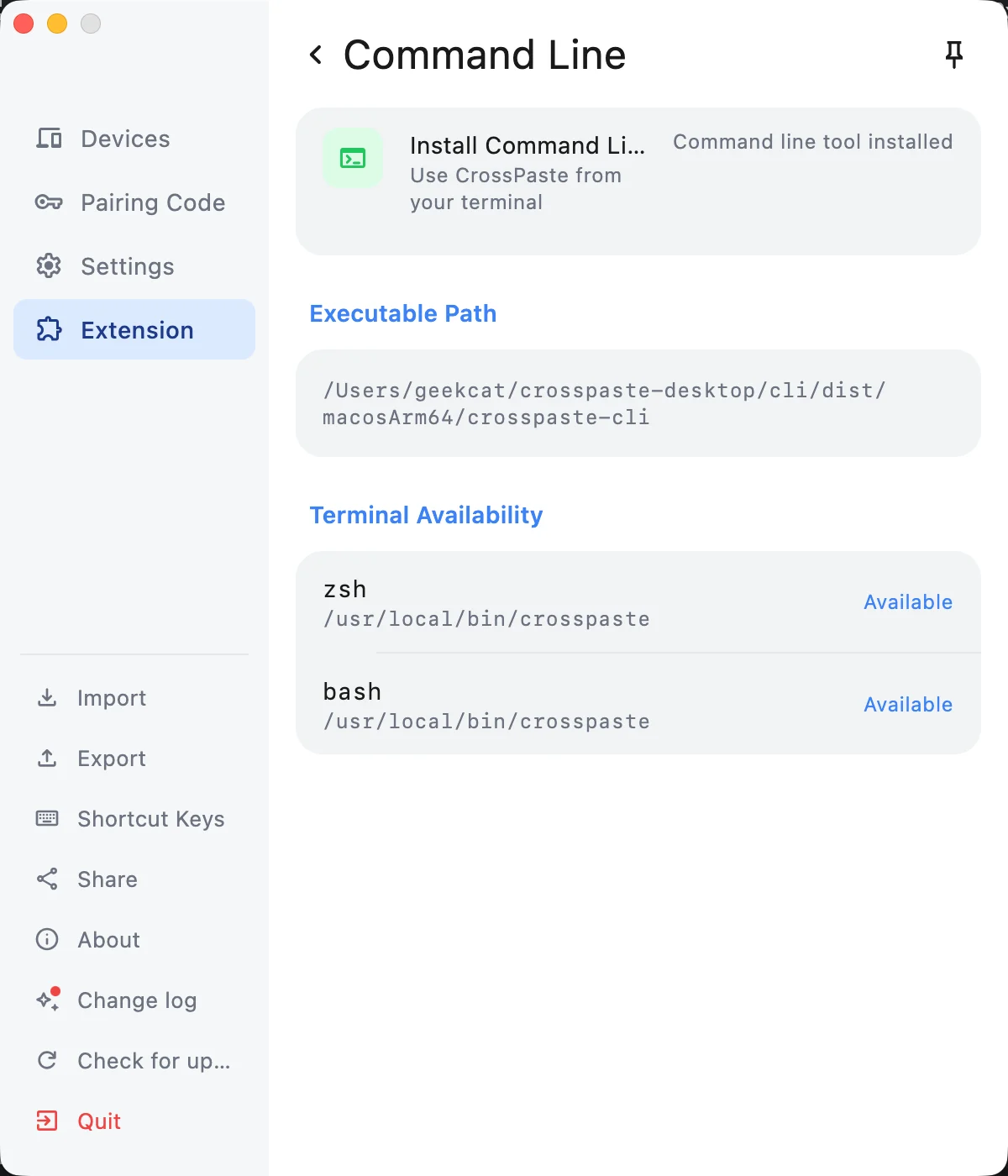
| macOS | crosspaste | 首次啟動 App 時彈窗一鍵安裝;或在 擴充 → 命令列 中隨時安裝/修復 |
| Windows(安裝程式 / 商店版) | crosspaste-cli | 自動設定,開箱即用 |
| Windows(zip 版) | crosspaste-cli | App 內一鍵加入 PATH(之後需開新終端機) |
| Linux(deb) | crosspaste | 自動安裝 /usr/bin/crosspaste |
| Linux(tarball) | crosspaste | 手動軟連結:sudo ln -s <安裝目錄>/lib/app/bin/crosspaste-cli /usr/local/bin/crosspaste |
Windows 上為什麼叫 crosspaste-cli?
在 Windows 上 crosspaste 指令保留給了圖形介面 App,命令列工具因此叫 crosspaste-cli。本文範例統一寫 crosspaste,Windows 使用者替換指令名即可。
裝好後驗證一下:
crosspaste status它會顯示 App 版本、監聽狀態、裝置數和歷史條數。這是唯一一個永遠不會自動啟動 App 的指令,App 未執行時以結束代碼 3 結束,很適合放進健康檢查腳本。
30 秒上手
三個最常用的操作,各有一個單字母別名(c / p / h):
# 複製:參數、或管道輸入
crosspaste copy "hello world"
echo "hello world" | crosspaste     # 有管道輸入時連 copy 都可以省略

# 貼上:輸出最新一條到 stdout
crosspaste paste

# 歷史:最近 20 條
crosspaste history沒錯——管道進來的內容不需要任何子指令,git log | crosspaste 就能把日誌存進歷史。這是整個 CLI 裡最順手的一條設計。
如果執行指令時 App 沒有啟動,互動式終端機下 CLI 會先詢問是否啟動;在腳本裡則直接以結束代碼 3 失敗,不會卡住等輸入。用 --start / --no-start 可以明確控制這個行為。
搜尋與篩選歷史
history 支援和 App 內搜尋視窗相同的篩選條件:
crosspaste history TODO                        # 關鍵字搜尋
crosspaste history --type link --limit 50      # 按類型篩選:text/link/image/file/html/rtf/color
crosspaste history --tag work --sort oldest    # 按標籤、按時間正序
輸出格式為腳本而生:
crosspaste history TODO --format json | jq '.items[].preview'   # 完整中繼資料
crosspaste history --format id | xargs -n1 crosspaste delete    # 只輸出 id,批次清理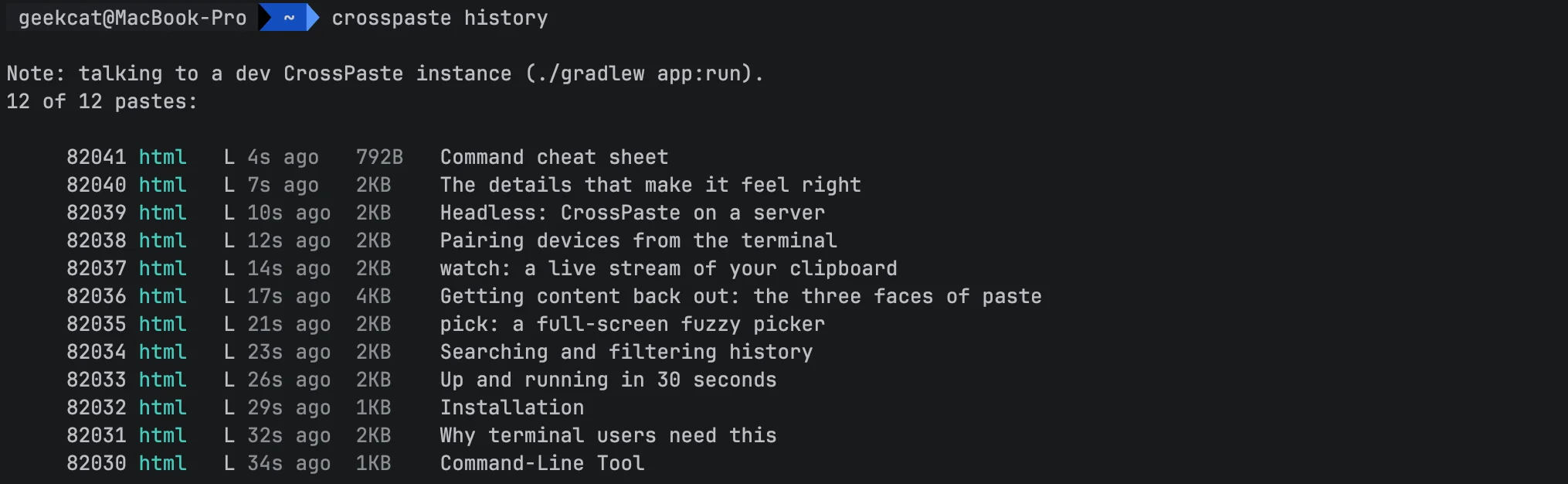
pick:全螢幕模糊搜尋選擇器
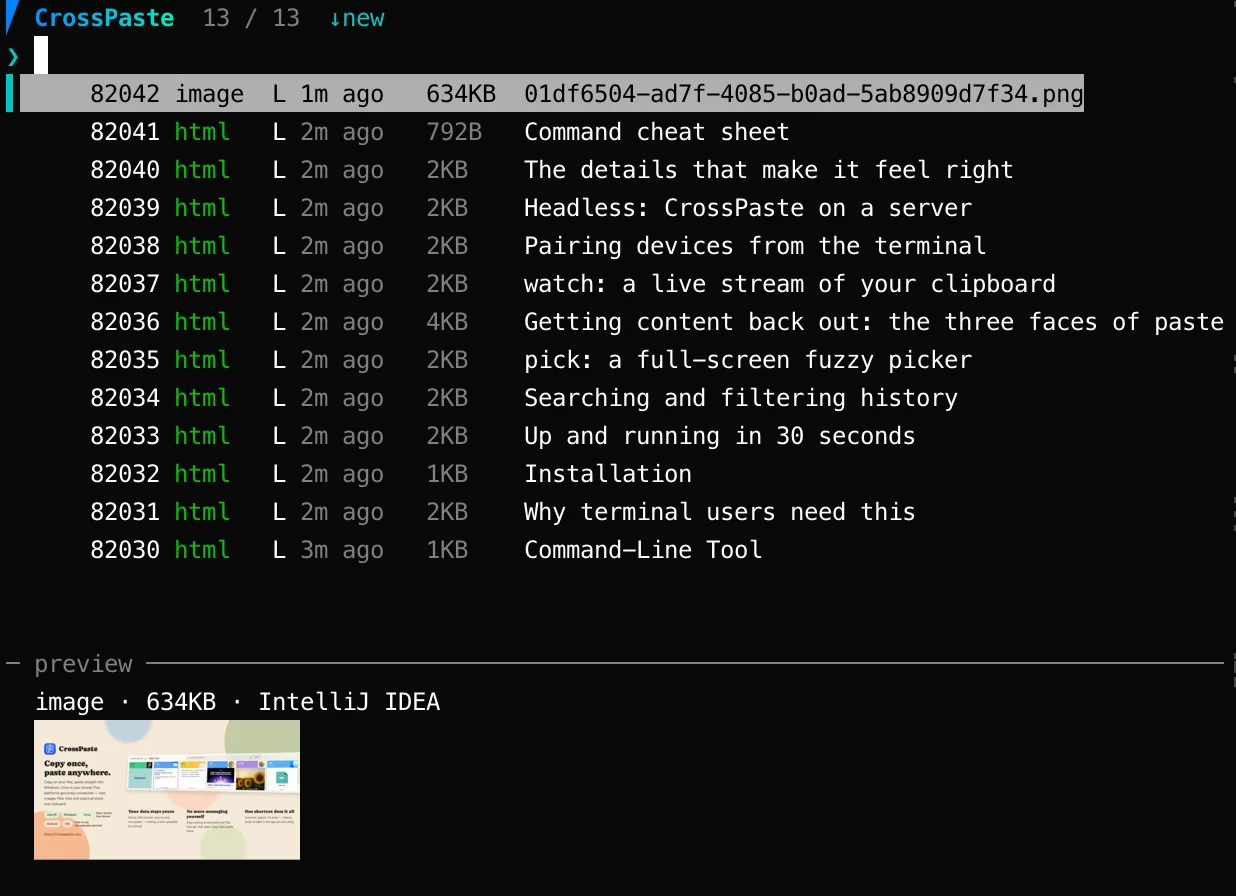
crosspaste pick 會開啟一個 fzf 風格的全螢幕互動介面:邊輸入邊過濾,按 Enter 即複製選中條目。
crosspaste pick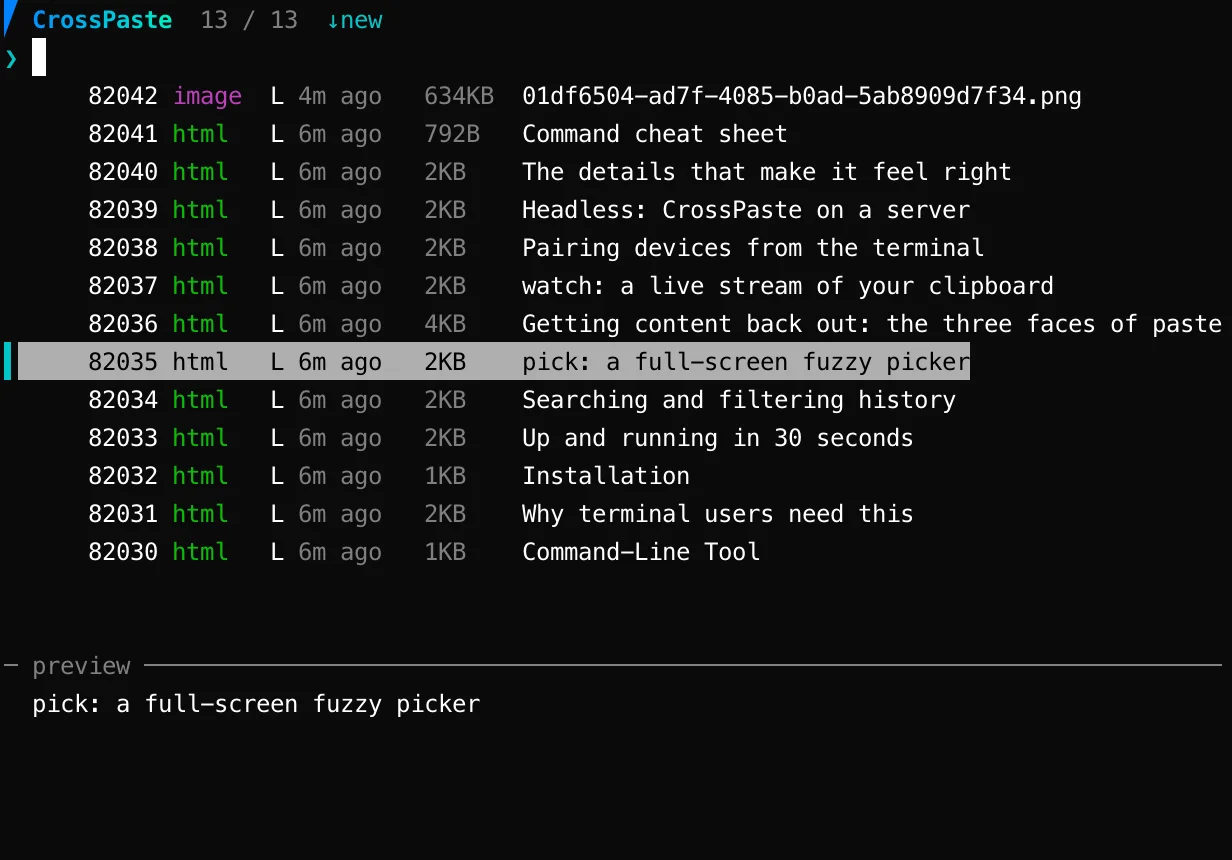
常用按鍵:
| 按鍵 | 作用 |
|---|---|
↵ | 複製選中條目並結束 |
^e | 在 $EDITOR 中編輯選中條目 |
^t / ^g | 按類型 / 標籤篩選 |
^s | 切換時間排序 |
⇥ | 開關預覽面板 |
? | 說明 |
esc | 關閉選擇器 / 清空查詢 / 離開 |
取消時結束代碼為 130,與 fzf 慣例一致。
精確取回內容:paste 的三種形態
crosspaste paste             # 預設:友善的摘要展示
crosspaste paste --summary   # 純文字渲染(HTML/RTF 會轉成文字)
crosspaste paste --raw       # 原始內容:HTML/RTF 輸出原始碼,圖片直接輸出位元組
--raw 讓剪貼簿裡的圖片變成了普通的位元組串流:
crosspaste paste --raw > screenshot.png                   # 截圖存檔
crosspaste paste --raw | magick - -resize 50% small.png   # 直接進管道處理
搭配 --no-newline 可以保證不多寫一個換行符,重新導向到檔案時內容分毫不差。
Windows 使用者注意
Windows PowerShell 5.1 的 > 會把輸出重新編碼為 UTF-16,破壞二進位資料。儲存圖片請用 cmd /c "crosspaste-cli paste --raw > shot.png",或升級到 PowerShell 7.4+。
終端機裡直接看圖
在支援的終端機裡,paste 和 pick 的預覽面板會把剪貼簿圖片以真實像素內嵌渲染——支援 Kitty / Ghostty(Kitty 協定)、iTerm2 / WezTerm(OSC 1337)以及 Windows Terminal 等 sixel 終端機。tmux 下會自動回退為列印檔案路徑。
watch:即時訂閱剪貼簿串流
watch 會持續輸出新產生的剪貼簿條目——包括從其他裝置同步過來的。預設每條一行、內容乾淨,天生為管道準備:
crosspaste watch --type link | xargs -n1 yt-dlp        # 手機上複製影片連結,電腦自動下載
crosspaste watch --format json | jq '.preview'          # 完整中繼資料串流
crosspaste watch --format id | while read -r id; do     # 逐條取原始位元組歸檔
  crosspaste paste "$id" --raw > "paste-$id.txt"
done
想像一下:在手機上複製一個連結,幾秒後您的工作站自動開始處理它。這就是「剪貼簿 + 同步 + 管道」組合出來的自動化空間。
注意 watch 是即時串流而非持久佇列——CLI 未執行期間產生的條目不會補發。App 重新啟動後它會自動重連。
在終端機裡配對裝置
裝置配對也不再需要圖形介面:
crosspaste pair它會列出區域網路內可配對的裝置,選中後在終端機裡輸入對方螢幕上顯示的 6 位驗證碼即可(輸入是隱藏的)。
對端如果是台沒有螢幕的機器怎麼辦?這正是 token 指令存在的意義:
# 在無介面的伺服器上(比如透過 SSH)
crosspaste token --wait

# 在您的電腦上
crosspaste pair
token 會把本機的配對碼顯示出來,碼本身獨占 stdout(CODE=$(crosspaste token) 可以直接取值),說明文字全部走 stderr。配對碼每 30 秒輪換,--wait 會等待配對請求到來並保持接受視窗開啟。
無介面執行:伺服器上的 CrossPaste
CrossPaste 桌面 App 支援 --headless 參數以常駐程序方式執行(無圖形環境時自動啟用)。這意味著您可以在一台 Linux 伺服器上跑一個 CrossPaste 節點:
crosspaste --start status # CLI 會在無 GUI 環境下自動以 headless 模式啟動 App搭配 systemd user unit 可以做到開機自啟、登出保留。此後這台伺服器就成了您剪貼簿網路裡的一個節點:crosspaste copy 寫入的內容會同步到所有裝置,watch 也能收到其他裝置的新條目。
唯一的限制符合直覺:headless 模式下沒有系統剪貼簿,所以「把某條歷史複製回系統剪貼簿」這一個動作不可用,其餘指令全部正常。
那些讓人安心的細節
好的命令列工具體現在細節裡,這些是我們特意做對的地方:
- 本機通訊零暴露:CLI 透過 Unix domain socket 上的本機 HTTP API 與 App 通訊,socket 檔案權限 0600,沒有 TCP 連接埠,網路上的其他裝置無法觸及。
- stdout 純淨:所有提示、進度、詢問都走 stderr,stdout 只有指令輸出本身,重新導向和管道永遠拿到乾淨的資料。
- 結束代碼有語意:0 成功,1 錯誤,2 用法錯誤,3 App 未執行。腳本可以精確分支。
--json全域可用:任何指令都能輸出機器可讀的 JSON。- shell 補全:
source <(crosspaste --generate-completion zsh),bash 和 fish 同樣支援。 - 尊重您的環境:
$VISUAL/$EDITOR、NO_COLOR、COLUMNS,非 TTY 時自動關閉顏色。
常用指令速查
| 指令 | 作用 |
|---|---|
crosspaste copy (c) | 複製文字 / 讀取管道輸入 |
crosspaste paste (p) | 輸出條目內容(--raw / --summary) |
crosspaste history (h) | 搜尋篩選歷史 |
crosspaste pick | 全螢幕模糊搜尋選擇器 |
crosspaste edit | 在 $EDITOR 中編輯條目 |
crosspaste delete | 刪除條目 |
crosspaste watch | 即時訂閱新條目串流 |
crosspaste tags | 管理標籤 |
crosspaste devices | 列出已配對裝置 |
crosspaste pair / token | 發起配對 / 顯示本機配對碼 |
crosspaste config | 檢視和修改設定 |
crosspaste status | 檢視執行狀態(從不自動啟動 App) |
完整的指令參考、headless 部署指南和更多腳本範例,見官方 CLI 使用指南。