
macOS 輔助使用權限設定
概觀
CrossPaste 在 macOS 上使用 JNativeHook 實作全域捷徑鍵功能,以支援快速貼上。為了正常使用此功能,需要使用者授權 CrossPaste 存取輔助使用權限。
為什麼需要輔助使用權限?
- 全域捷徑鍵監聽:監聽系統層級的捷徑鍵組合(如
⇧ + ⌘ + Space開啟搜尋視窗) - 跨應用程式貼上:在任何應用程式中都能快速貼上剪貼簿內容
- 提升使用者體驗:無需切換到 CrossPaste 視窗即可進行操作
如何設定輔助使用權限
步驟 1:開啟系統偏好設定
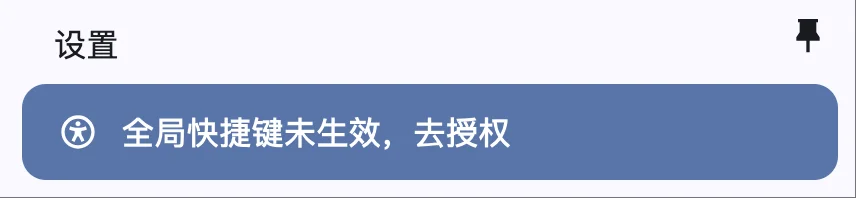
- 點擊設定介面上方的「前往授權」提示列,直接跳轉 「輔助使用」 (Accessibility)
步驟 2:選擇或加入 CrossPaste
- 在輔助使用清單中,尋找 CrossPaste 應用程式
- 如果找不到 CrossPaste,請依照下列步驟加入:
- 點擊 「+」 按鈕加入應用程式
- 在檔案選擇器中尋找並選擇 CrossPaste 應用程式
- 如果 CrossPaste 已在清單中,點擊切換按鈕使其處於 啟用 狀態
- 輸入您的管理員密碼
步驟 3:驗證設定
- 重新啟動 CrossPaste 應用程式
- 嘗試使用全域捷徑鍵(預設為
⇧ + ⌘ + Space) - 如果捷徑鍵正常運作,表示權限設定成功
常見問題
Q1:我已經加入了權限,但捷徑鍵仍然不能使用?
解決方案:
- 完全結束 CrossPaste 應用程式
- 在輔助使用清單中取消勾選 CrossPaste
- 重新勾選 CrossPaste
- 重新啟動應用程式
Q2:找不到 CrossPaste 應用程式?
解決方案:
- 確認 CrossPaste 已正確安裝
- 檢查應用程式資料夾中是否存在 CrossPaste
- 如果透過其他方式安裝,請確認安裝路徑
Q3:系統提示「CrossPaste 想要存取控制您的電腦」?
這是正常的權限請求提示。點擊 「開啟系統偏好設定」 或 「允許」 來授予權限。
Q4:權限設定後捷徑鍵與其他應用衝突?
解決方案:
- 在 CrossPaste 設定中修改捷徑鍵組合
- 或在系統偏好設定 → 鍵盤 → 捷徑鍵中調整衝突的系統捷徑鍵
安全說明
- CrossPaste 僅使用輔助使用權限來監聽您設定的捷徑鍵
- 不會記錄或傳輸任何鍵盤輸入內容
- 權限僅用於提供便利的剪貼簿管理功能
需要協助?
如果您在設定過程中遇到任何問題,請:
- 在 GitHub 上提交 Issue
- 聯絡技術支援團隊
注意:本文件適用於 macOS 10.14 (Mojave) 及更高版本。不同版本的 macOS 介面可能略有差異,但基本步驟相同。