
macOS 접근성 권한 설정
개요
CrossPaste는 macOS에서 JNativeHook을 사용하여 전역 단축키 기능을 구현하고 빠른 붙여넣기 작업을 지원합니다. 이 기능을 정상적으로 사용하려면 사용자가 CrossPaste에 접근성 권한을 부여해야 합니다.
왜 접근성 권한이 필요한가요?
- 전역 단축키 모니터링: 시스템 수준의 키 조합(예:
⇧ + ⌘ + Space로 검색 창 열기)을 모니터링 - 애플리케이션 간 붙여넣기: 모든 애플리케이션에서 클립보드의 내용을 빠르게 붙여넣기
- 사용자 경험 향상: CrossPaste 창으로 전환하지 않고도 조작 가능
접근성 권한 부여 방법
1단계: 시스템 환경설정 열기
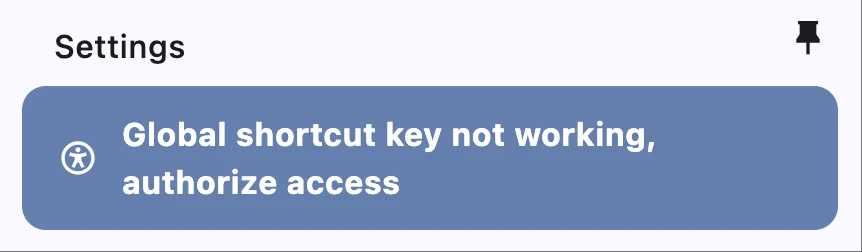
- 설정 화면 상단의 인증 안내 바를 클릭하여 직접 "접근성" 으로 이동
2단계: CrossPaste 선택 또는 추가
- 접근성 목록에서 CrossPaste 애플리케이션을 찾기
- CrossPaste를 찾을 수 없는 경우 다음 절차로 추가하세요:
- "+" 버튼을 클릭하여 애플리케이션을 추가
- 파일 선택기에서 CrossPaste 애플리케이션을 찾아 선택
- CrossPaste가 이미 목록에 있는 경우, 토글 버튼을 클릭하여 활성화 상태로 설정
- 관리자 비밀번호 입력
3단계: 설정 확인
- CrossPaste 애플리케이션을 재시작
- 전역 단축키(기본값은
⇧ + ⌘ + Space)를 시도 - 단축키가 정상적으로 작동하면 권한 설정 성공
자주 묻는 질문
Q1: 권한을 추가했지만 단축키가 여전히 작동하지 않나요?
해결 방법:
- CrossPaste 애플리케이션을 완전히 종료
- 접근성 목록에서 CrossPaste의 체크를 해제
- CrossPaste를 다시 체크
- 애플리케이션을 재시작
Q2: CrossPaste 애플리케이션을 찾을 수 없나요?
해결 방법:
- CrossPaste가 올바르게 설치되어 있는지 확인
- 응용 프로그램 폴더에 CrossPaste가 있는지 확인
- 다른 방법으로 설치한 경우, 설치 경로를 확인
Q3: 시스템이 "CrossPaste가 컴퓨터를 제어하려고 합니다"라고 표시하나요?
이것은 정상적인 권한 요청 안내입니다. "시스템 환경설정 열기" 또는 "허용" 을 클릭하여 권한을 부여하세요.
Q4: 권한 설정 후 단축키가 다른 애플리케이션과 충돌하나요?
해결 방법:
- CrossPaste 설정에서 단축키 조합을 변경
- 또는 시스템 환경설정 → 키보드 → 단축키에서 충돌하는 시스템 단축키를 조정
보안에 대하여
- CrossPaste는 설정된 단축키를 모니터링하기 위해서만 접근성 권한을 사용
- 키보드 입력 내용을 기록하거나 전송하지 않습니다
- 권한은 편리한 클립보드 관리 기능을 제공하기 위해서만 사용됩니다
도움이 필요하신가요?
설정 과정에서 문제가 발생한 경우:
- GitHub에 Issue 제출
- 기술 지원팀에 문의하세요
참고: 이 문서는 macOS 10.14(Mojave) 이상 버전에 적용됩니다. macOS 버전에 따라 인터페이스가 약간 다를 수 있지만 기본적인 절차는 동일합니다.