
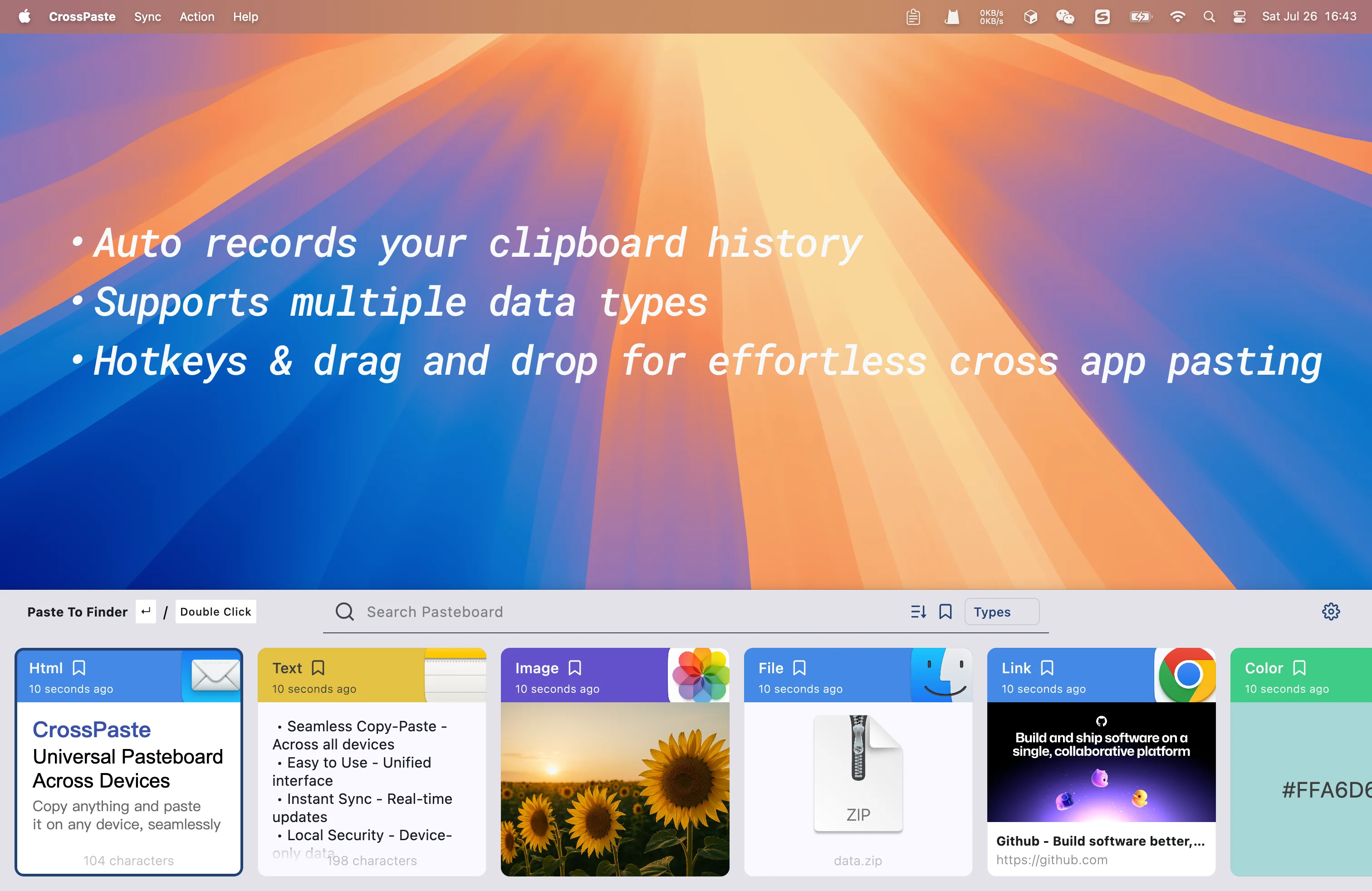
클립보드
클립보드 인터페이스는 기록된 모든 클립보드 기록을 기본적으로 시간 내림차순으로 왼쪽에서 오른쪽으로 배치하여 표시합니다. 사용자는 이 인터페이스에서 선택한 개별 클립보드 항목에 대해 작업을 수행할 수 있습니다.
1. 복사
클립보드를 복사하면 현재 시스템에 직접 적용되지만 기기 간에는 동기화되지 않습니다(CrossPaste가 감지한 새로운 클립보드 데이터는 자동으로 기기 간에 동기화되지만, 기존 클립보드의 복사는 제외됩니다. 중복 전송은 필요 없겠죠).
2. 즐겨찾기
이것이 즐겨찾기 아이콘입니다 , 클릭하면 즐겨찾기에 추가되고 다시 클릭하면 즐겨찾기에서 삭제됩니다.
즐겨찾기한 클립보드는 자동으로 정리되지 않습니다
CrossPaste는 기본적으로 자동 정리 기능을 활성화하여 오랫동안 사용하지 않은 클립보드를 정리해 공간을 확보합니다. 즐겨찾기한 클립보드는 자동으로 정리되지 않습니다. 클립보드 기록을 검색할 때도 즐겨찾기를 사용해 검색 범위를 좁힐 수 있으므로, 즐겨찾기한 클립보드를 스니펫처럼 사용할 수 있습니다.
3. 타입
현재 6가지 클립보드 타입을 지원합니다: 텍스트, 링크, HTML, 리치 텍스트, 이미지, 파일, 색상. 각 타입에는 특정 표시 방식이 있습니다. 복사 시에는 여러 타입의 데이터가 함께 기록되는 경우가 많으며, CrossPaste는 향후 사용을 위해 그것들을 모두 저장합니다.
어떤 타입이 표시되는지는 타입의 우선순위에 따라 결정됩니다
4. 빠른 붙여넣기
CrossPaste에서 클립보드를 선택하면, 현재 3가지 빠른 붙여넣기 방법을 지원합니다:
- Enter 키
- 마우스 더블 클릭
- 대상 애플리케이션으로 드래그
5. 삭제
WARNING
클립보드를 삭제하면 해당 저장 공간도 함께 해제되며, CrossPaste 내에서 복원할 수 없습니다