
클립보드 — 크로스 디바이스 클립보드의 중심
클립보드는 CrossPaste의 핵심입니다. 복사할 때마다 CrossPaste가 자동으로 기록하고, 연결된 기기 간에 실시간으로 동기화합니다. 클립보드 기록을 언제든지 살펴보고, 검색하고, 관리하고, 다시 사용할 수 있습니다.
1. 지원하는 붙여넣기 종류
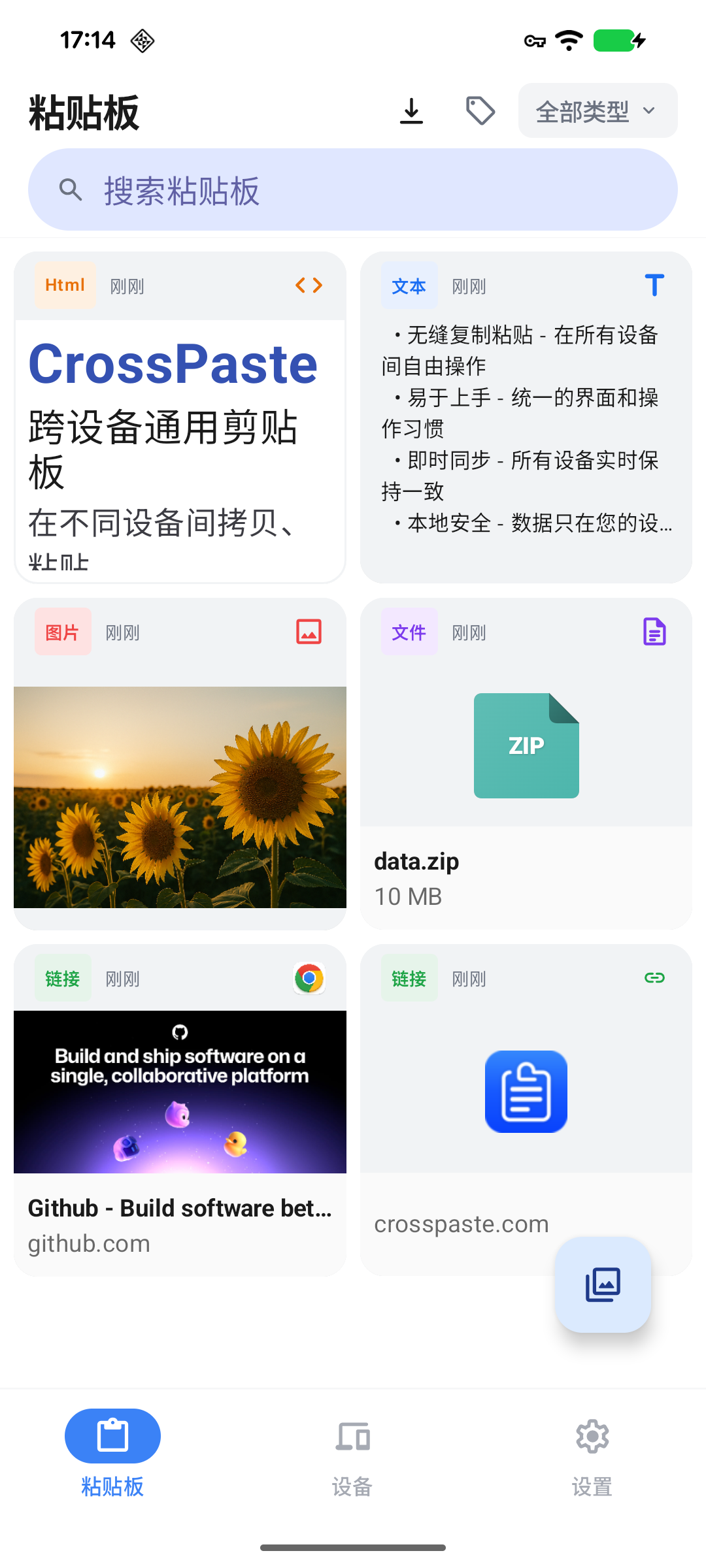
CrossPaste는 7가지 종류의 붙여넣기를 지원합니다:
| 종류 | 설명 |
|---|---|
| 텍스트 | 일반 텍스트 |
| 링크 | URL과 웹 링크 |
| 이미지 | 사진이나 스크린샷 |
| 파일 | 문서, 압축 파일 등 |
| HTML | 리치 웹 콘텐츠 |
| RTF | 서식 있는 텍스트 콘텐츠 |
| 색상 | 색상 값(HEX, RGB 등) |
다중 종류 기록
한 번의 복사 작업으로 여러 종류가 동시에 기록될 수 있습니다. 예를 들어 웹 페이지에서 텍스트를 복사하면 일반 텍스트와 HTML이 모두 캡처됩니다. CrossPaste는 모든 종류를 저장하고 우선순위에 따라 표시합니다.
2. 살펴보기와 표시
그리드 보기
클립보드는 클립보드 기록을 적응형 그리드 레이아웃으로 표시하며, 가장 최근 항목이 맨 앞에 나타납니다. 각 카드에는 콘텐츠 미리보기, 종류를 나타내는 색상 막대, 타임스탬프가 표시됩니다.
상세 보기
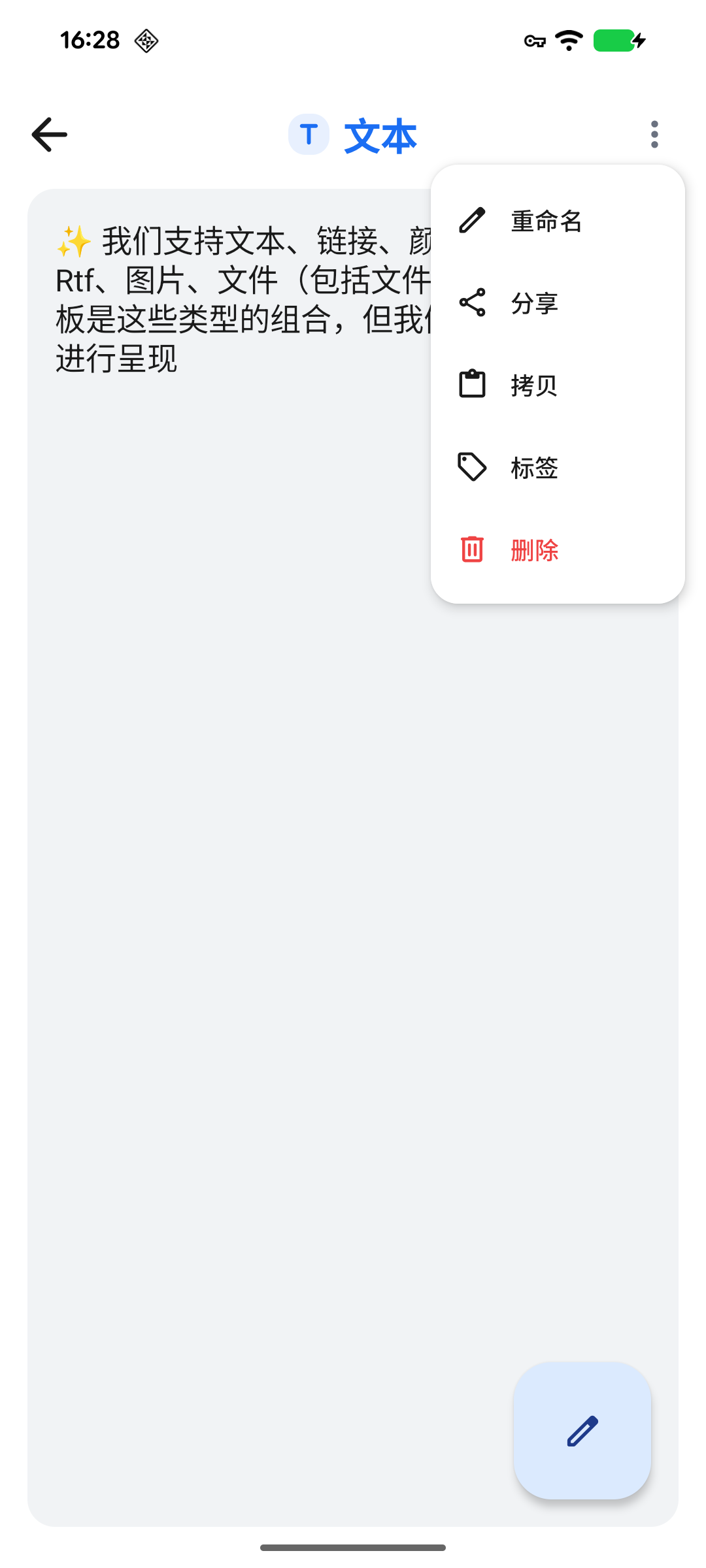
카드를 탭하면 상세 보기가 열립니다:
- 텍스트: 그 자리에서 편집 가능
- 이미지: 핀치 줌 지원
- 파일: 파일 정보(이름, 크기, 경로) 표시
- 메뉴 버튼(⋮): 추가 작업에 접근
- 길게 누르기: 컨텍스트 메뉴 열기
기존 항목을 복사해도 동기화가 트리거되지 않습니다
클립보드에 이미 존재하는 항목을 복사해도 CrossPaste는 다른 기기로의 새 동기화를 트리거하지 않습니다. 불필요한 전송이 없습니다.
3. 태그 관리
클립보드 항목에 사용자 지정 태그를 추가하여 정리와 검색을 쉽게 할 수 있습니다. 태그로 항목을 빠르게 필터링하고 개인용 스니펫 라이브러리를 구축할 수 있습니다.
태그가 지정된 항목은 자동 정리 대상에서 제외됩니다
CrossPaste는 기본적으로 자동 정리를 활성화하여 오랫동안 사용하지 않은 항목을 삭제해 공간을 확보합니다. 태그가 지정된 항목은 자동 정리 대상에서 제외되므로, 중요한 항목을 보관하려면 태그를 활용하세요.
4. 검색과 필터
- 텍스트 검색: 콘텐츠 키워드로 항목을 빠르게 검색
- 종류 필터: 붙여넣기 종류로 결과를 필터링
- 태그 필터: 태그로 필터링
- 조합 가능: 모든 필터를 조합하여 정밀한 결과를 얻기
5. 삭제
스와이프 또는 삭제 작업으로 불필요한 클립보드 항목을 삭제할 수 있습니다.
삭제는 취소할 수 없습니다
클립보드 항목을 삭제하면 복원할 수 없습니다. 삭제하기 전에 해당 항목이 필요 없는지 확인하세요.