
剪貼簿 — 您的跨裝置剪貼板中心
在不同裝置間複製貼上,從未如此簡單。CrossPaste 剪貼簿是您所有複製內容的統一入口——無論是 Android 手機、平板,還是電腦上複製的內容,都會即時匯聚於此,隨取隨用。
1. 支援的貼上類型
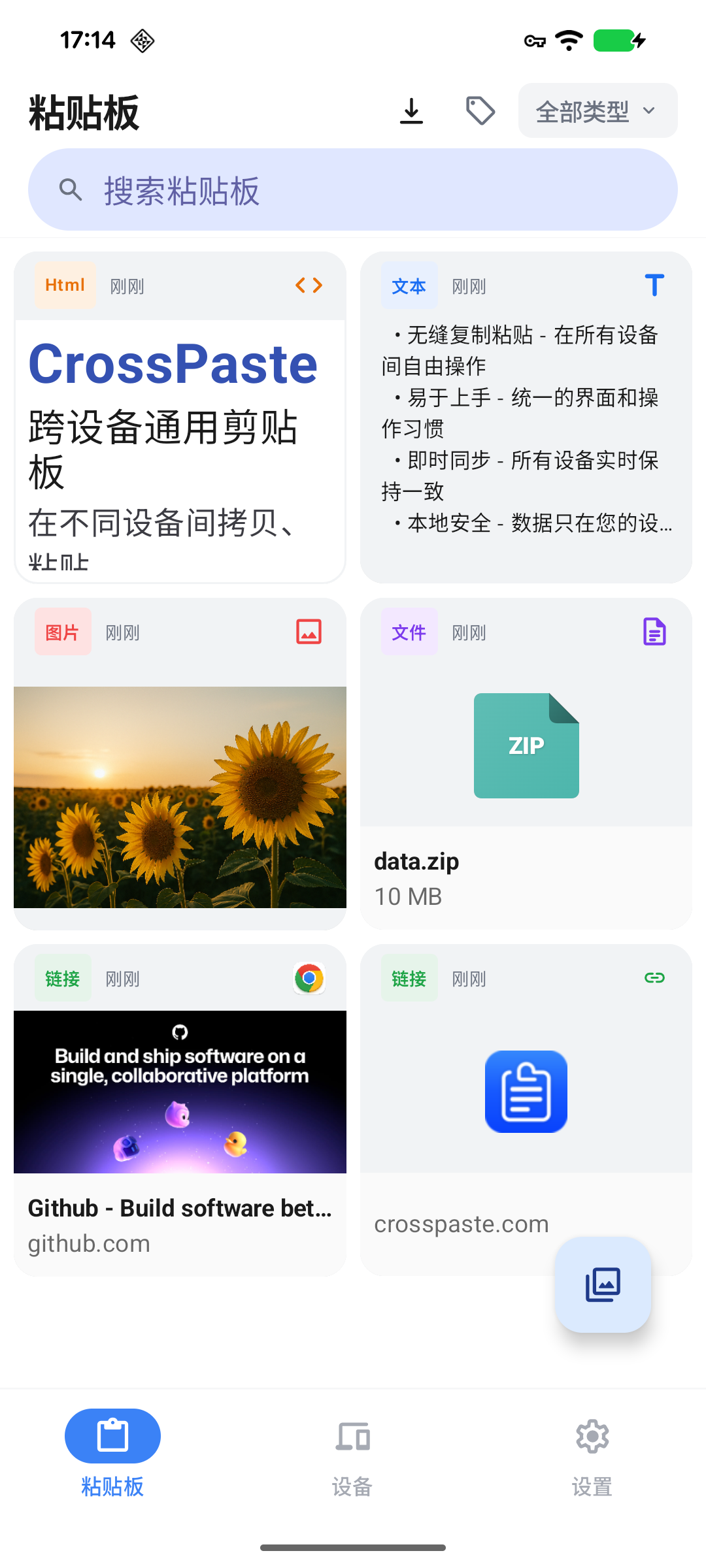
CrossPaste 支援七種貼上類型,每種類型都有專屬的顏色標識,讓您一眼分辨內容:
| 類型 | 說明 |
|---|---|
| 文字 | 純文字內容,筆記、備忘等 |
| 連結 | URL 連結,自動辨識網址並顯示預覽 |
| 圖片 | 單張或多張圖片,顯示高清縮圖 |
| 檔案 | 單個或多個檔案,顯示檔名與圖示 |
| HTML | HTML RTF 內容,程式碼片段,保留原始格式 |
| RTF | Rich Text Format 多重文字 |
| 顏色 | 顏色值,顯示色塊與 Hex/RGBA 值 |
多類型記錄
執行一次複製操作時,系統可能同時記錄多種類型的資料(例如從網頁複製一段文字,同時包含文字與 HTML 格式)。CrossPaste 會將所有類型都儲存下來,並依類型優先順序選擇預設顯示方式。
2. 瀏覽與檢視
網格檢視
剪貼簿採用自適應網格版面,自動根據 Android 裝置螢幕寬度調整欄數。無論您使用的是緊湊型手機還是大螢幕平板,都能獲得舒適的瀏覽體驗。
每張卡片清晰展示:
- 內容預覽(文字片段 / 圖片縮圖 / 檔名 / 色塊等)
- 類型標識色條
- 建立時間
詳細資訊檢視
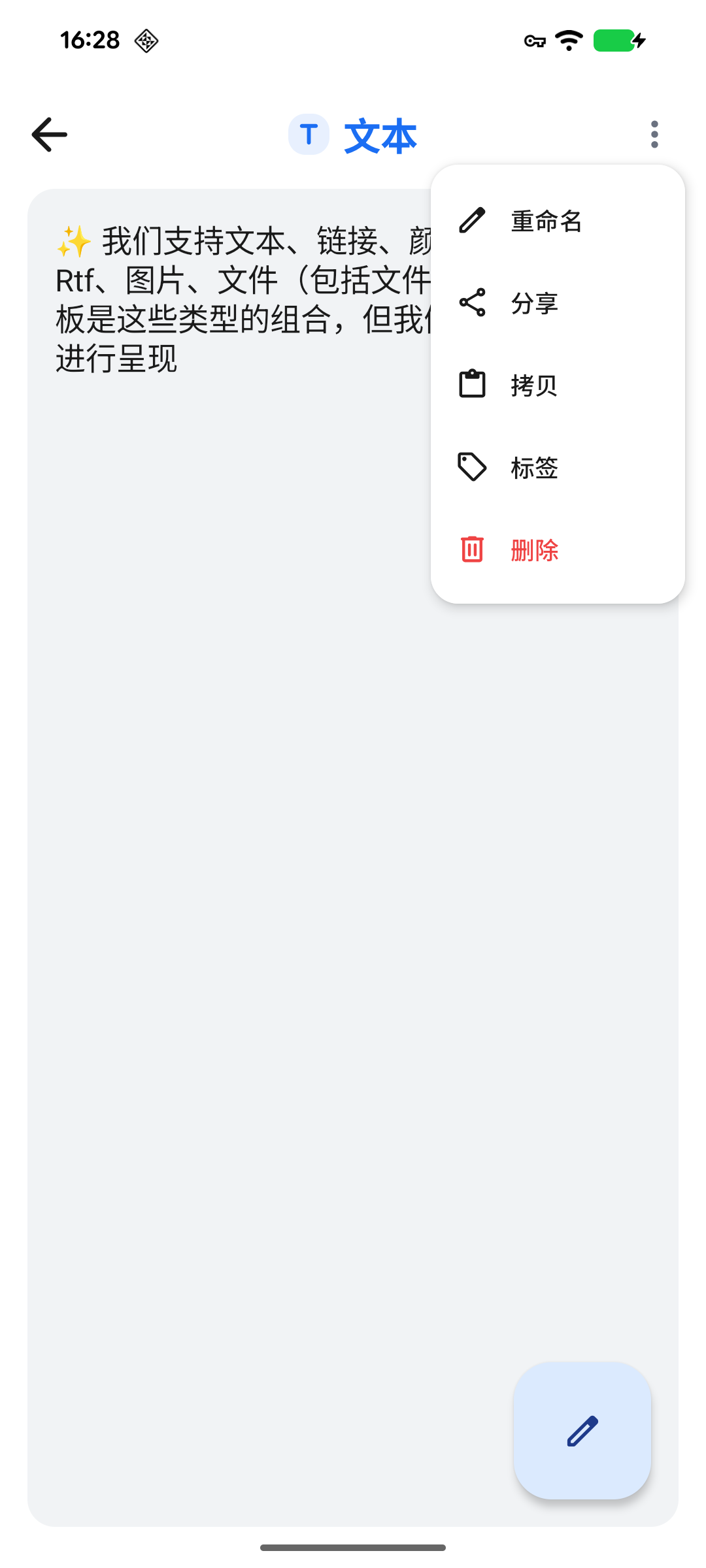
點擊任意卡片即可進入詳細資訊頁面,沉浸式檢視完整內容:
- 文字類內容可完整展示並支援編輯修改後重新儲存
- 圖片類型支援雙指縮放檢視
- 檔案類型支援檔案詳細資訊,分享給其他應用
- 點擊頂列右側的選單按鈕(⋮)可叫出操作選單(複製、同步、分享、繫結標籤、刪除等)
- 長按剪貼簿清單中的卡片也可叫出操作選單,無需進入詳細資訊頁
複製已有內容不會觸發同步
複製已存在的剪貼簿條目不會再次同步到其他裝置——這些內容已在您的裝置間共享過了,不需要重複傳輸。
3. 標籤管理
用標籤打造您的專屬內容庫。CrossPaste 提供彈性的標籤系統,讓您輕鬆整理與檢索剪貼簿內容:
- 為任意貼上條目加上自訂標籤
- 透過標籤快速篩選剪貼簿內容
- 標籤可用於建構個人的常用文字片段庫
帶標籤的條目不會被自動清理
CrossPaste 會自動清理長時間未使用的剪貼簿條目以釋放空間,但帶有標籤的條目會被永久保留。利用這個特性,將常用的文字範本、程式碼片段、地址資訊等加上標籤,打造您的長期素材庫。
4. 搜尋與篩選
內容越多,搜尋越重要。在剪貼簿頁面頂部,您可以:
- 文字搜尋:輸入關鍵字,精準定位目標內容
- 類型篩選:從下拉選單中選擇特定的貼上類型(文字、連結、圖片等等)
- 標籤篩選:依已有標籤快速篩選
搜尋與篩選可以組合使用,即使剪貼簿累積了成百上千筆記錄,也能在幾秒內找到您需要的內容。
5. 刪除
在詳細資訊頁面或卡片操作選單中,可以刪除不再需要的貼上條目,保持剪貼簿整潔。
刪除無法復原
刪除剪貼簿條目後,對應的儲存空間會被釋放,且無法在 CrossPaste 內復原。請謹慎操作。