
裝置連線與同步 — 解鎖真正的跨裝置體驗
CrossPaste 的核心使命:讓您的剪貼簿無視裝置邊界。Android 端支援與其他 Android、iOS、Windows、macOS、Linux 裝置無縫連線——配對只需幾秒,從此複製貼上不再受限於單一裝置。
1. 自動探索裝置
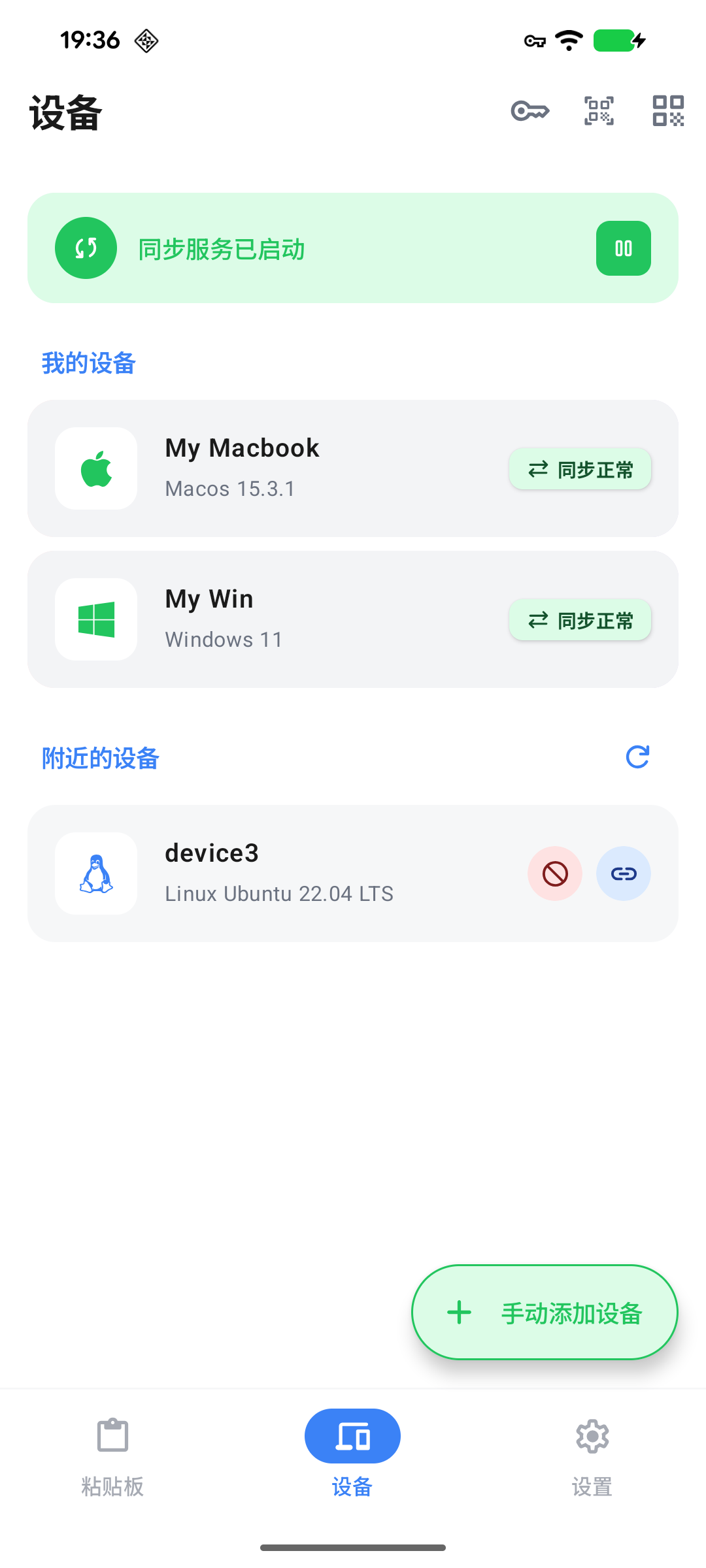
開啟 CrossPaste,應用會自動掃描區域網路內其他執行 CrossPaste 的裝置,零設定自動探索。
- 探索到的裝置將顯示在「附近的裝置」清單中
- 您可以選擇加入信任的裝置或忽略不需要連線的裝置
- 確保裝置處於同一 WiFi 網路下即可
區域網路探索
CrossPaste 使用區域網路廣播協定進行裝置探索,所有通訊都在您的本機網路內完成,不經過任何雲端伺服器。
2. 三種配對方式
CrossPaste 提供三種彈性的配對方式,適應不同使用情境:
QR 碼掃描
最快捷的配對方式——掃碼配對:
- 在一台裝置上進入「裝置」分頁,點擊右上角「顯示配對碼」。
- 在另一台裝置上點擊掃描圖示,掃描顯示的 QR 碼。
- 掃描成功後裝置自動完成配對。
QR 碼會定期重新整理
為了安全性,QR 碼包含的配對資訊會定期更新。如果掃描失敗,請等待 QR 碼重新整理後重試。
配對碼輸入
當無法掃描 QR 碼時,手動輸入配對碼同樣便利:
- 在附近裝置上選擇需要連線的裝置,點擊連線按鈕。
- 在目標裝置上將會顯示配對碼(6 位字元)。
- 在目前裝置上點擊「輸入配對碼」,輸入該配對碼。
- 驗證通過後完成配對。
手動 IP 連線
當自動探索無法正常運作時(例如跨網段情境),透過 IP 位址手動連線:
- 在目標裝置上查看其 IP 位址與連接埠(在配對碼頁面底部顯示)。
- 在目前裝置上選擇「手動輸入 IP」,填寫 IP 與連接埠。
- 連線成功後輸入配對碼完成驗證。
3. 裝置管理
配對成功的裝置會出現在「我的裝置」清單中,您可以隨時管理它們。
修改備註
TIP
為裝置設定易記的名稱,尤其在您擁有多台相似裝置時非常有用。左滑裝置項將看到底部選單,點擊筆畫按鈕便可以修改備註。
同步方向控制
在裝置詳細資訊中,您可以細緻控制每台裝置的同步行為:
- 允許接收:是否接收來自此裝置的剪貼簿資料
- 允許傳送:是否向此裝置傳送剪貼簿資料
彈性的方向控制讓您可以實現單向同步——例如只從電腦傳送到手機,而不反向同步,保護您的工作流程隱私。
移除裝置
WARNING
移除裝置後,需要重新進行配對驗證才能再次連線。
4. 與桌面版聯動
行動端與桌面版的配對方式完全一致。配對後,您將解鎖完整的跨平台體驗:
- 即時同步:在電腦上複製的內容,立刻就能在手機上使用,反之亦然
- 全類型支援:文字、連結、圖片、檔案、HTML、RTF、顏色等所有類型都可跨平台同步
- 定向同步:選擇特定的貼上條目,僅同步到指定的裝置
桌面版教學
如果您還沒有安裝桌面版 CrossPaste,可以查看桌面版教學了解更多。