
デバイス接続と同期 — 真のクロスデバイス体験を実現
CrossPaste は Android デバイスを他の Android、iOS、Windows、macOS、Linux デバイスと接続します。すべての同期はローカルネットワーク上で行われ、クラウドサーバーは一切関与しません。
1. デバイスの自動検出
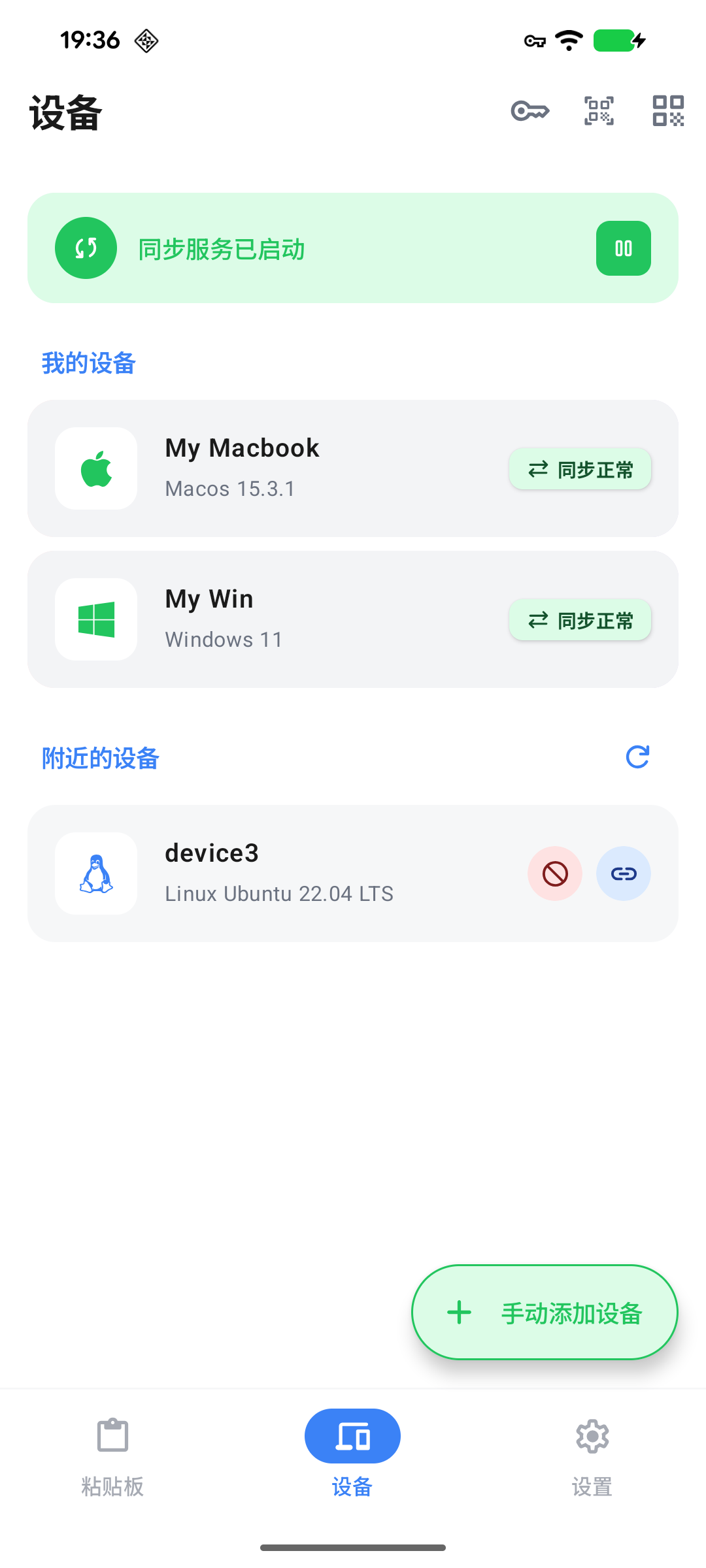
CrossPaste は自動的にローカルネットワークをスキャンし、他の CrossPaste デバイスを検出します。近くのデバイスがリストに表示され、追加または無視を選択できます。
局域ネットワーク検出
自動検出が機能するには、両方のデバイスが同じ WiFi ネットワークに接続されている必要があります。アカウント登録やクラウドサービスは不要です。
2. 3つのペアリング方法
QR コードスキャン
最も簡単な方法です。相手のデバイスに表示された QR コードをスキャンするだけで即座にペアリングできます。
- デバイス画面を開き、QR コードをスキャンをタップ
- 相手のデバイスに表示された QR コードにカメラを向ける
- 確認してペアリングを完了
QR コードは定期的に更新されます
セキュリティのため、QR コードは一定の間隔で更新されます。スキャンに失敗した場合は、新しいコードが表示されるまでお待ちください。
ペアリングコード入力
カメラが使いにくい場合に、短いペアリングコードを入力します。
- 対象デバイスでデバイス画面を開き、ペアリングコードを確認
- あなたのデバイスでペアリングコードを入力をタップ
- 6 文字のコードを入力
- 確認してペアリングを完了
手動 IP 接続
自動検出が利用できない場合(異なるサブネットのデバイスなど)に、IP アドレスを手動で入力します。
- 対象デバイスの設定で IP アドレスを確認
- あなたのデバイスで手動接続をタップ
- IP アドレスを入力して確認
3. デバイス管理
名前変更
デバイスにカスタム名を付けて、識別しやすくします。
デバイスを左にスワイプするとペンシルボタンが表示されます。タップして名前を編集できます。
同期方向の制御
各ペアリング済みデバイスからの受信や送信を許可するかどうかを設定します。
デバイスの削除
左にスワイプして削除ボタンをタップし、デバイスのペアリングを解除します。
再ペアリングが必要です
デバイスを削除すると、接続を復元するには再度ペアリングする必要があります。
4. デスクトップとの連携
CrossPaste はデスクトップ版 CrossPaste を実行しているデバイスとのリアルタイム同期に対応しています。すべてのペーストの種類がサポートされ、特定のデバイスを同期対象に指定できます。
デスクトップチュートリアル
デスクトップの使い方については、デスクトップ ペーストボード チュートリアルをご覧ください。