
设备连接与同步 — 解锁真正的跨设备体验
CrossPaste 的核心使命:让你的剪贴板无视设备边界。Android 端支持与其他 Android、iOS、Windows、macOS、Linux 设备无缝连接——配对只需几秒,从此复制粘贴不再受限于单一设备。
1. 自动发现设备
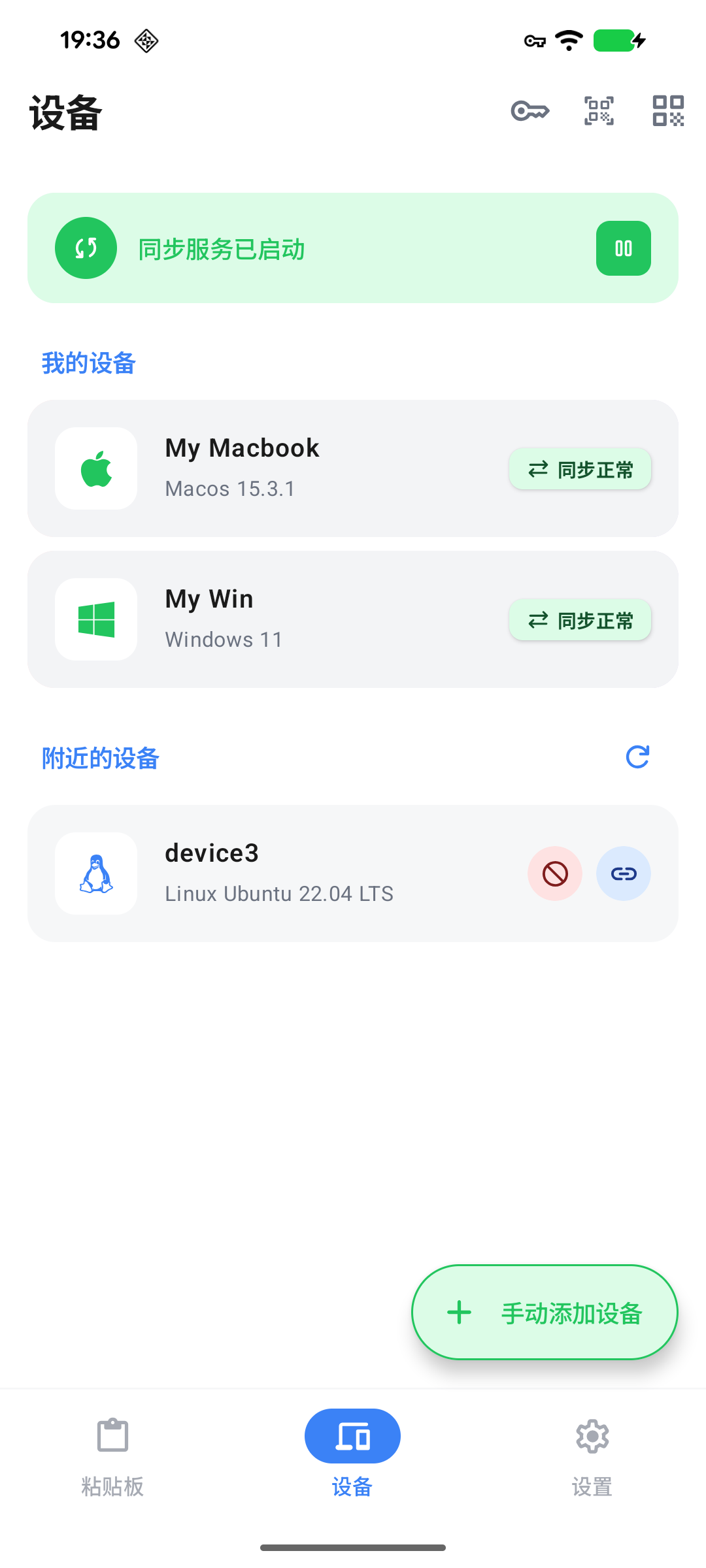
打开 CrossPaste,应用会自动扫描局域网内其他运行 CrossPaste 的设备,零配置自动发现。
- 发现的设备将显示在「附近的设备」列表中
- 你可以选择添加信任的设备或忽略不需要连接的设备
- 确保设备处于同一 WiFi 网络下即可
局域网发现
CrossPaste 使用局域网广播协议进行设备发现,所有通信都在你的本地网络内完成,不经过任何云服务器。
2. 三种配对方式
CrossPaste 提供三种灵活的配对方式,适应不同使用场景:
QR 码扫描
最快捷的配对方式——扫码配对:
- 在一台设备上进入「设备」Tab,点击右上角「显示配对码」。
- 在另一台设备上点击扫描图标,扫描显示的 QR 码。
- 扫描成功后设备自动完成配对。
QR 码会定期刷新
为了安全性,QR 码包含的配对信息会定期更新。如果扫描失败,请等待 QR 码刷新后重试。
配对码输入
当无法扫描 QR 码时,手动输入配对码同样便捷:
- 这附近设备上选择需要连接的设备,点击连接按钮。
- 在目标设备上将会显示的配对码(6 位字符)。
- 在当前设备上点击「输入配对码」,输入该配对码。
- 验证通过后完成配对。
手动 IP 连接
当自动发现无法正常工作时(例如跨网段场景),通过 IP 地址手动连接:
- 在目标设备上查看其 IP 地址和端口(在配对码页面底部显示)。
- 在当前设备上选择「手动输入 IP」,填写 IP 和端口。
- 连接成功后输入配对码完成验证。
3. 设备管理
配对成功的设备会出现在「我的设备」列表中,你可以随时管理它们。
修改备注
TIP
为设备设置易记的名称,尤其在你拥有多台相似设备时非常有用。左滑设备项将看到底部菜单,点击画笔按钮便可以修改备注。
同步方向控制
在设备详情中,你可以精细控制每台设备的同步行为:
- 允许接收:是否接收来自此设备的粘贴板数据
- 允许发送:是否向此设备发送粘贴板数据
灵活的方向控制让你可以实现单向同步——例如只从电脑发送到手机,而不反向同步,保护你的工作流隐私。
移除设备
WARNING
移除设备后,需要重新进行配对验证才能再次连接。
4. 与桌面端联动
移动端和桌面端的配对方式完全一致。配对后,你将解锁完整的跨平台体验:
- 实时同步:在电脑上复制的内容,立刻就能在手机上使用,反之亦然
- 全类型支持:文本、链接、图片、文件、HTML、RTF、颜色等所有类型都可跨平台同步
- 定向同步:选择特定的粘贴条目,仅同步到指定的设备
桌面端教程
如果你还没有安装桌面端 CrossPaste,可以查看桌面端教程了解更多。