
기기 연결과 동기화 — 진정한 크로스 디바이스 경험 실현
CrossPaste는 Android 기기를 다른 Android, iOS, Windows, macOS, Linux 기기와 연결합니다. 모든 동기화는 로컬 네트워크에서 이루어지며, 클라우드 서버는 일절 관여하지 않습니다.
1. 기기 자동 검색
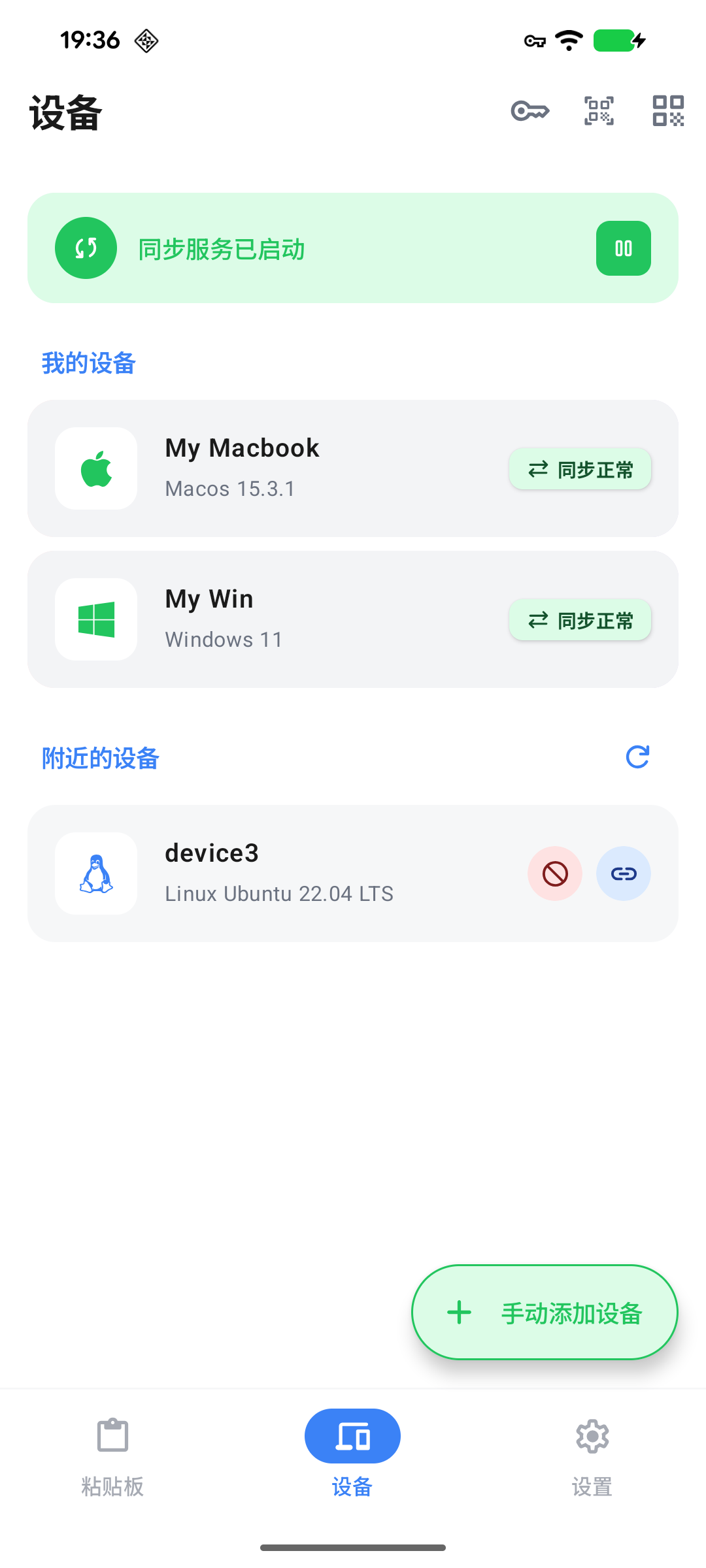
CrossPaste는 자동으로 로컬 네트워크를 스캔하여 다른 CrossPaste 기기를 검색합니다. 근처의 기기가 목록에 표시되며, 추가하거나 무시할 수 있습니다.
로컬 네트워크 검색
자동 검색이 작동하려면 두 기기가 같은 WiFi 네트워크에 연결되어 있어야 합니다. 계정 등록이나 클라우드 서비스는 필요 없습니다.
2. 세 가지 페어링 방법
QR 코드 스캔
가장 간단한 방법입니다. 상대방 기기에 표시된 QR 코드를 스캔하기만 하면 즉시 페어링할 수 있습니다.
- 기기 화면을 열고 QR 코드 스캔을 탭합니다
- 상대방 기기에 표시된 QR 코드에 카메라를 비춥니다
- 확인하여 페어링을 완료합니다
QR 코드는 주기적으로 갱신됩니다
보안을 위해 QR 코드는 일정 간격으로 갱신됩니다. 스캔에 실패한 경우 새 코드가 표시될 때까지 기다려 주세요.
페어링 코드 입력
카메라를 사용하기 어려운 경우 짧은 페어링 코드를 입력합니다.
- 대상 기기에서 기기 화면을 열고 페어링 코드를 확인합니다
- 내 기기에서 페어링 코드 입력을 탭합니다
- 6자리 코드를 입력합니다
- 확인하여 페어링을 완료합니다
수동 IP 연결
자동 검색을 사용할 수 없는 경우(다른 서브넷의 기기 등) IP 주소를 수동으로 입력합니다.
- 대상 기기의 설정에서 IP 주소를 확인합니다
- 내 기기에서 수동 연결을 탭합니다
- IP 주소를 입력하고 확인합니다
3. 기기 관리
이름 변경
기기에 사용자 지정 이름을 붙여 식별하기 쉽게 만듭니다.
기기를 왼쪽으로 스와이프하면 연필 버튼이 표시됩니다. 탭하여 이름을 편집할 수 있습니다.
동기화 방향 제어
페어링된 각 기기로부터의 수신이나 송신을 허용할지 설정합니다.
기기 삭제
왼쪽으로 스와이프하여 삭제 버튼을 탭하면 기기의 페어링을 해제합니다.
다시 페어링해야 합니다
기기를 삭제하면 연결을 복원하기 위해 다시 페어링해야 합니다.
4. 데스크톱과의 연동
CrossPaste는 데스크톱 버전 CrossPaste를 실행 중인 기기와의 실시간 동기화를 지원합니다. 모든 붙여넣기 종류가 지원되며, 특정 기기를 동기화 대상으로 지정할 수 있습니다.
데스크톱 튜토리얼
데스크톱 사용법은 데스크톱 클립보드 튜토리얼을 참고하세요.