
粘贴板 — 你的跨设备剪贴板中心
在不同设备间复制粘贴,从未如此简单。CrossPaste 粘贴板是你所有复制内容的统一入口——无论是鸿蒙手机、平板,还是电脑上复制的内容,都会实时汇聚于此,随取随用。
CrossPaste 鸿蒙版上架华为应用市场(AppGallery),需要 HarmonyOS 6.0 及以上系统。同步协议与桌面端、Android、iOS 完全一致,在同一局域网内配对即可互通。
1. 支持的粘贴类型
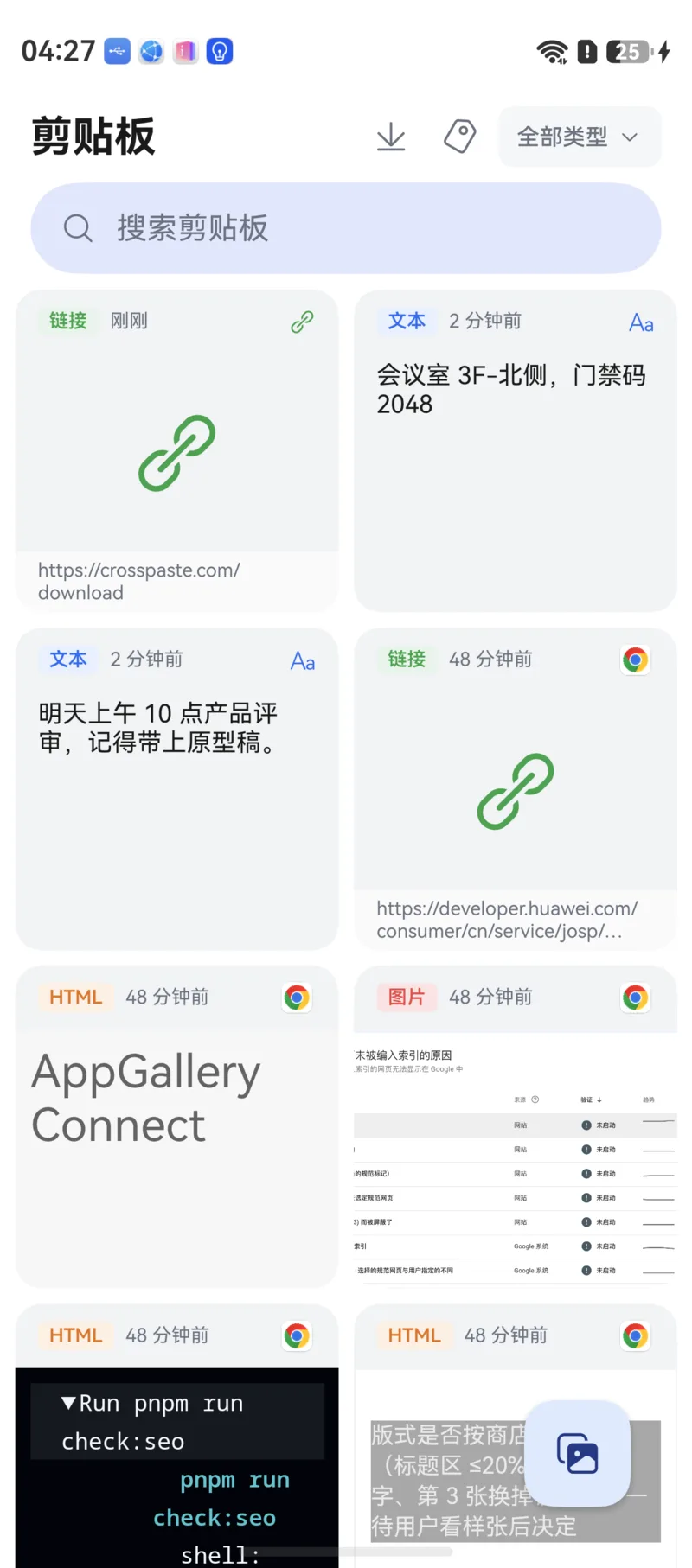
CrossPaste 支持七种粘贴类型,每种类型都有专属的颜色标识,让你一眼分辨内容:
| 类型 | 说明 |
|---|---|
| 文本 | 纯文本内容,笔记、备忘等 |
| 链接 | URL 链接,自动识别网址并显示预览 |
| 图片 | 单张或多张图片,显示高清缩略图 |
| 文件 | 单个或多个文件,显示文件名和图标 |
| HTML | HTML 富文本内容,代码片段,保留原始格式 |
| RTF | Rich Text Format 富文本 |
| 颜色 | 颜色值,显示色块和 Hex/RGBA 值 |
多类型记录
执行一次复制操作时,系统可能同时记录多种类型的数据(例如从网页复制一段文字,同时包含文本和 HTML 格式)。CrossPaste 会将所有类型都保存下来,并按类型优先级选择默认显示方式。
2. 内容如何进入粘贴板
鸿蒙系统对剪贴板读取有明确的权限模型,理解它就能准确预期 CrossPaste 的行为。
授予剪贴板读取权限
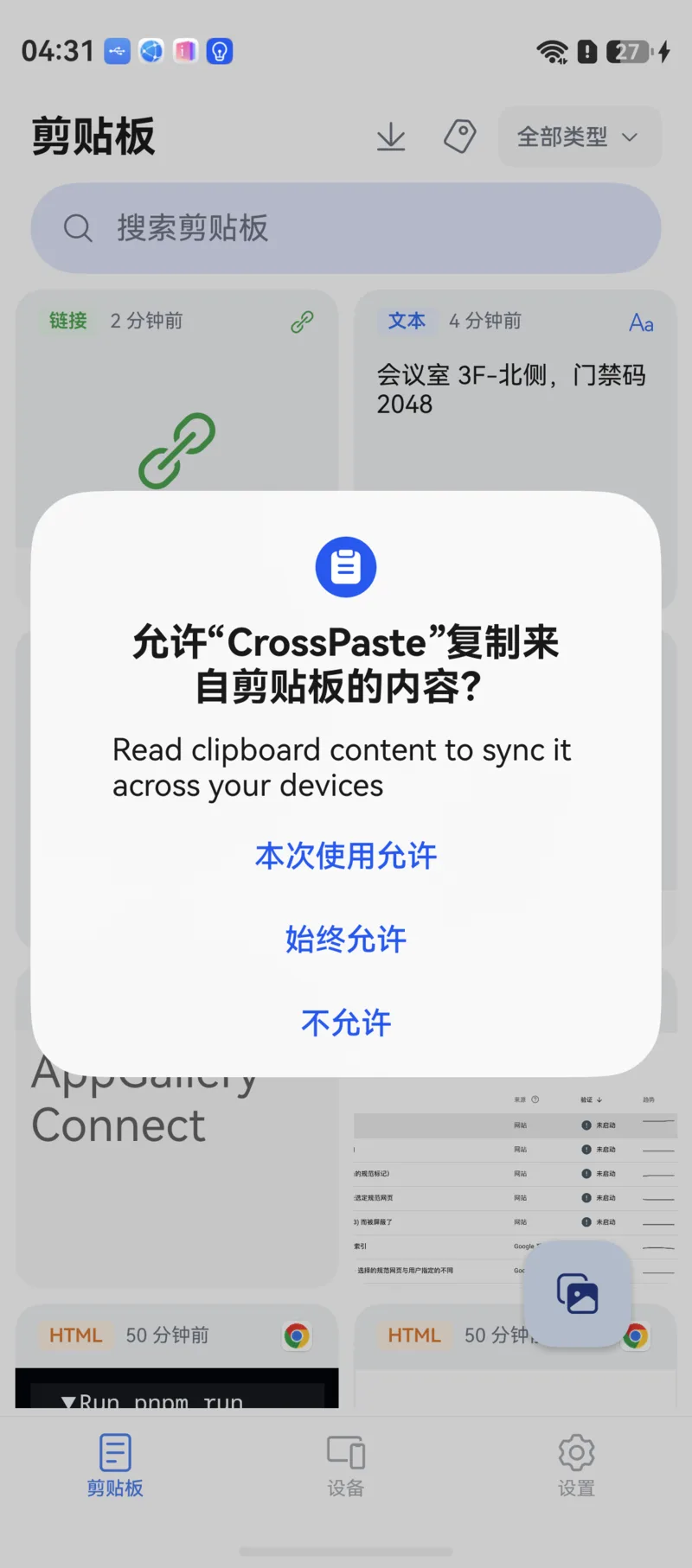
首次启动 CrossPaste 时,系统会弹窗申请「剪贴板读取权限」。选择始终允许后,CrossPaste 才能记录你在本机复制的内容。
随时可以撤回
你可以在系统设置中随时撤回该权限。撤回后自动记录停止,但仍可通过分享面板或应用内手动添加的方式把内容送入粘贴板,接收其他设备同步过来的内容也不受影响。
前台自动记录:文本 / 链接 / HTML
CrossPaste 处于前台时,你复制的文本、链接和 HTML 会被自动记录并同步到已连接的设备,无需任何额外操作。
图片 / 文件:点击「粘贴」授权一次
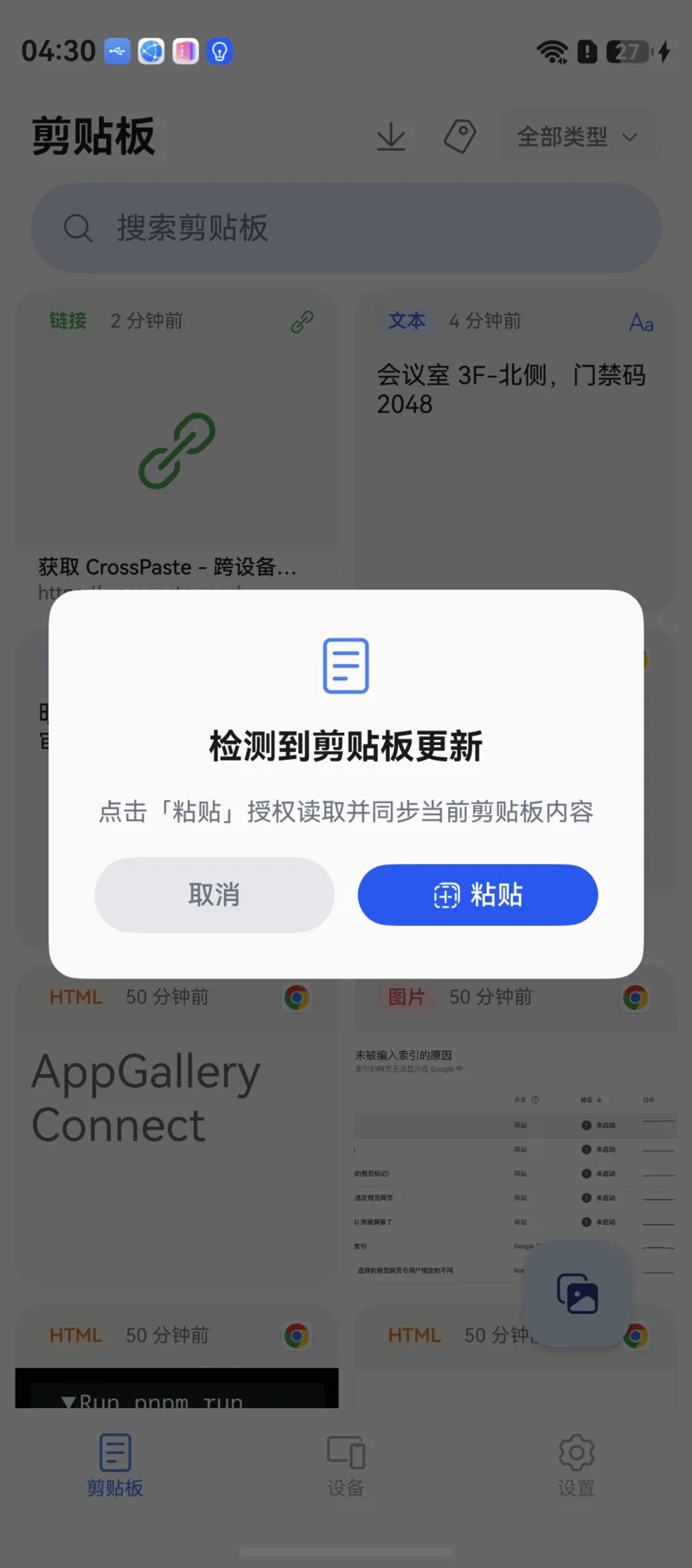
复制的是图片或文件时,鸿蒙要求用户明确授权。此时 CrossPaste 顶部会出现「检测到剪贴板更新」横幅,点击系统「粘贴」按钮授权一次性读取,内容即入库并同步。
后台不记录本机复制
鸿蒙系统不允许应用在后台读取剪贴板。CrossPaste 退到后台后,不会自动记录你在其他应用中的复制操作。这是系统层面的隐私设计,不是应用的能力问题。
后台期间想把内容送进 CrossPaste,用系统分享面板最方便:在任意应用中点击「分享」→ 选择 CrossPaste。详见分享到 CrossPaste。
接收侧不受限制
其他设备同步过来的内容会自动落入粘贴板列表,无论 CrossPaste 是否在前台。开启同步后应用会申请系统「长时任务」保持后台接收,详见设备连接与同步。
3. 浏览与查看
网格视图
粘贴板采用自适应网格布局,自动根据设备屏幕宽度调整列数。无论你使用的是手机还是大屏平板,都能获得舒适的浏览体验。
每张卡片清晰展示:
- 内容预览(文本片段 / 图片缩略图 / 文件名 / 色块等)
- 类型标识色条
- 创建时间
详情查看
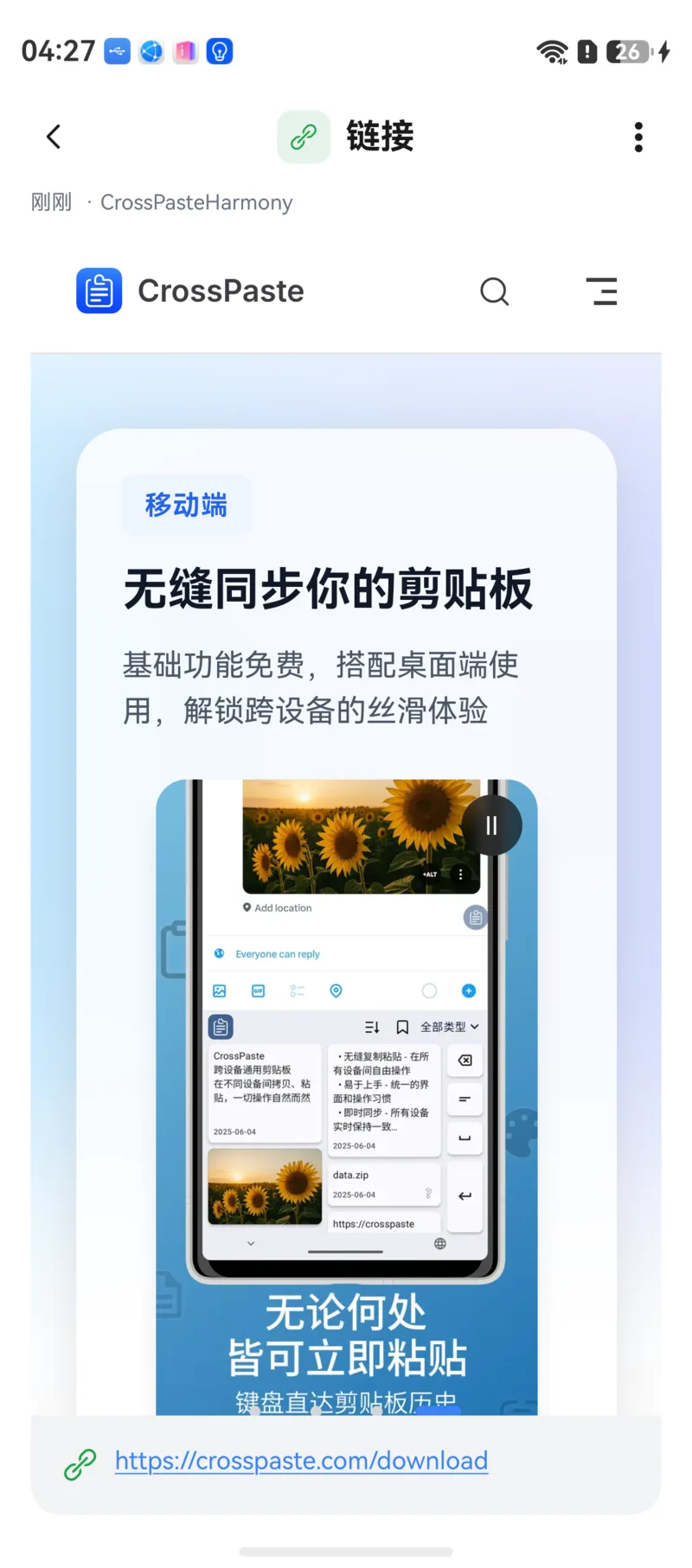
点击任意卡片即可进入详情页面,沉浸式查看完整内容:
- 文本类内容完整展示
- 图片类型支持缩放查看
- 文件类型显示文件详细信息
- 点击顶栏右侧的菜单按钮(⋮)可调出操作菜单
- 长按粘贴板列表中的卡片也可调出操作菜单,无需进入详情页
操作菜单
| 操作 | 说明 |
|---|---|
| 拷贝 | 写入系统剪贴板,可在任意应用粘贴 |
| 分享 | 通过系统分享面板发送到其他应用 |
| 同步 | 手动同步到指定设备 |
| 标签 | 为条目绑定 / 取消标签 |
| 重命名 | 修改条目显示名称 |
| 删除 | 从本机移除该条目 |
| 提取文本 | 图片类型:OCR 识别图片中的文字,识别结果可直接拷贝 |
| 保存到相册 | 图片类型:经系统确认对话框保存到相册 |
| 下载 | 链接指向可下载文件时,直接下载保存 |
复制已有内容不会触发同步
复制已存在的粘贴板条目不会再次同步到其他设备——这些内容已经在你的设备间共享过了,不需要重复传输。
4. 标签管理
用标签打造你的专属内容库。CrossPaste 提供灵活的标签系统,让你轻松整理和检索粘贴板内容:
- 为任意粘贴条目绑定标签
- 通过标签快速筛选粘贴板内容
- 标签可用于构建个人的常用文本片段库
带标签的条目不会被自动清理
CrossPaste 会自动清理长时间未使用的粘贴板条目以释放空间,但带有标签的条目会被永久保留。利用这个特性,将常用的文本模板、代码片段、地址信息等添加标签,打造你的长期素材库。
自定义标签是 Pro 功能
创建自定义标签需要 Pro 会员。
5. 搜索、排序与筛选
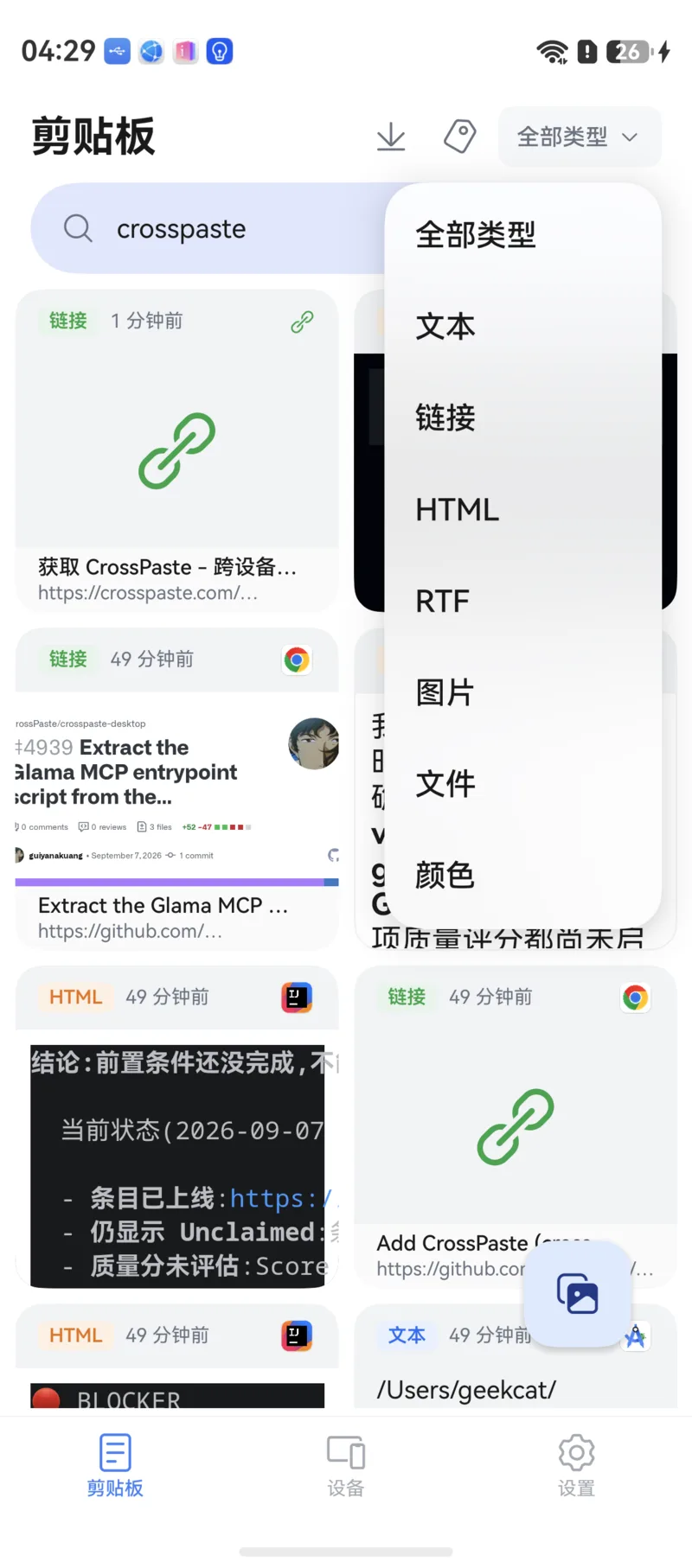
内容越多,搜索越重要。在粘贴板页面顶部,你可以:
- 文本搜索:输入关键词,精准定位目标内容
- 排序:一键切换按时间正序 / 倒序排列
- 类型筛选:选择特定的粘贴类型(文本、链接、图片等)
- 标签筛选:按已有标签快速过滤
搜索和筛选可以组合使用,即使粘贴板积累了成百上千条记录,也能在几秒内找到你需要的内容。
6. 多选批量操作
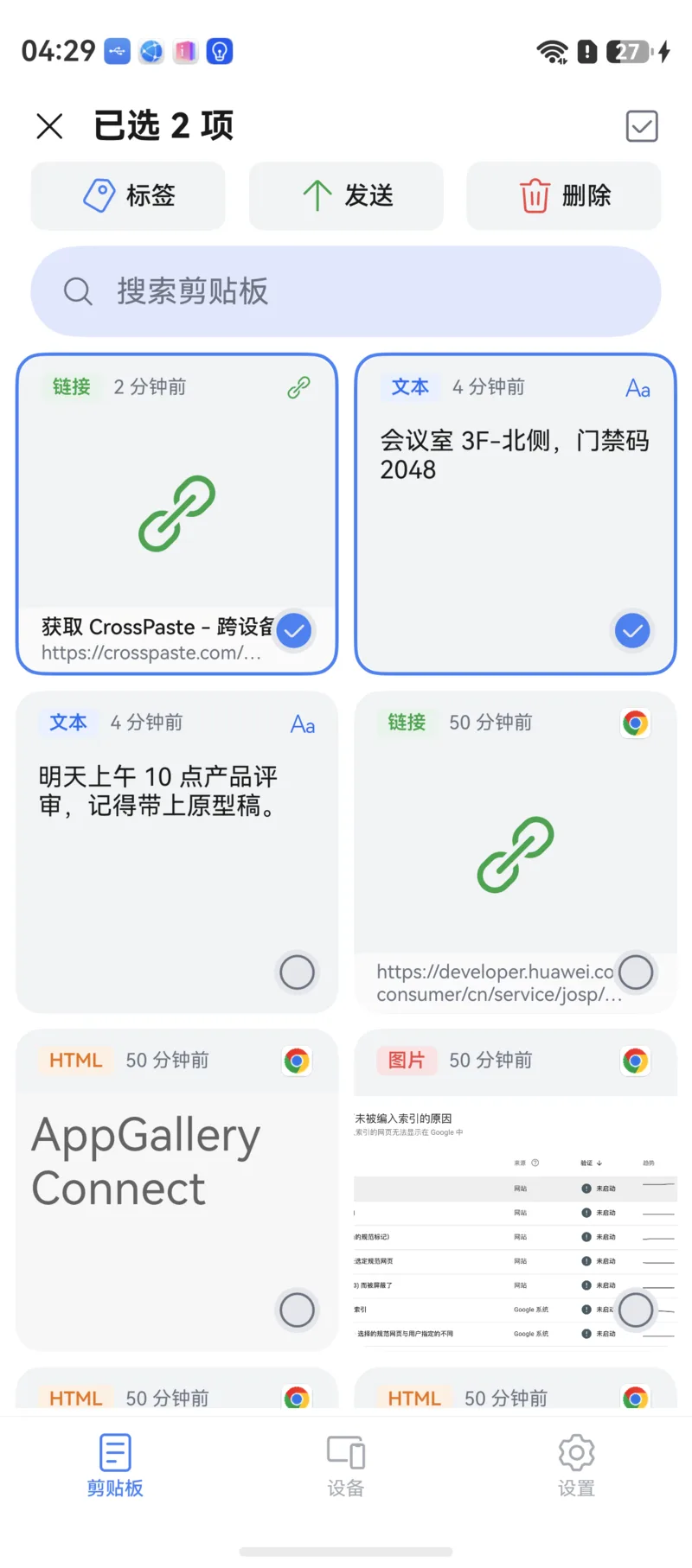
点击「多选」进入批量模式,勾选多条记录后可以:
- 批量删除:一次清理多条不再需要的记录
- 批量打标签:把一组内容归入同一标签
- 同步到指定设备:选择目标设备,把选中的内容一次发送过去
7. 删除
在详情页面或卡片操作菜单中,可以删除不再需要的粘贴条目,保持粘贴板整洁。
删除不可恢复
删除粘贴板条目后,对应的存储空间会被释放,且无法在 CrossPaste 内恢复。请谨慎操作。