
Portapapeles — Tu Centro de Portapapeles entre Dispositivos
Copiar y pegar entre dispositivos nunca fue tan sencillo. El Portapapeles de CrossPaste es la entrada unificada de todo lo que copias: ya sea en tu teléfono o tableta HarmonyOS o en tu computadora, todo se reúne aquí en tiempo real, listo para usar.
CrossPaste para HarmonyOS está disponible en Huawei AppGallery y requiere HarmonyOS 6.0 o superior. El protocolo de sincronización es exactamente el mismo que en escritorio, Android e iOS: basta con emparejar los dispositivos en la misma red local.
1. Tipos de Pegado Soportados
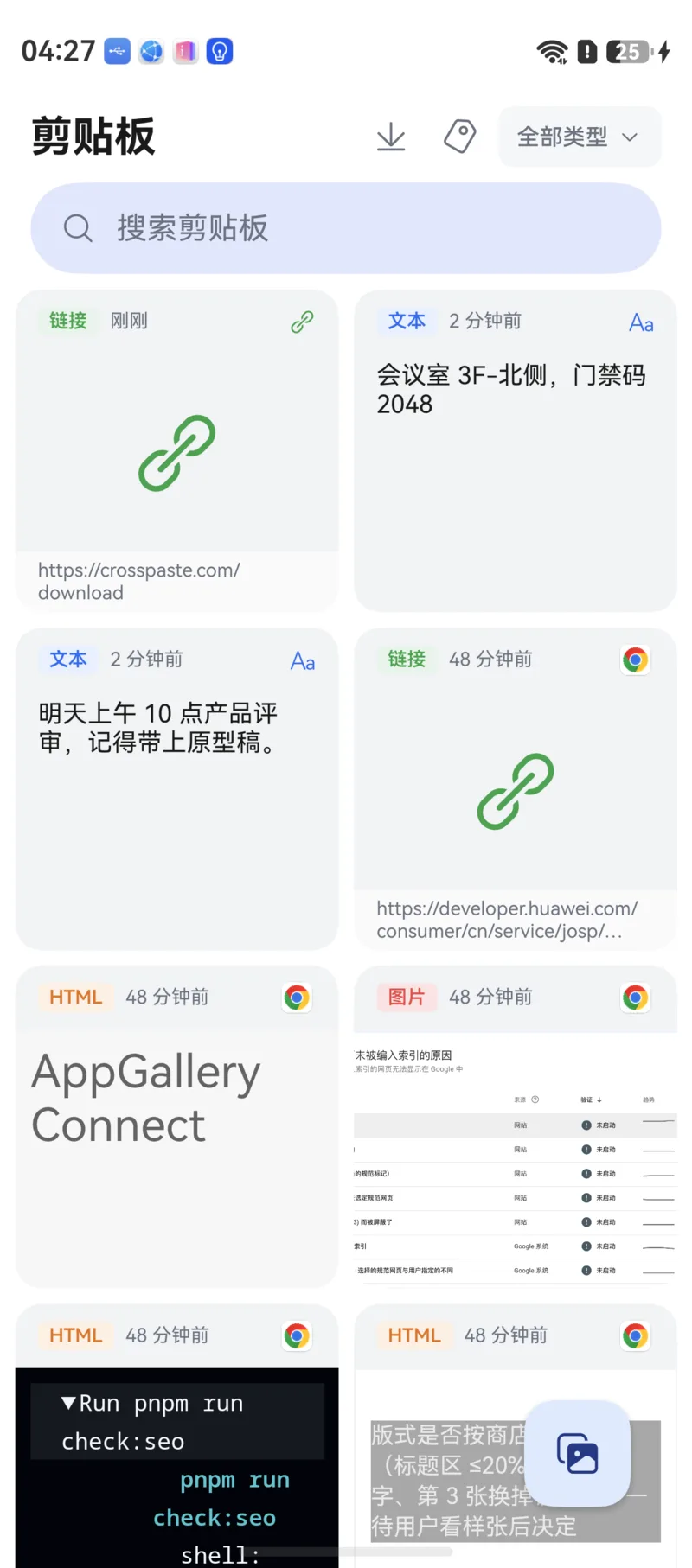
CrossPaste soporta 7 tipos de pegado, cada uno con su propio color identificativo para que distingas el contenido de un vistazo:
| Tipo | Descripción |
|---|---|
| Texto | Texto plano: notas, recordatorios, etc. |
| Enlace | URLs; se reconocen automáticamente y muestran una vista previa |
| Imagen | Una o varias imágenes, con miniaturas en alta definición |
| Archivo | Uno o varios archivos, con nombre e icono |
| HTML | Contenido enriquecido HTML y fragmentos de código, conservando el formato original |
| RTF | Contenido en formato Rich Text |
| Color | Valores de color, con muestra de color y valor Hex/RGBA |
Registro multi-tipo
Una sola operación de copia puede registrar múltiples tipos a la vez (por ejemplo, copiar texto de una página web puede capturar tanto texto plano como HTML). CrossPaste guarda todos los tipos y elige la vista por defecto según su prioridad.
2. Cómo Entra el Contenido al Portapapeles
HarmonyOS aplica un modelo de permisos explícito para la lectura del portapapeles. Entenderlo te permite anticipar con precisión el comportamiento de CrossPaste.
Conceder el Permiso de Lectura del Portapapeles
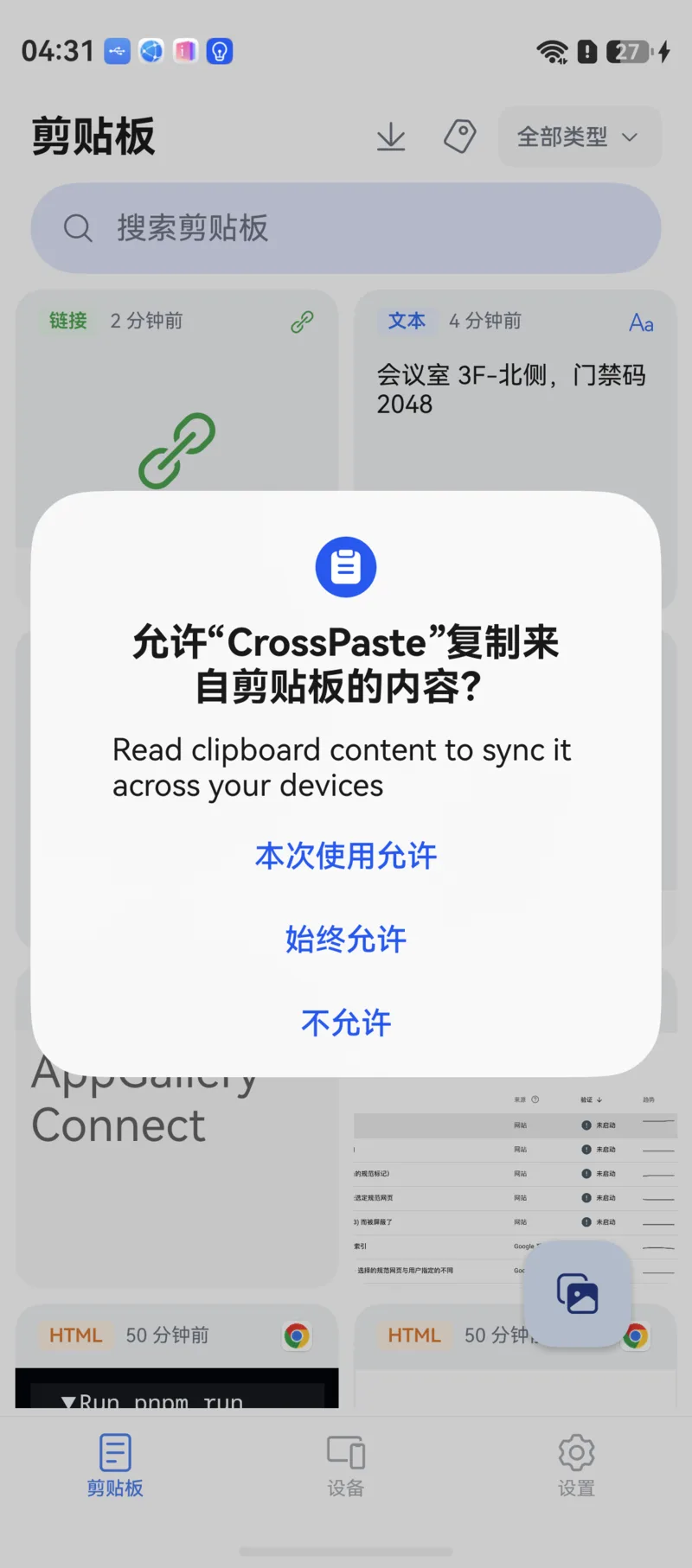
La primera vez que abres CrossPaste, el sistema muestra un diálogo solicitando el «permiso de lectura del portapapeles». Solo después de elegir Permitir siempre podrá CrossPaste registrar lo que copias en este dispositivo.
Puedes revocarlo en cualquier momento
Puedes retirar este permiso en los ajustes del sistema cuando quieras. Al hacerlo, el registro automático se detiene, pero aún puedes enviar contenido al portapapeles mediante el panel de compartir o añadiéndolo manualmente dentro de la app, y la recepción de contenido sincronizado desde otros dispositivos no se ve afectada.
Registro Automático en Primer Plano: Texto / Enlace / HTML
Cuando CrossPaste está en primer plano, el texto, los enlaces y el HTML que copias se registran automáticamente y se sincronizan con los dispositivos conectados, sin ningún paso adicional.
Imagen / Archivo: Toca «Pegar» para Autorizar una Vez
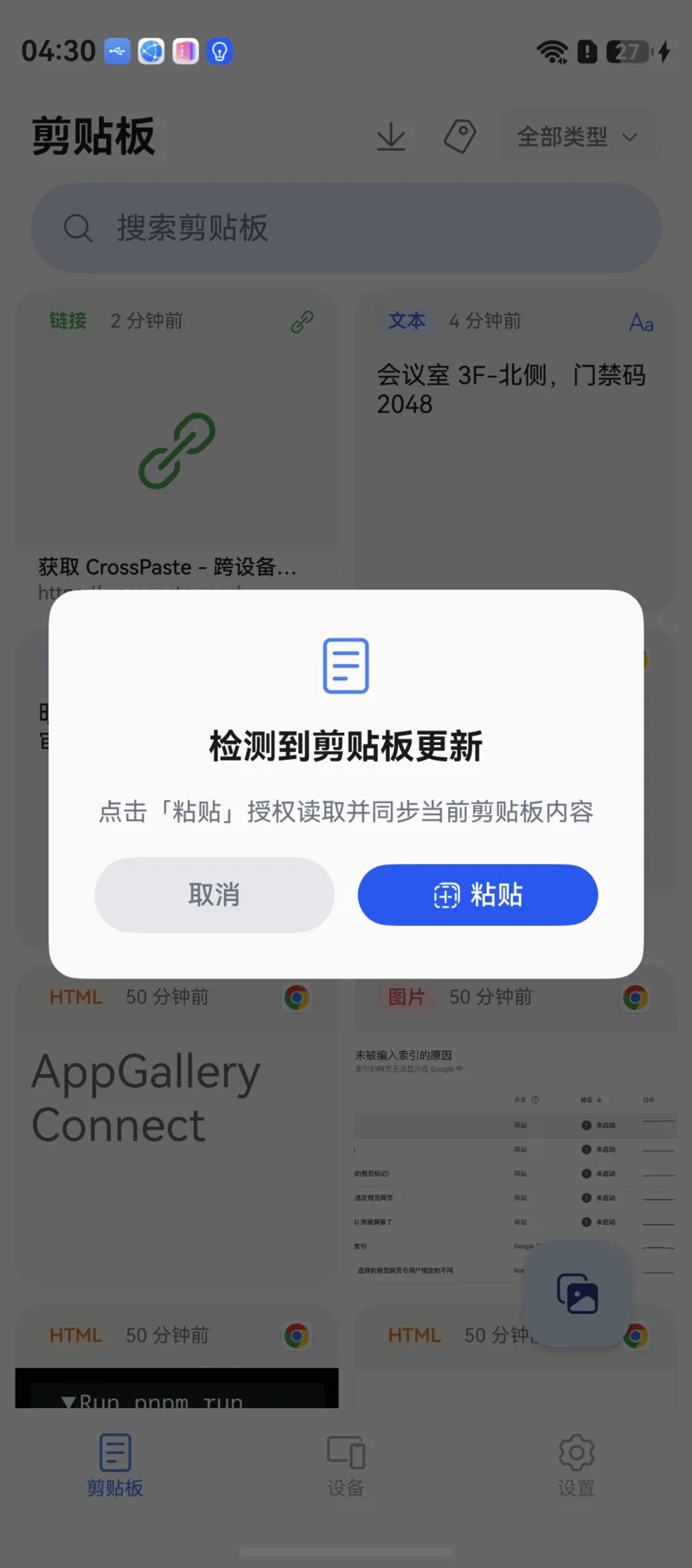
Cuando lo copiado es una imagen o un archivo, HarmonyOS exige una autorización explícita del usuario. En ese momento aparece en la parte superior de CrossPaste el banner «Se detectó una actualización del portapapeles»; toca el botón Pegar del sistema para autorizar una lectura única y el contenido se guardará y sincronizará.
En Segundo Plano No Se Registra lo Copiado Localmente
HarmonyOS no permite que las apps lean el portapapeles en segundo plano. Cuando CrossPaste pasa a segundo plano, no registra automáticamente lo que copias en otras apps. Es un diseño de privacidad a nivel de sistema, no una limitación de la app.
Para enviar contenido a CrossPaste mientras está en segundo plano, lo más cómodo es el panel de compartir del sistema: en cualquier app, toca Compartir → elige CrossPaste. Consulta Compartir a CrossPaste.
La recepción no tiene restricciones
El contenido sincronizado desde otros dispositivos llega automáticamente a la lista del portapapeles, esté o no CrossPaste en primer plano. Al activar la sincronización, la app solicita al sistema una «tarea de larga duración» para seguir recibiendo en segundo plano. Consulta Dispositivos y Sincronización.
3. Navegación y Visualización
Vista de Cuadrícula
El portapapeles usa un diseño de cuadrícula adaptable que ajusta automáticamente el número de columnas al ancho de la pantalla. Ya sea en un teléfono o en una tableta de pantalla grande, la navegación resulta cómoda.
Cada tarjeta muestra con claridad:
- Vista previa del contenido (fragmento de texto / miniatura de imagen / nombre de archivo / muestra de color, etc.)
- Barra de color según el tipo
- Fecha de creación
Vista de Detalle
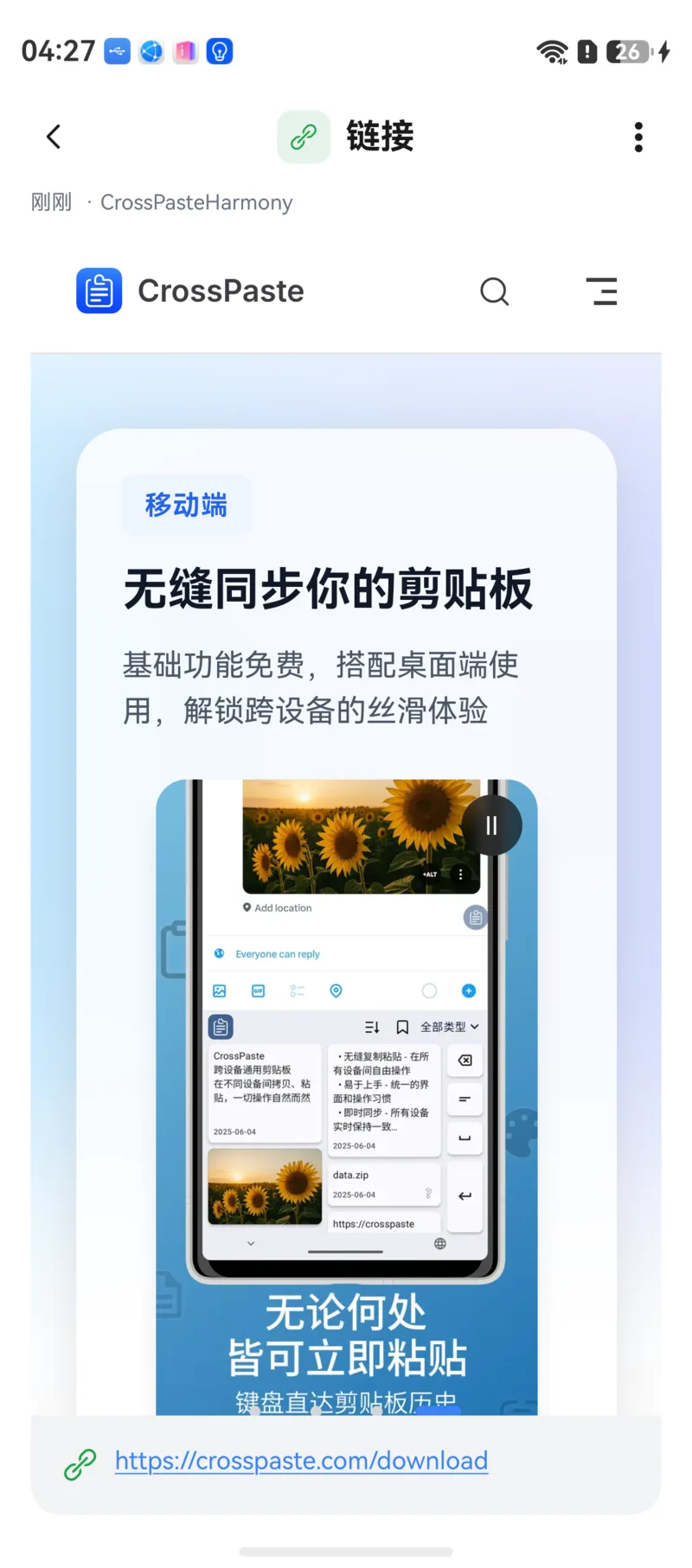
Toca cualquier tarjeta para abrir la vista de detalle y ver el contenido completo de forma inmersiva:
- El texto se muestra íntegro
- Las imágenes soportan zoom
- Los archivos muestran su información detallada
- Toca el botón de menú (⋮) en la barra superior para abrir el menú de acciones
- Mantén presionada una tarjeta en la lista para abrir el mismo menú sin entrar en el detalle
Menú de Acciones
| Acción | Descripción |
|---|---|
| Copiar | Escribe el elemento en el portapapeles del sistema para pegarlo en cualquier app |
| Compartir | Envía el elemento a otras apps mediante el panel de compartir del sistema |
| Sincronizar | Sincroniza manualmente con un dispositivo concreto |
| Etiqueta | Asigna o quita etiquetas al elemento |
| Renombrar | Cambia el nombre con el que se muestra el elemento |
| Eliminar | Quita el elemento de este dispositivo |
| Extraer texto | Solo imágenes: reconoce el texto de la imagen mediante OCR; el resultado se puede copiar directamente |
| Guardar en la galería | Solo imágenes: guarda la imagen en la galería tras el diálogo de confirmación del sistema |
| Descargar | Si el enlace apunta a un archivo descargable, lo descarga y guarda directamente |
Copiar un elemento existente no activa la sincronización
Cuando copias un elemento que ya existe en tu portapapeles, CrossPaste no activará una nueva sincronización a otros dispositivos — ese contenido ya se compartió entre tus dispositivos y no hace falta transmitirlo de nuevo.
4. Gestión de Etiquetas
Construye tu propia biblioteca de contenido con etiquetas. CrossPaste ofrece un sistema de etiquetas flexible para organizar y localizar fácilmente el contenido del portapapeles:
- Asigna etiquetas a cualquier elemento del portapapeles
- Filtra rápidamente el portapapeles por etiqueta
- Usa etiquetas para construir una biblioteca personal de fragmentos de uso frecuente
Los elementos etiquetados no se limpian automáticamente
CrossPaste elimina automáticamente los elementos que no se han usado durante mucho tiempo para liberar espacio, pero los elementos etiquetados se conservan de forma permanente. Aprovecha esto para etiquetar plantillas de texto, fragmentos de código, direcciones y demás material que quieras tener siempre a mano.
Las etiquetas personalizadas son una función Pro
Crear etiquetas personalizadas requiere la Membresía Pro.
5. Búsqueda, Ordenación y Filtrado
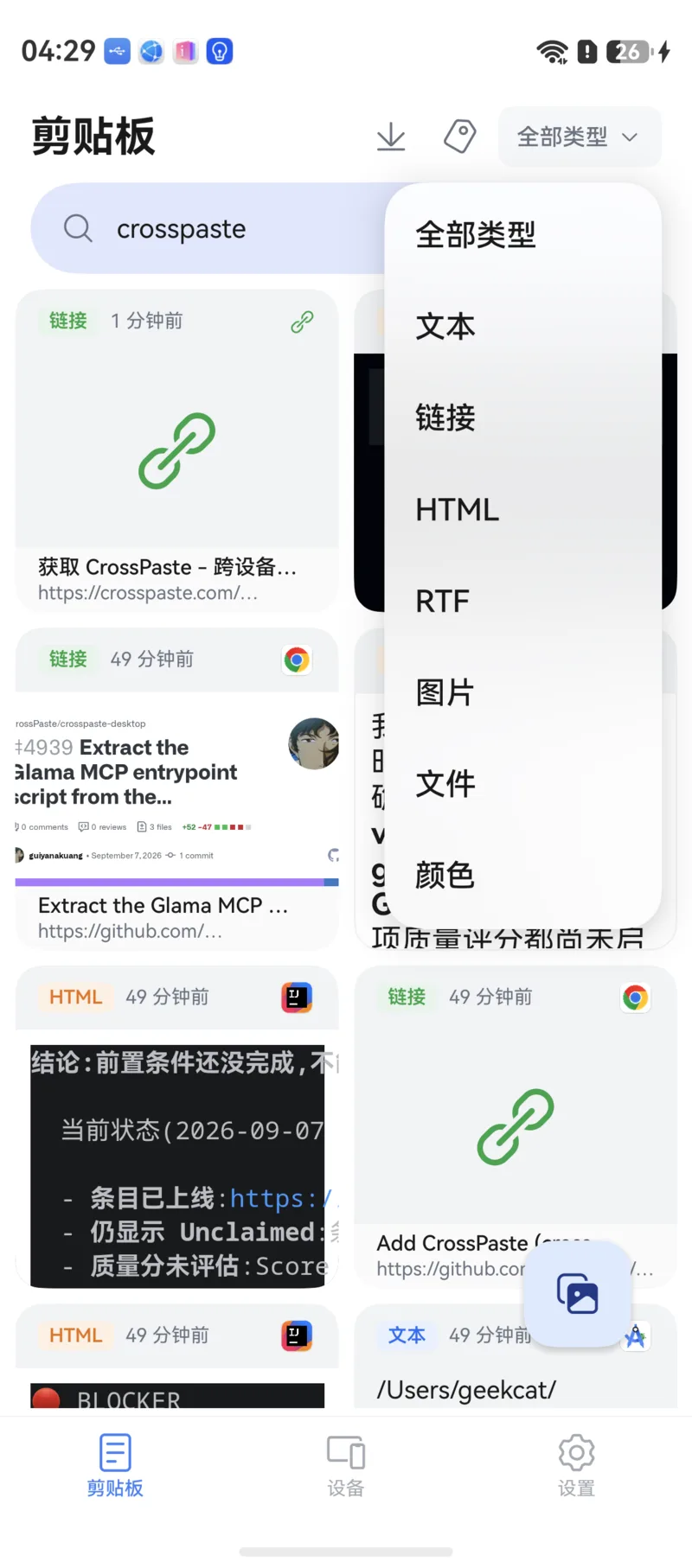
Cuanto más contenido acumulas, más importante es la búsqueda. En la parte superior de la página del portapapeles puedes:
- Búsqueda de texto: Escribe palabras clave para localizar el contenido exacto
- Ordenación: Alterna con un toque entre orden cronológico ascendente y descendente
- Filtro por tipo: Muestra solo un tipo de pegado (texto, enlace, imagen, etc.)
- Filtro por etiqueta: Filtra rápidamente por las etiquetas existentes
La búsqueda y los filtros se pueden combinar: aunque el portapapeles acumule cientos o miles de registros, encontrarás lo que buscas en segundos.
6. Selección Múltiple y Acciones por Lotes
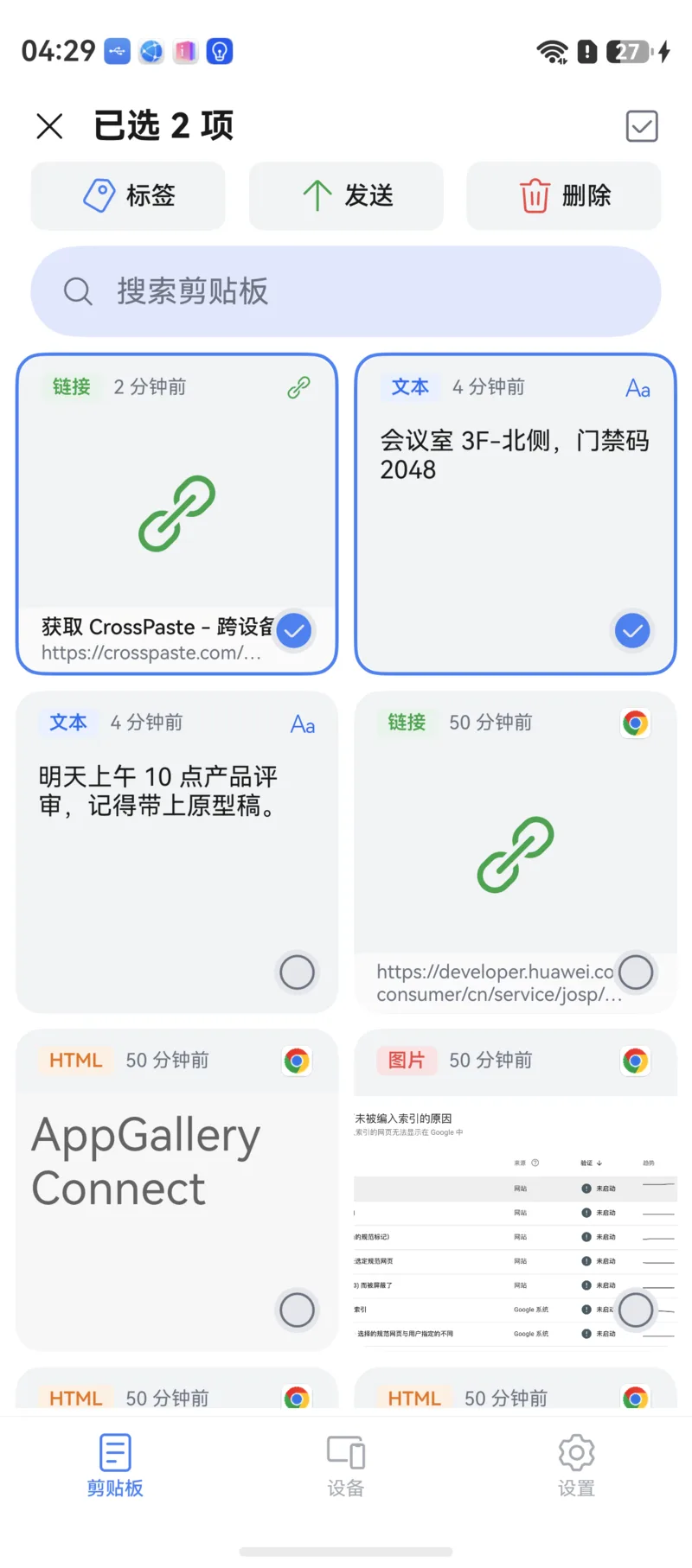
Toca Selección múltiple para entrar en el modo por lotes. Tras marcar varios registros puedes:
- Eliminar por lotes: Limpia de una vez varios registros que ya no necesitas
- Etiquetar por lotes: Agrupa un conjunto de elementos bajo la misma etiqueta
- Sincronizar con un dispositivo concreto: Elige el dispositivo destino y envía los elementos seleccionados de una sola vez
7. Eliminar
Desde la vista de detalle o el menú de acciones de la tarjeta puedes eliminar los elementos que ya no necesitas y mantener el portapapeles ordenado.
Eliminar es irreversible
Al eliminar un elemento del portapapeles se libera el espacio correspondiente y no se puede recuperar desde CrossPaste. Procede con cuidado.