
Dispositivos y Sincronización — Desbloquea la Verdadera Experiencia entre Dispositivos
La misión central de CrossPaste: que tu portapapeles ignore las fronteras entre dispositivos. La versión para HarmonyOS se conecta sin fricción con otros dispositivos HarmonyOS, Android, iOS, Windows, macOS y Linux. Emparejar lleva unos segundos, y a partir de ahí copiar y pegar deja de estar limitado a un solo dispositivo.
1. Descubrimiento Automático de Dispositivos
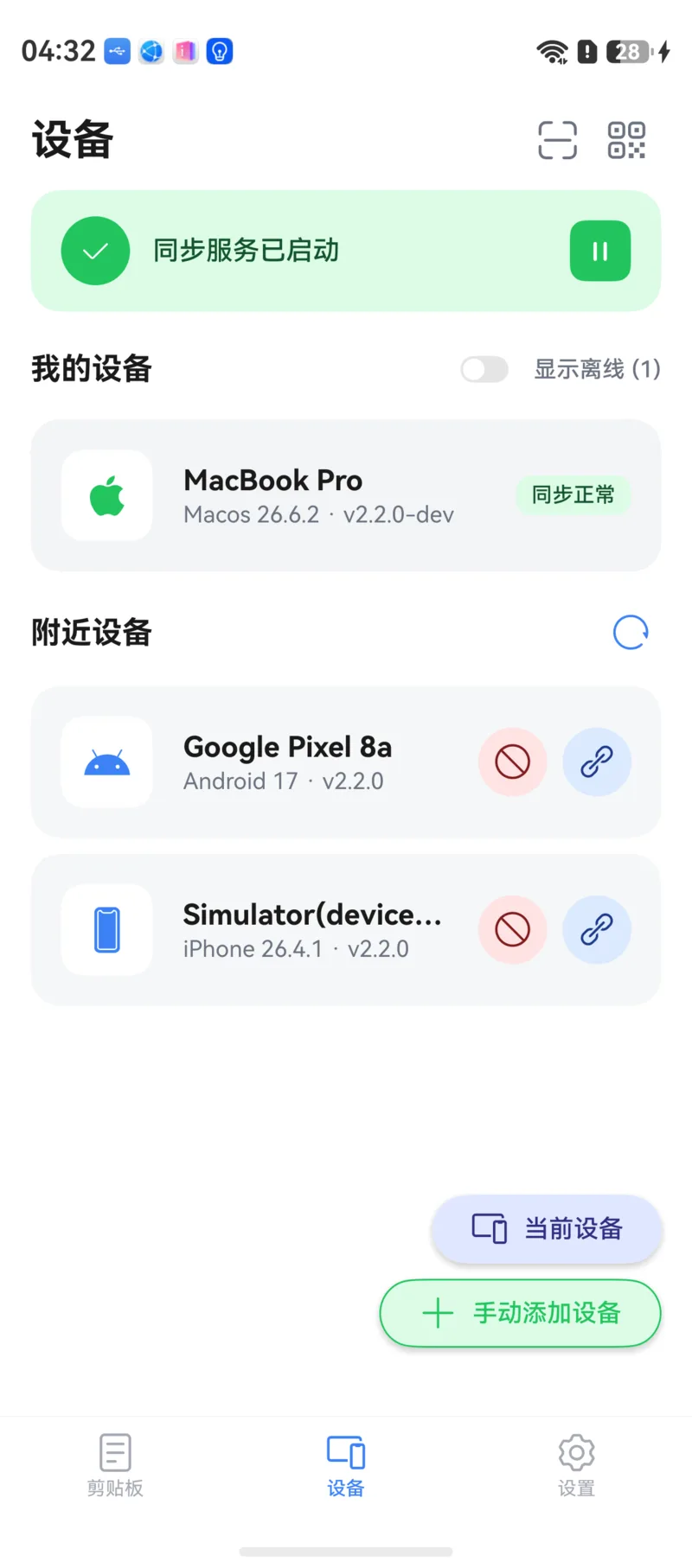
Abre CrossPaste y entra en la pestaña Dispositivos. La app escanea automáticamente la red local en busca de otros dispositivos que ejecuten CrossPaste, sin configuración alguna.
- La pantalla se divide en dos secciones: Mis dispositivos (ya emparejados) y Dispositivos cercanos (recién descubiertos, aún sin emparejar)
- Basta con que los dispositivos estén conectados a la misma red WiFi
- En la parte superior se muestra el estado del servicio de sincronización: «Servicio de sincronización iniciado» o «Sincronización en pausa», y puedes iniciarlo o pausarlo en cualquier momento
Descubrimiento en red local
CrossPaste utiliza un protocolo de difusión en la red local para descubrir dispositivos. Toda la comunicación ocurre dentro de tu red local, sin pasar por ningún servidor en la nube.
2. Tres Métodos de Emparejamiento
CrossPaste ofrece tres formas flexibles de emparejar, adaptadas a distintos escenarios:
Emparejamiento con un Toque desde Dispositivos Cercanos
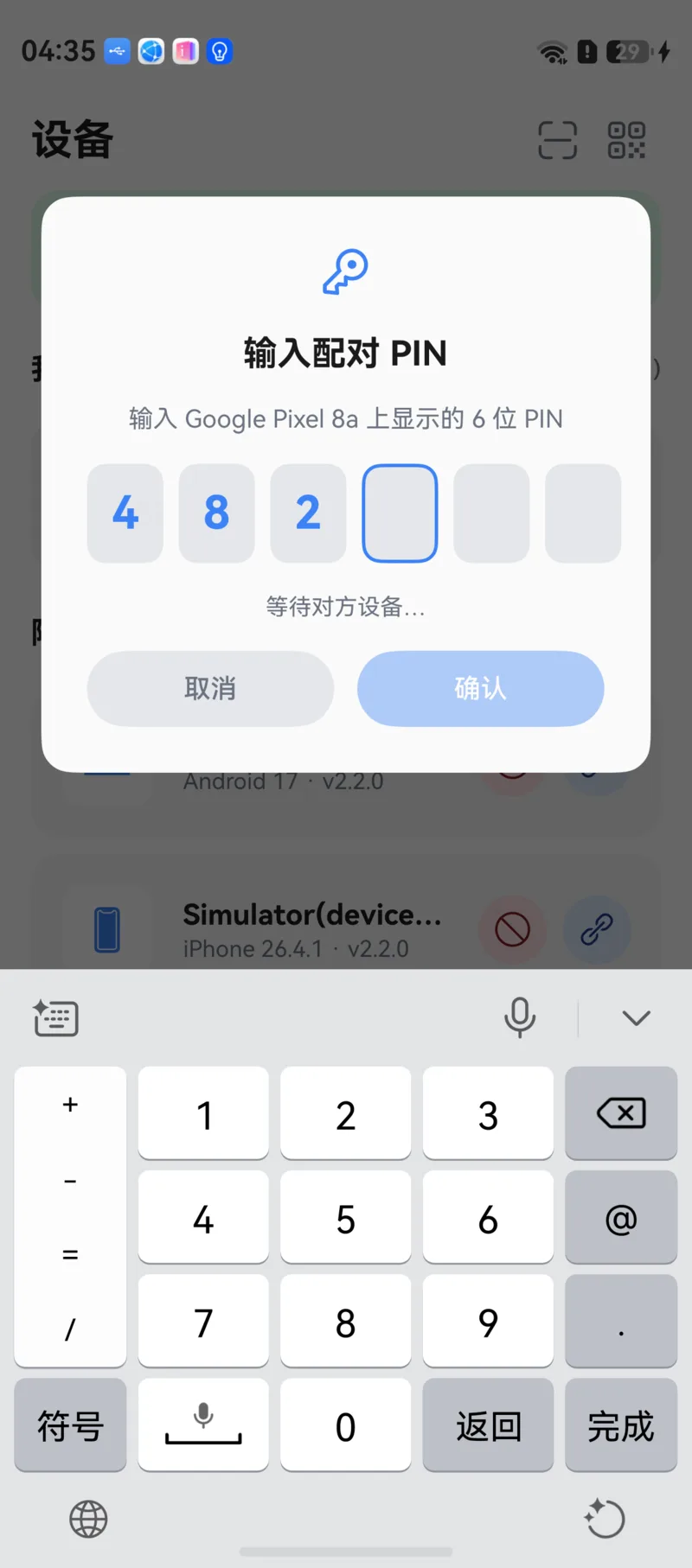
El método más habitual: descubrir es emparejar.
- Localiza el dispositivo destino en la lista Dispositivos cercanos y toca Emparejar.
- En el otro dispositivo aparecerá un PIN de emparejamiento de 6 dígitos.
- Introduce ese PIN en el dispositivo actual (o confirma en el otro dispositivo). Una vez verificado, el emparejamiento se completa.
El PIN caduca
Por seguridad, el PIN de emparejamiento caduca al poco tiempo. Si ves «PIN caducado», vuelve a iniciar el emparejamiento. Tras varios intentos fallidos el emparejamiento se bloquea temporalmente; vuelve a abrir la pantalla del código de emparejamiento para restablecerlo.
Código QR de Emparejamiento
Cuando el otro dispositivo es una computadora o prefieres no escribir nada, escanear es igual de cómodo:
- En un dispositivo, toca Mostrar código de emparejamiento para ver el código QR.
- En el dispositivo HarmonyOS, toca Escanear código de emparejamiento y apunta al código QR.
- Tras escanearlo, los dispositivos se emparejan automáticamente.
Permiso de cámara
Escanear requiere el permiso de cámara. CrossPaste solo usa la cámara al escanear el código QR de emparejamiento y no accede a ella en ningún otro momento.
Añadir Dispositivo Manualmente
Cuando el descubrimiento automático no funciona (por ejemplo, entre distintas subredes), conéctate por dirección IP:
- En el dispositivo destino, consulta su dirección IP y puerto (aparecen al pie de la pantalla del código de emparejamiento).
- En el dispositivo actual, toca Añadir dispositivo manualmente e introduce la IP y el puerto.
- Una vez establecida la conexión, completa la verificación del PIN siguiendo las indicaciones.
3. Gestión de Dispositivos
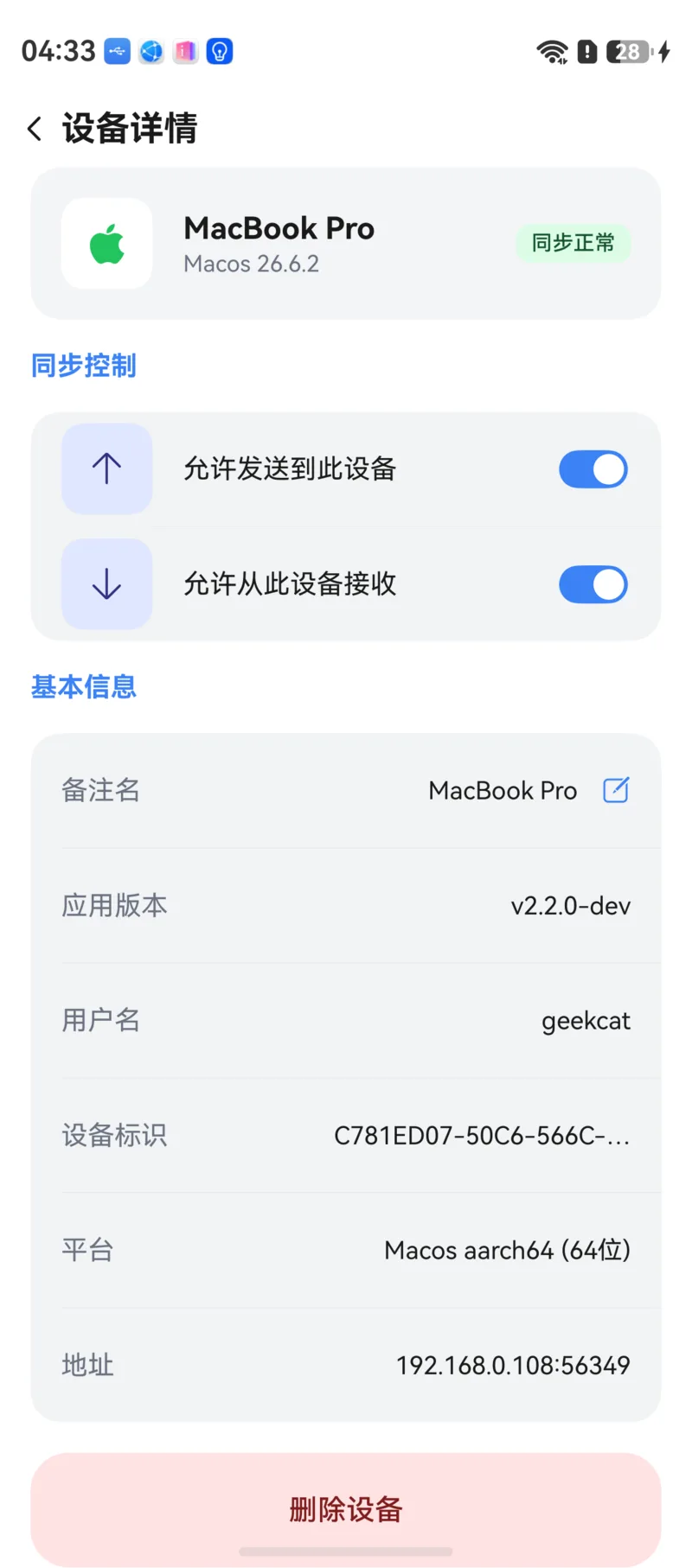
Los dispositivos emparejados aparecen en la lista Mis dispositivos. Toca uno para abrir su pantalla de detalle y gestionarlo.
Renombrar
Asigna a cada dispositivo un nombre fácil de recordar; resulta especialmente útil cuando tienes varios dispositivos parecidos. En la pantalla de detalle, toca Renombrar para cambiarlo.
Control de Dirección de Sincronización
En la sección Control de sincronización del detalle puedes ajustar con precisión el comportamiento de cada dispositivo:
- Permitir enviar a este dispositivo: Si se le envían los datos del portapapeles
- Permitir recibir de este dispositivo: Si se aceptan los datos del portapapeles que envía
Este control te permite configurar sincronizaciones unidireccionales, por ejemplo enviar solo de la computadora al teléfono y no al revés. En la lista, el estado del dispositivo se mostrará como «Solo enviar», «Solo recibir» o «Sincronización en pausa».
El control de envío / recepción es una función Pro
Los interruptores de envío / recepción por dispositivo requieren la Membresía Pro.
Información Básica
La pantalla de detalle muestra el nombre del dispositivo, su identificador, la plataforma y versión del sistema, y si la conexión está protegida con cifrado de extremo a extremo.
Eliminar y Bloquear
- Eliminar dispositivo: Tras eliminarlo, tendrás que emparejarlo de nuevo para volver a sincronizar.
- Bloquear: Deja de emparejarse con ese dispositivo y ya no aparece en Dispositivos cercanos. Los dispositivos bloqueados se pueden quitar de la lista de bloqueo en la configuración de red.
Se requiere re-emparejamiento
Una vez que se elimina un dispositivo, necesitarás pasar de nuevo por la verificación de emparejamiento para reconectarlo.
4. Interruptores de Descubrimiento y Emparejamiento
En la configuración de red hay dos interruptores relacionados con el emparejamiento:
- Permitir que nuevos dispositivos me descubran: Al desactivarlo, este dispositivo deja de aparecer en la lista Dispositivos cercanos de los demás; ideal para proteger tu privacidad en redes públicas
- Permitir que nuevos dispositivos abran la pantalla de emparejamiento: Al desactivarlo, las solicitudes de emparejamiento de otros dispositivos no mostrarán ningún aviso en este dispositivo
5. Ejecución en Segundo Plano y Notificación Permanente
HarmonyOS cierra las apps que llevan mucho tiempo en segundo plano. Para que CrossPaste siga recibiendo el contenido sincronizado desde otros dispositivos aunque esté en segundo plano, al activar la sincronización la app solicita al sistema una «tarea de larga duración» y muestra una notificación permanente en la barra de notificaciones.
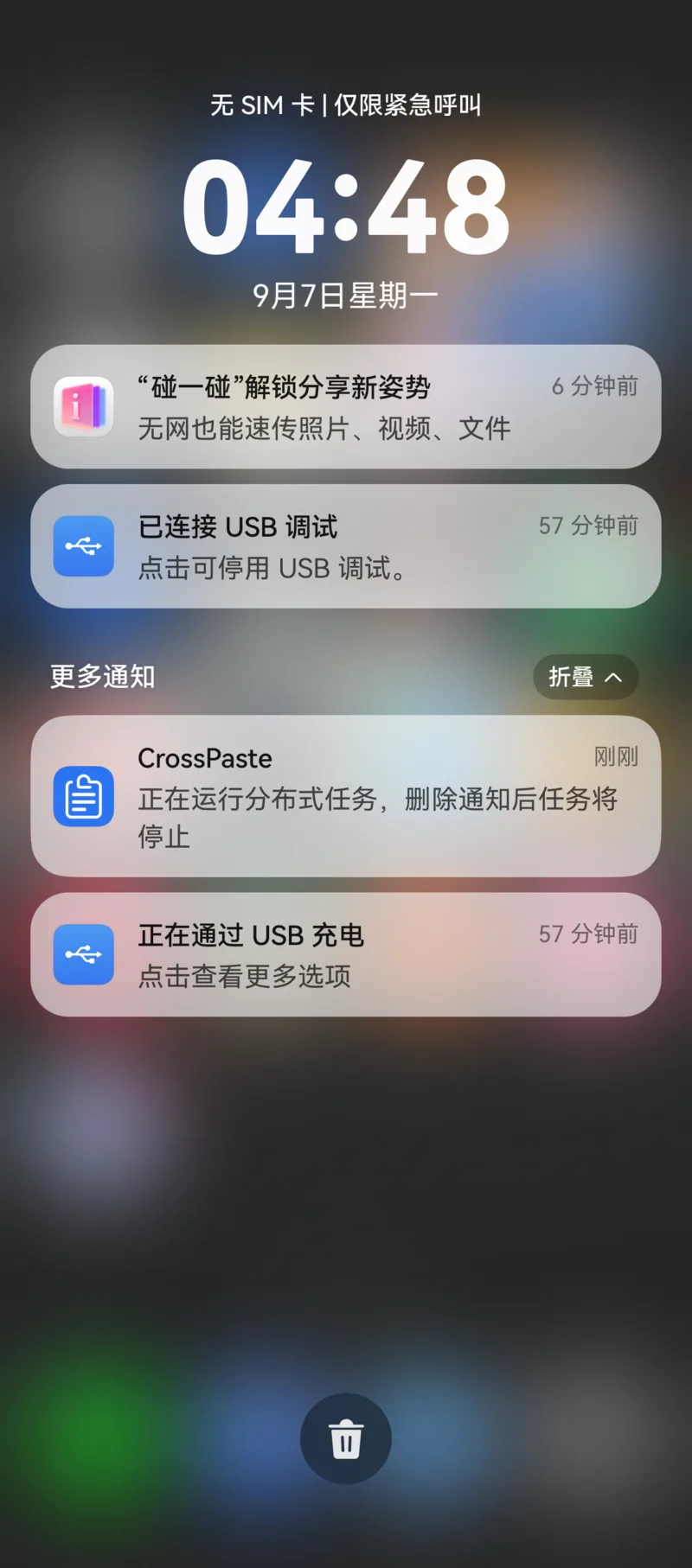
- No elimines esa notificación: Al eliminarla se interrumpe la sincronización en segundo plano hasta que vuelvas a abrir la app, momento en que se restablece automáticamente
- Si en la parte superior de la pantalla de Dispositivos aparece el aviso «La sincronización en segundo plano se interrumpió», el sistema cerró la tarea en segundo plano. Si ocurre con frecuencia, permite la actividad en segundo plano de CrossPaste en los ajustes del sistema
En segundo plano se recibe, pero no se lee
Mantener la app activa en segundo plano solo afecta a la «recepción de contenido de otros dispositivos». HarmonyOS no permite leer el portapapeles en segundo plano, así que lo que copias en este dispositivo solo se registra automáticamente cuando CrossPaste está en primer plano. Consulta Portapapeles.
6. Integración con Escritorio
El emparejamiento entre móvil y escritorio funciona exactamente igual. Una vez emparejados, desbloqueas la experiencia multiplataforma completa:
- Sincronización en tiempo real: Lo que copias en la computadora está disponible al instante en el teléfono, y viceversa
- Soporte de todos los tipos: Texto, enlaces, imágenes, archivos, HTML, RTF y colores se sincronizan entre plataformas
- Sincronización dirigida: Elige elementos concretos del portapapeles y sincronízalos solo con los dispositivos que indiques
Tutorial de Escritorio
Si aún no tienes CrossPaste instalado en tu computadora, consulta el Tutorial de Escritorio para más información.