
デバイス接続と同期 — 真のクロスデバイス体験を実現
CrossPaste の使命は、クリップボードにデバイスの境界を越えさせることです。HarmonyOS 版は、他の HarmonyOS、Android、iOS、Windows、macOS、Linux デバイスとシームレスに接続できます。ペアリングは数秒で完了し、コピー&ペーストが 1 台のデバイスに縛られることはなくなります。
1. デバイスの自動検出
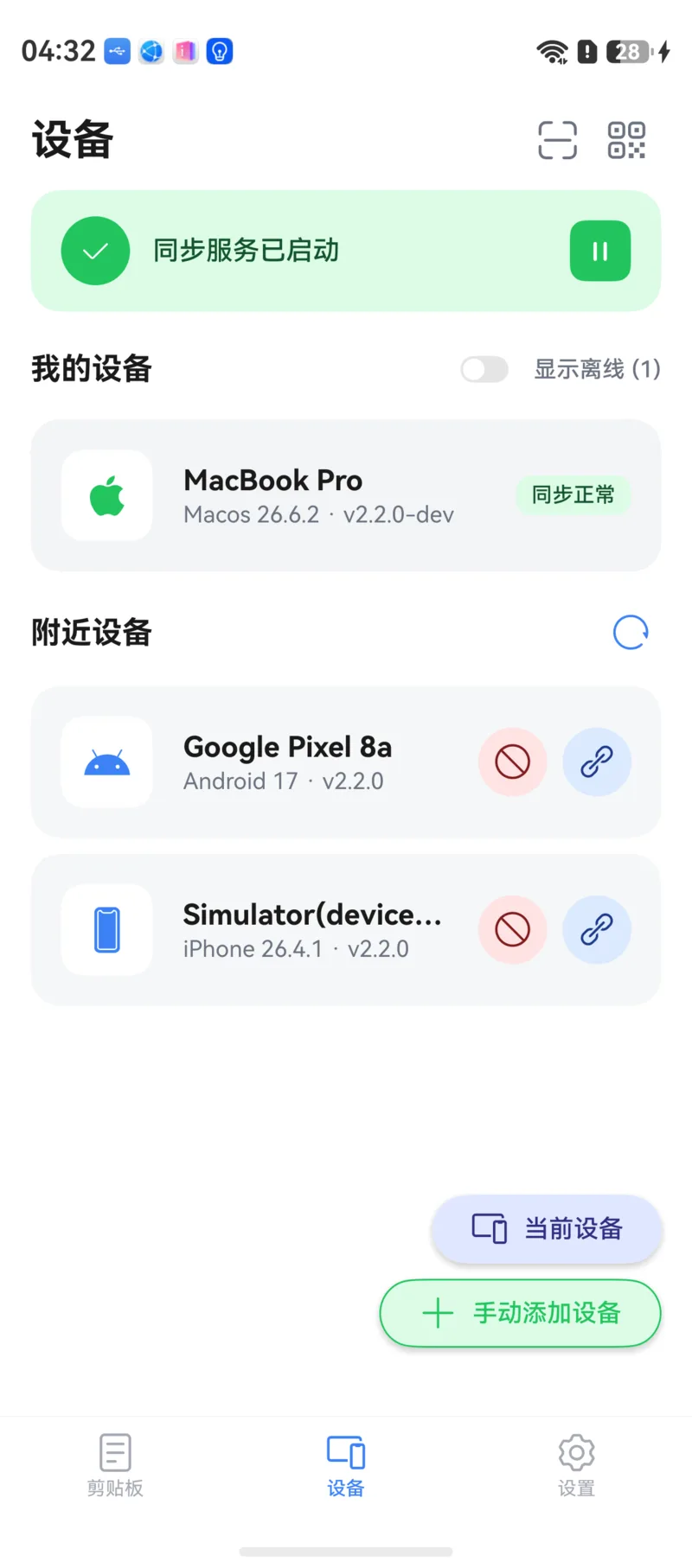
CrossPaste を開いて「デバイス」タブに入ると、アプリがローカルネットワーク内で CrossPaste を実行中の他のデバイスを自動的にスキャンします。設定は不要です。
- 画面は「マイデバイス」と「近くのデバイス」の 2 つのセクションに分かれています。前者はペアリング済みのデバイス、後者は検出されたばかりでまだペアリングしていないデバイスです
- 両方のデバイスが同じ WiFi ネットワークに接続されていることを確認してください
- 画面上部には同期サービスの状態(「同期サービスが起動中」または「同期は一時停止中」)が表示され、いつでも開始 / 一時停止できます
ローカルネットワーク検出
CrossPaste はローカルネットワークのブロードキャストプロトコルでデバイスを検出します。すべての通信はローカルネットワーク内で完結し、クラウドサーバーは一切経由しません。
2. 3 つのペアリング方法
CrossPaste は利用シーンに合わせて 3 つのペアリング方法を用意しています:
近くのデバイスをワンタップでペアリング
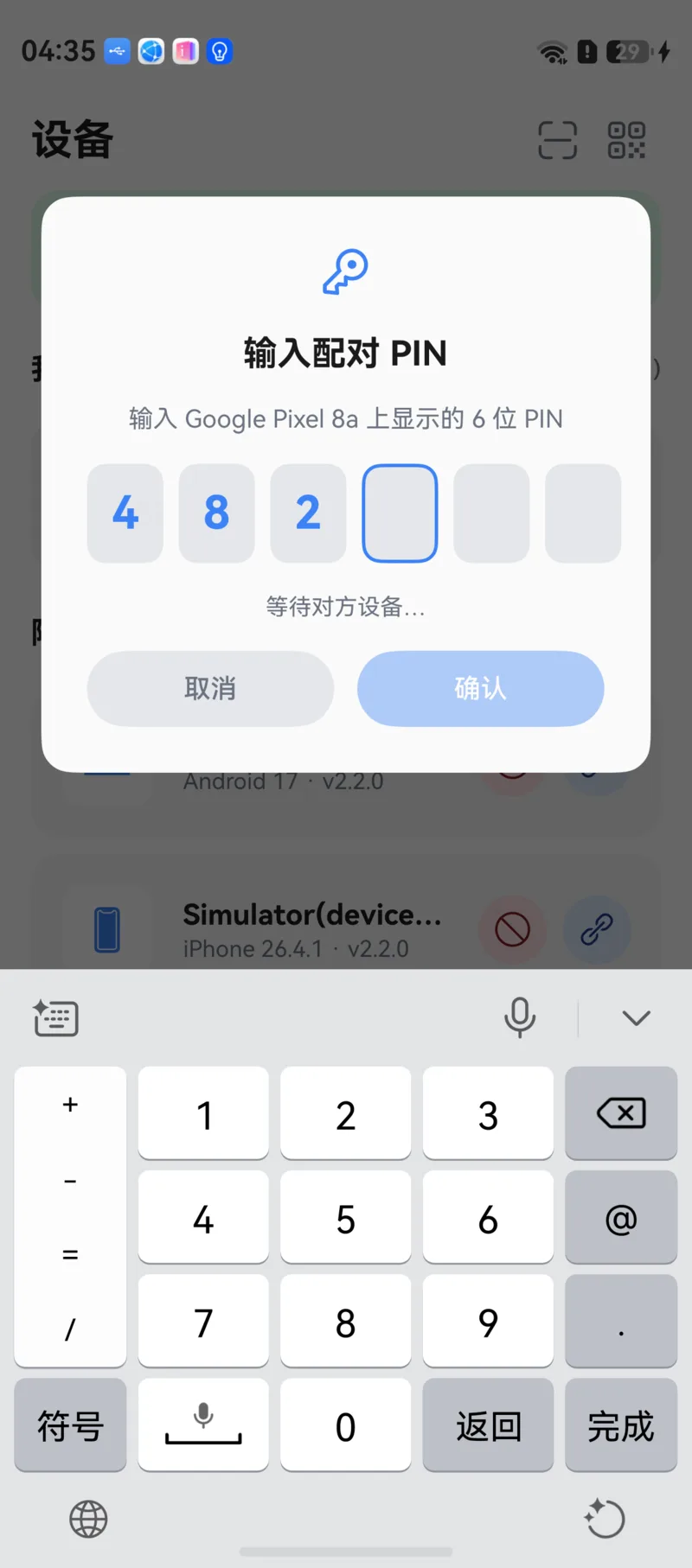
最もよく使う方法です。検出されたらそのままペアリングできます:
- 「近くのデバイス」一覧で対象デバイスを見つけ、「ペアリング」をタップします。
- 相手のデバイスに 6 桁のペアリング PIN が表示されます。
- この端末でその PIN を入力する(または相手のデバイスで確認する)と、検証が通ってペアリングが完了します。
PIN には有効期限があります
セキュリティのため、ペアリング PIN は短時間で期限切れになります。「PIN の有効期限が切れました」と表示された場合は、ペアリングをやり直してください。何度も入力を間違えるとペアリングが一時的にロックされますが、ペアリングコード画面を開き直すと解除されます。
ペアリング QR コード
相手がデスクトップ版の場合や入力の手間を省きたい場合は、QR コードのスキャンも手軽です:
- 一方のデバイスで「ペアリングコードを表示」をタップし、ペアリング QR コードを表示します。
- HarmonyOS デバイスで「ペアリングコードをスキャン」をタップし、QR コードにカメラを向けます。
- スキャンが成功すると、自動的にペアリングが完了します。
カメラ権限
QR コードのスキャンにはカメラ権限が必要です。CrossPaste がカメラを使うのはペアリング QR コードをスキャンするときだけで、それ以外の場面でカメラにアクセスすることはありません。
デバイスを手動で追加
自動検出がうまく機能しない場合(異なるサブネットにまたがる場合など)は、IP アドレスで手動接続します:
- 対象デバイスで IP アドレスとポートを確認します(ペアリングコード画面の下部に表示されます)。
- この端末で「デバイスを手動で追加」をタップし、IP とポートを入力します。
- 接続に成功したら、案内に従って PIN 検証を完了します。
3. デバイス管理
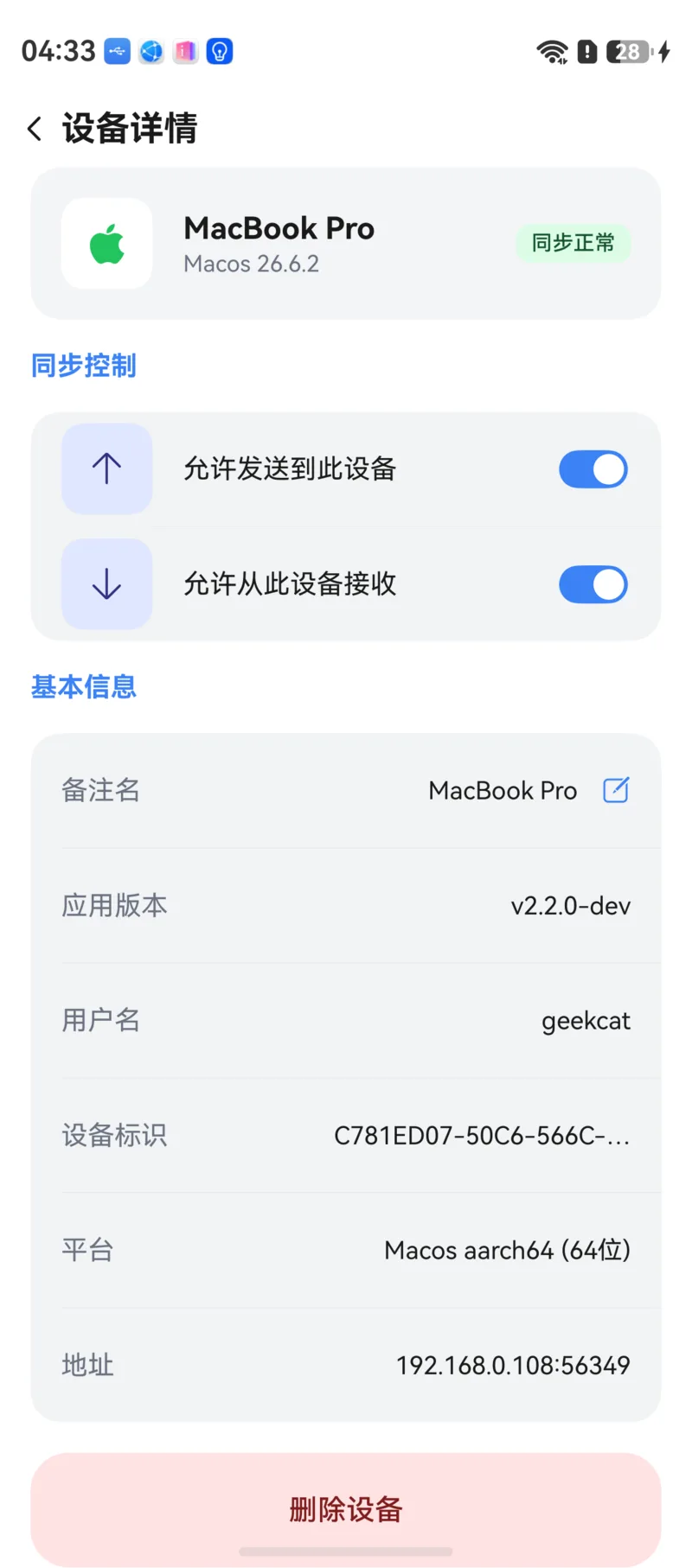
ペアリングに成功したデバイスは「マイデバイス」一覧に表示されます。デバイスをタップして詳細画面を開くと管理できます。
名前の変更
デバイスに覚えやすい名前を付けられます。似たようなデバイスを複数持っている場合に特に便利です。デバイス詳細画面で「名前変更」をタップして変更します。
同期方向の制御
デバイス詳細の「同期制御」で、デバイスごとに同期の動作を細かく制御できます:
- このデバイスへの送信を許可:このデバイスにペーストボードデータを送信するかどうか
- このデバイスからの受信を許可:このデバイスからのペーストボードデータを受信するかどうか
柔軟な方向制御により、一方向同期も実現できます。例えば、パソコンからスマートフォンへ送信するだけで、逆方向には同期しないといった設定です。一覧上のデバイスの状態は、それに応じて「送信のみ」「受信のみ」「同期を一時停止」と表示されます。
送受信制御は Pro 機能です
デバイスごとの送信 / 受信スイッチには Pro メンバーシップが必要です。
基本情報
詳細画面には、相手のデバイス名、デバイス ID、OS プラットフォームとバージョン、そして接続がエンドツーエンド暗号化で保護されているかどうかが表示されます。
削除とブロック
- デバイスを削除:削除後に再び同期するには、ペアリングをやり直す必要があります。
- ブロック:そのデバイスとは今後ペアリングせず、「近くのデバイス」にも表示されなくなります。ブロックしたデバイスはネットワーク設定のブロックリストから解除できます。
WARNING
デバイスを削除すると、再接続するにはペアリング検証をやり直す必要があります。
4. 検出とペアリングのスイッチ
ネットワーク設定には、ペアリングに関する 2 つのスイッチがあります:
- 新しいデバイスからの検出を許可:オフにすると、この端末は他のデバイスの「近くのデバイス」一覧に表示されなくなります。公共のネットワークでプライバシーを守りたいときに便利です
- 新しいデバイスからのペアリング画面の呼び出しを許可:オフにすると、他のデバイスがペアリングを開始しても、この端末にペアリング要求が表示されなくなります
5. 常駐通知と受信の継続
HarmonyOS は、長時間バックグラウンドにあるアプリを回収します。CrossPaste がバックグラウンドでも他のデバイスから同期されるコンテンツを受信し続けられるよう、同期を有効にするとアプリはシステムに「長時間タスク」を申請し、通知バーに常駐通知が表示されます。
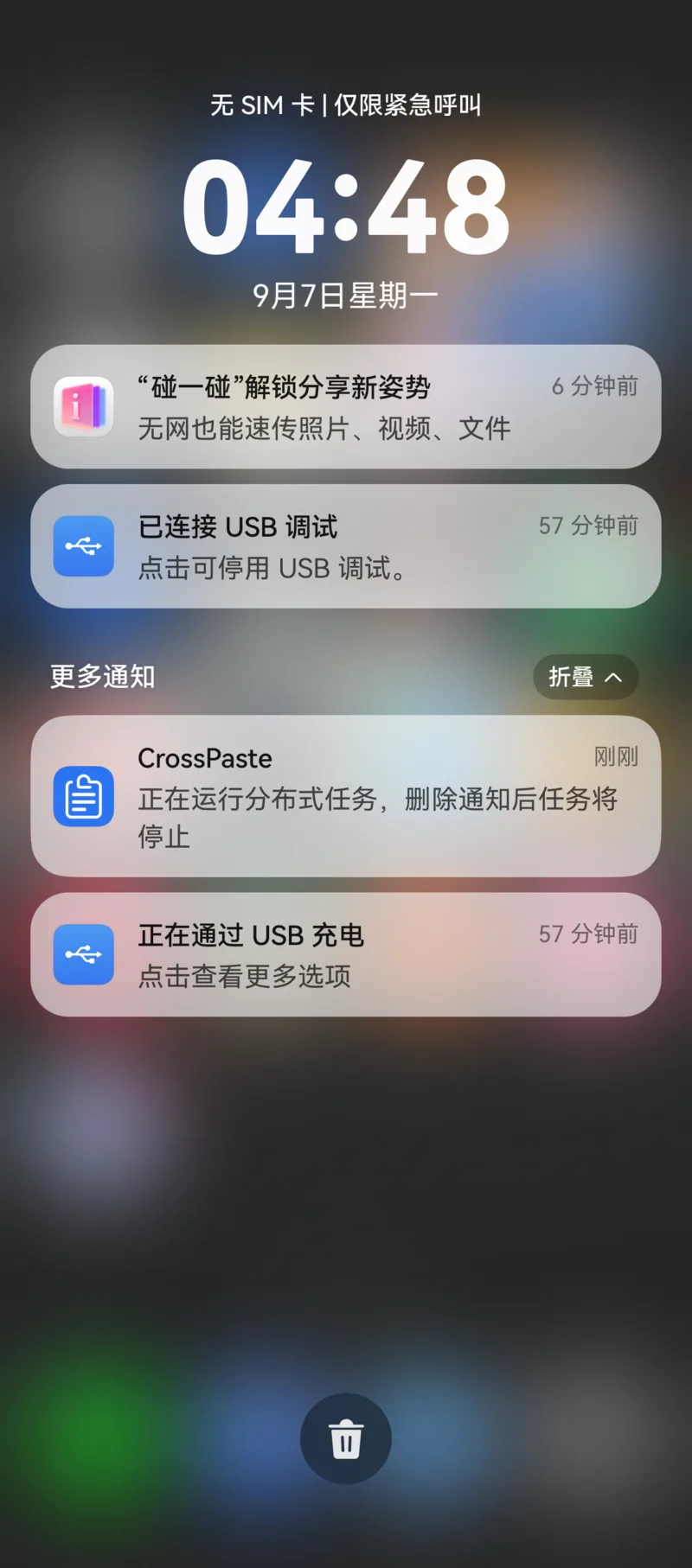
- この通知を消さないでください:消すとバックグラウンド同期が中断され、次にアプリを開いたときに自動的に復帰します
- デバイス画面の上部に「バックグラウンド同期が中断されました」と表示された場合は、システムがバックグラウンドタスクを回収したことを意味します。頻繁に表示される場合は、システム設定で CrossPaste のバックグラウンド動作を許可してください
バックグラウンドでは受信できますが、読み取りはできません
バックグラウンド維持が影響するのは「他のデバイスからのコンテンツの受信」だけです。HarmonyOS はアプリがバックグラウンドでクリップボードを読み取ることを許可していないため、この端末でコピーしたコンテンツは、引き続き CrossPaste がフォアグラウンドにあるときにのみ自動記録されます。詳細はペーストボードをご覧ください。
6. デスクトップとの連携
モバイル版とデスクトップ版のペアリング方法はまったく同じです。ペアリングすると、完全なクロスプラットフォーム体験が解放されます:
- リアルタイム同期:パソコンでコピーしたコンテンツがすぐにスマートフォンで使え、その逆も同様です
- 全種類対応:テキスト、リンク、画像、ファイル、HTML、RTF、カラーなど、すべての種類をプラットフォームをまたいで同期
- 指定同期:特定のペーストアイテムを選び、指定したデバイスにだけ同期
デスクトップチュートリアル
デスクトップ版 CrossPaste をまだインストールしていない場合は、デスクトップチュートリアルをご覧ください。