
インポートとエクスポート — クリップボードデータを失わない
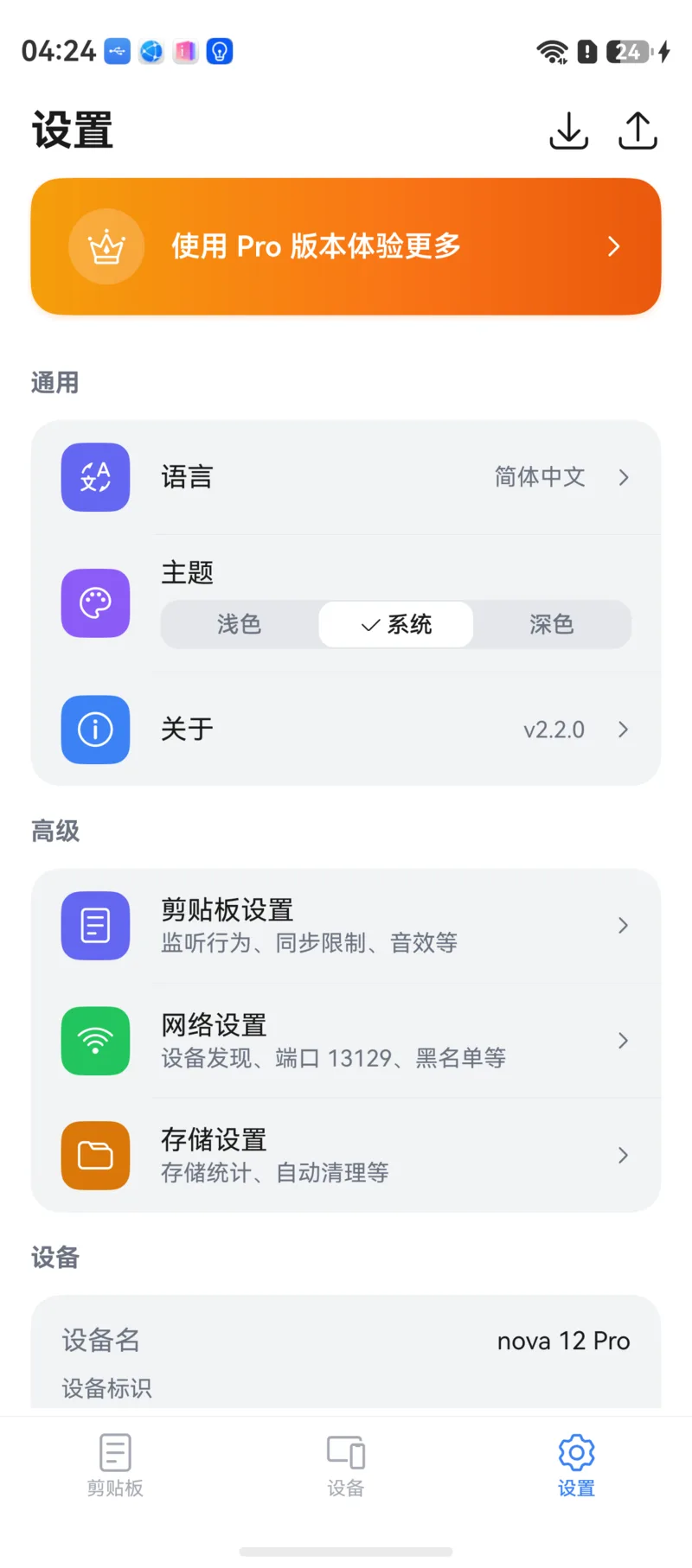
新しいスマートフォンに買い替えますか?大切なデータをバックアップしたいですか?CrossPaste のインポート・エクスポート機能は、ペーストボードコンテンツの完全なバックアップと復元を提供し、貴重なコンテンツを常に安全に保ちます。
Pro にアップグレードしてこの機能を解放
インポートとエクスポートは Pro 専用機能です。詳細は Pro メンバーシップをご覧ください。
1. データのエクスポート
ペーストボードデータをバックアップファイルとしてエクスポートします。エクスポート範囲は細かく制御できます。
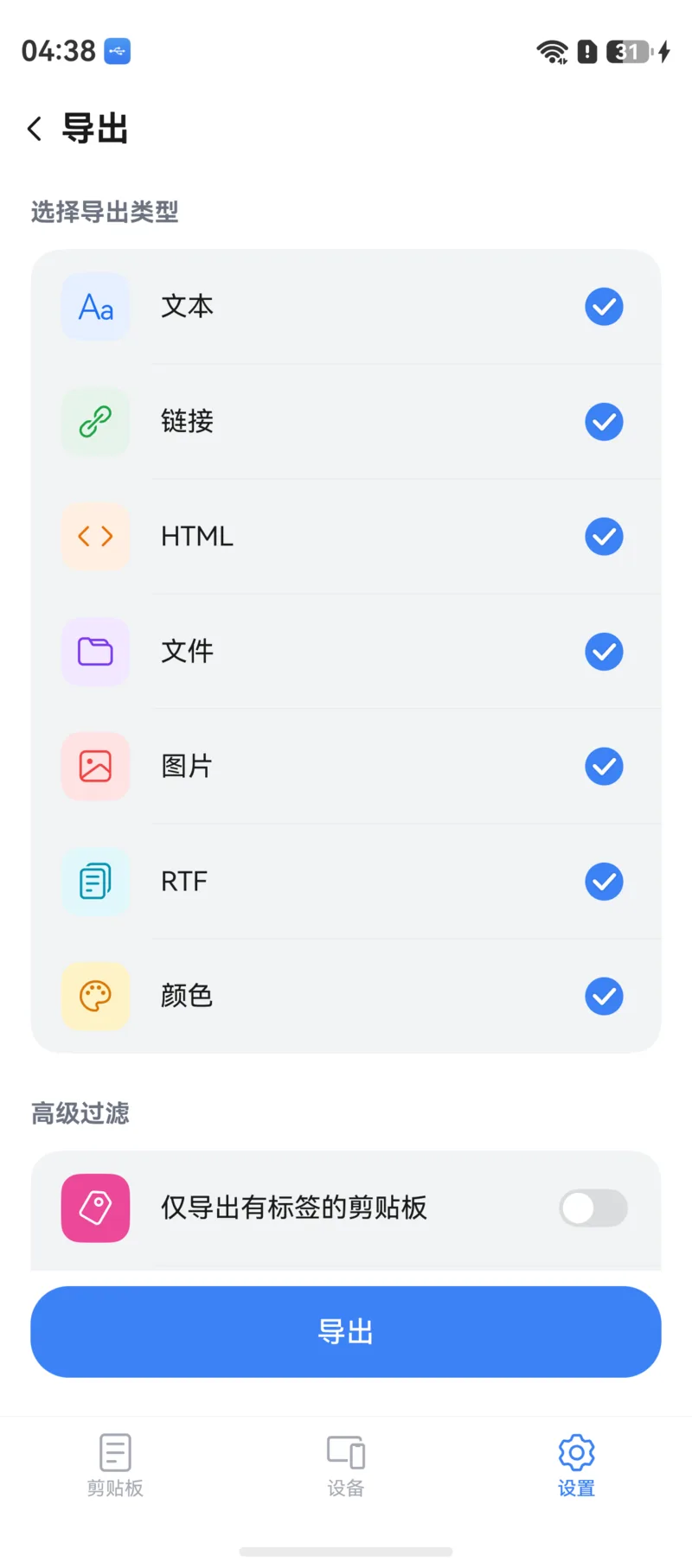
エクスポートする種類を選択
エクスポートしたいペーストの種類にチェックを付け、自由に組み合わせます:
- テキスト、リンク、画像、ファイル、HTML、RTF、カラー
詳細フィルター
- タグ付きのアイテムのみをエクスポート:タグの付いたアイテムだけをエクスポート。丁寧に整理したコンテンツ集をエクスポートするのに最適です
- バックアップファイルの最大サイズ:バックアップファイルのサイズ上限を設定し、ファイルが大きくなりすぎてストレージを圧迫するのを防ぎます
エクスポートの流れ
- 設定から「エクスポート」を開き、種類とフィルター条件を選択します。
- エクスポートをタップすると、システムの保存ダイアログが表示されるので、バックアップファイルの保存先を選択します。
- エクスポート中は進捗がリアルタイムで表示され、完了すると「エクスポートに成功しました」と表示されます。
ストレージ権限は不要です
HarmonyOS 版はシステムの保存ダイアログとファイルピッカーを使ってエクスポート・インポートを行うため、アプリにストレージ権限を付与する必要はありません。
2. データのインポート
バックアップファイルからペーストボードデータを復元し、既存のデータとマージします。
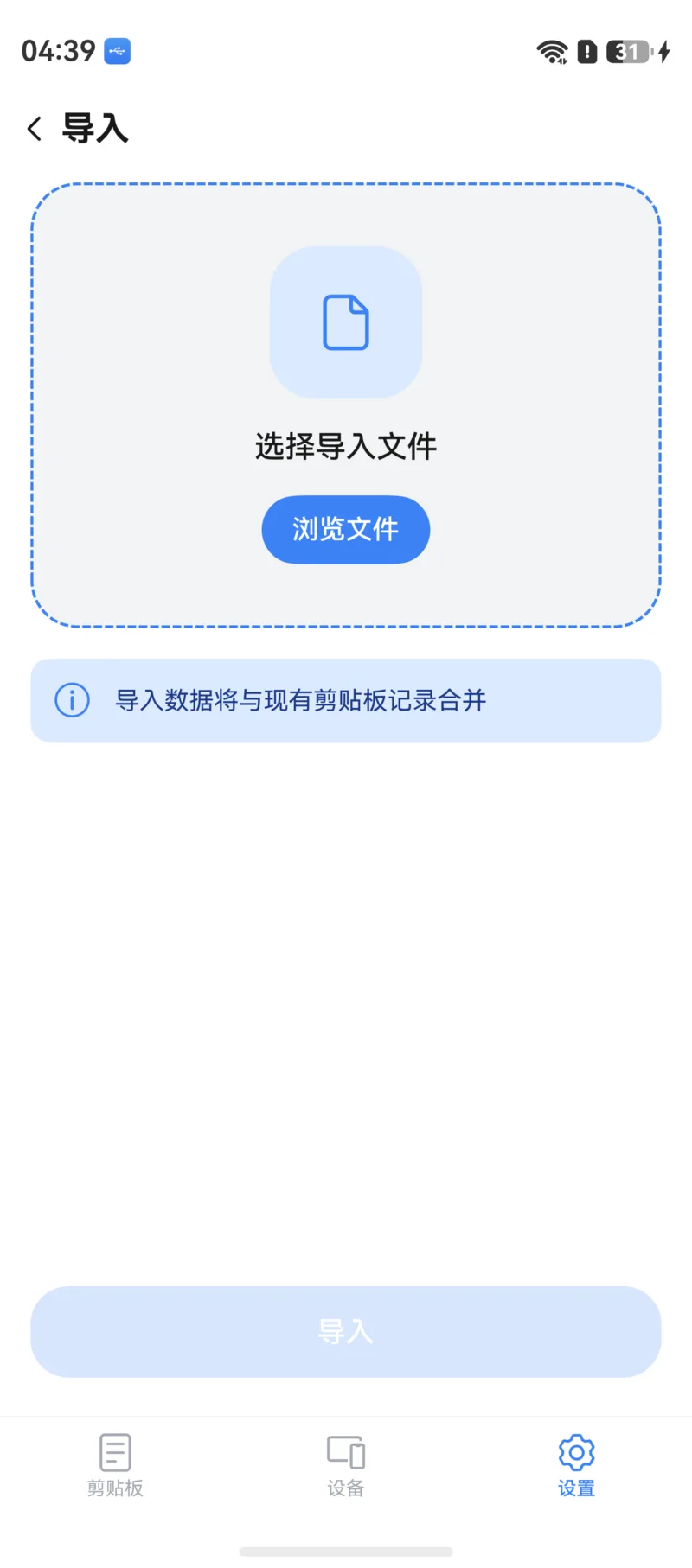
インポートの手順
- 設定から「インポート」を開きます。
- システムのファイルピッカーで、以前エクスポートしたバックアップファイルを選択します。
- インポートを確認し、完了するまで待ちます。
インポートしたデータは既存のペーストボード記録とマージされます。すでに存在するアイテムは重複してインポートされず、タグ情報も一緒に復元されます。
3. 活用シーン
- デバイス移行:旧端末でエクスポートし、新端末でインポートすれば、ペーストボード履歴をそのまま引き継げます
- 定期バックアップ:定期的にエクスポートする習慣をつけて、不慮のデータ損失を防ぎます
- クロスプラットフォーム移行:バックアップファイルの形式はデスクトップ版、Android 版、iOS 版と共通で、プラットフォーム間で移行できます
- コンテンツアーカイブ:特定のタグのコンテンツをエクスポートしてアーカイブし、ストレージを解放します
バックアップファイルの安全性
エクスポートしたバックアップファイルは、あなたが選んだローカルの保存先に保存され、いかなるサーバーにもアップロードされません。