
Importar y Exportar — Tus Datos del Portapapeles, Nunca Perdidos
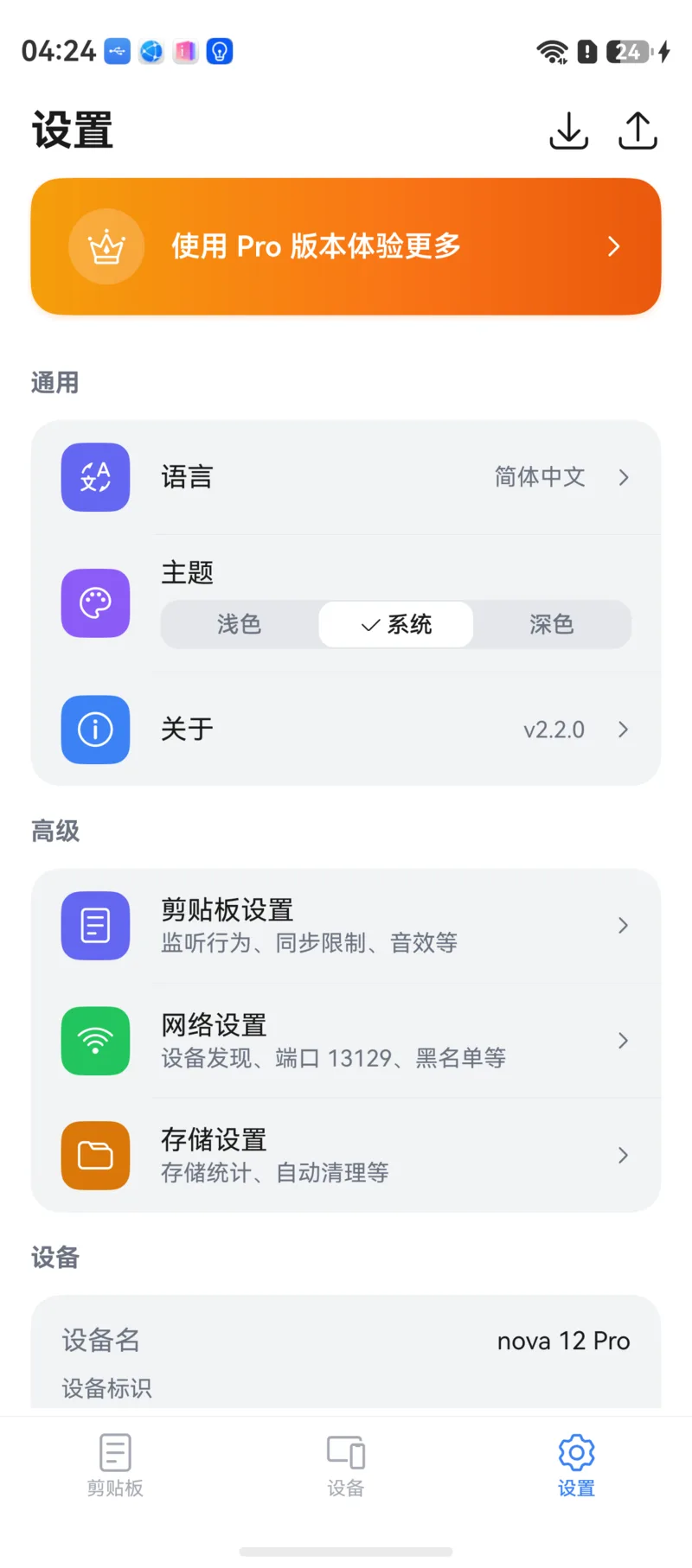
¿Cambias de teléfono? ¿Necesitas respaldar datos importantes? La función de importar y exportar de CrossPaste ofrece copia de seguridad y restauración completas de tu portapapeles, para que tu contenido valioso esté siempre a salvo.
Actualiza a Pro para desbloquear esta función
Importar y Exportar es una función exclusiva Pro. Consulta Membresía Pro.
1. Exportar Datos
Exporta los datos del portapapeles a un archivo de respaldo con control preciso sobre qué se incluye.
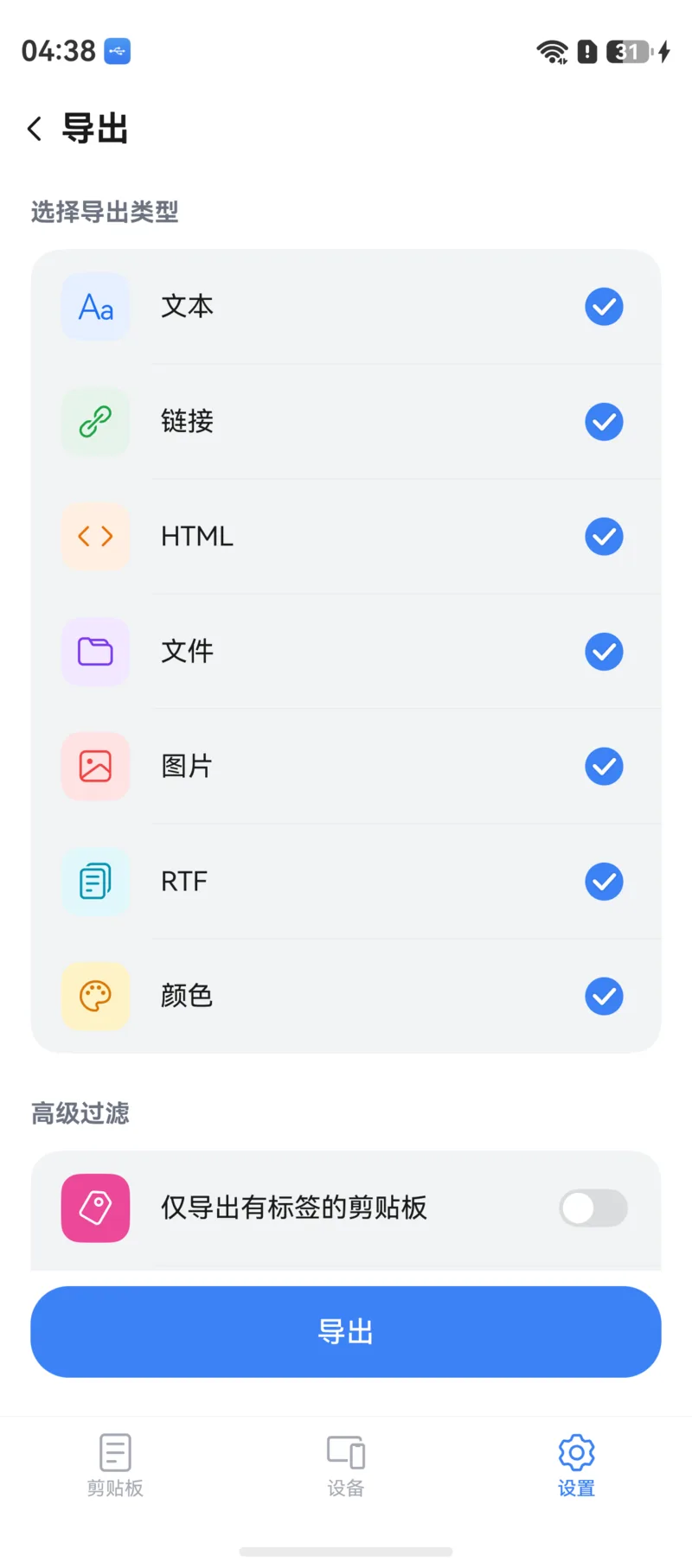
Elegir los Tipos a Exportar
Marca los tipos de pegado que quieras exportar, en cualquier combinación:
- Texto, enlace, imagen, archivo, HTML, RTF, color
Filtros Avanzados
- Exportar solo elementos etiquetados: Incluye únicamente los elementos con etiqueta; ideal para exportar la colección que has organizado con cuidado
- Tamaño máximo del archivo de respaldo: Establece un límite de tamaño para evitar respaldos demasiado grandes
Proceso de Exportación
- En Configuración, entra en Exportar y elige los tipos y filtros.
- Toca exportar; el sistema abrirá un diálogo de guardado para que elijas dónde guardar el archivo de respaldo.
- El progreso se muestra en tiempo real y al terminar verás «Exportación completada».
No requiere permiso de almacenamiento
En HarmonyOS, la exportación e importación se realizan mediante el diálogo de guardado y el selector de archivos del sistema, sin necesidad de conceder permiso de almacenamiento a la app.
2. Importar Datos
Restaura los datos del portapapeles desde un archivo de respaldo y combínalos con los existentes.

Pasos de Importación
- En Configuración, entra en Importar.
- En el selector de archivos del sistema, elige el archivo de respaldo exportado anteriormente.
- Confirma la importación y espera a que termine.
Los datos importados se combinan con los registros existentes: los elementos que ya existen no se duplican y las etiquetas se restauran.
3. Escenarios
- Migración de dispositivo: Exporta en el teléfono antiguo e importa en el nuevo; el historial del portapapeles se conserva íntegro
- Respaldo regular: Adquiere el hábito de exportar periódicamente para prevenir pérdidas de datos
- Migración multiplataforma: El formato del archivo de respaldo es común con escritorio, Android e iOS, así que puedes migrar entre plataformas
- Archivo de contenido: Exporta y archiva el contenido de una etiqueta concreta para liberar espacio
Los archivos de respaldo se almacenan localmente
El archivo de respaldo exportado se guarda en la ubicación local que elijas y nunca se sube a ningún servidor.