Skip to content

資料匯入與匯出 — 您的剪貼簿資料,永不遺失
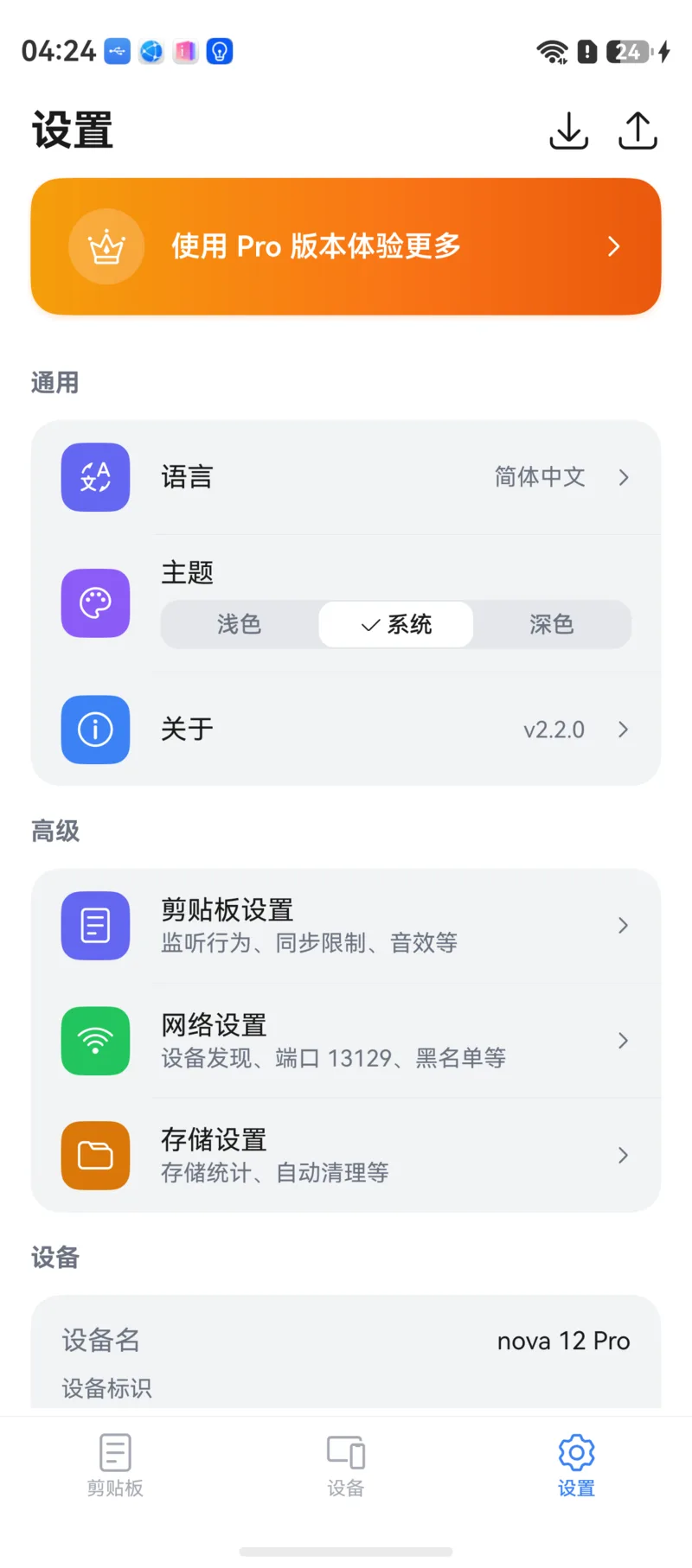
鴻蒙設定中的匯出 / 匯入入口

換新手機?需要備份重要資料?CrossPaste 資料匯入匯出功能為您的剪貼簿內容提供完整的備份與還原能力,讓珍貴的內容永遠安全。

升級 Pro 解鎖此功能

資料匯入與匯出是 Pro 專屬功能。詳見 Pro 會員

1. 匯出資料

將剪貼簿資料匯出為備份檔案,您可以精確控制匯出範圍。

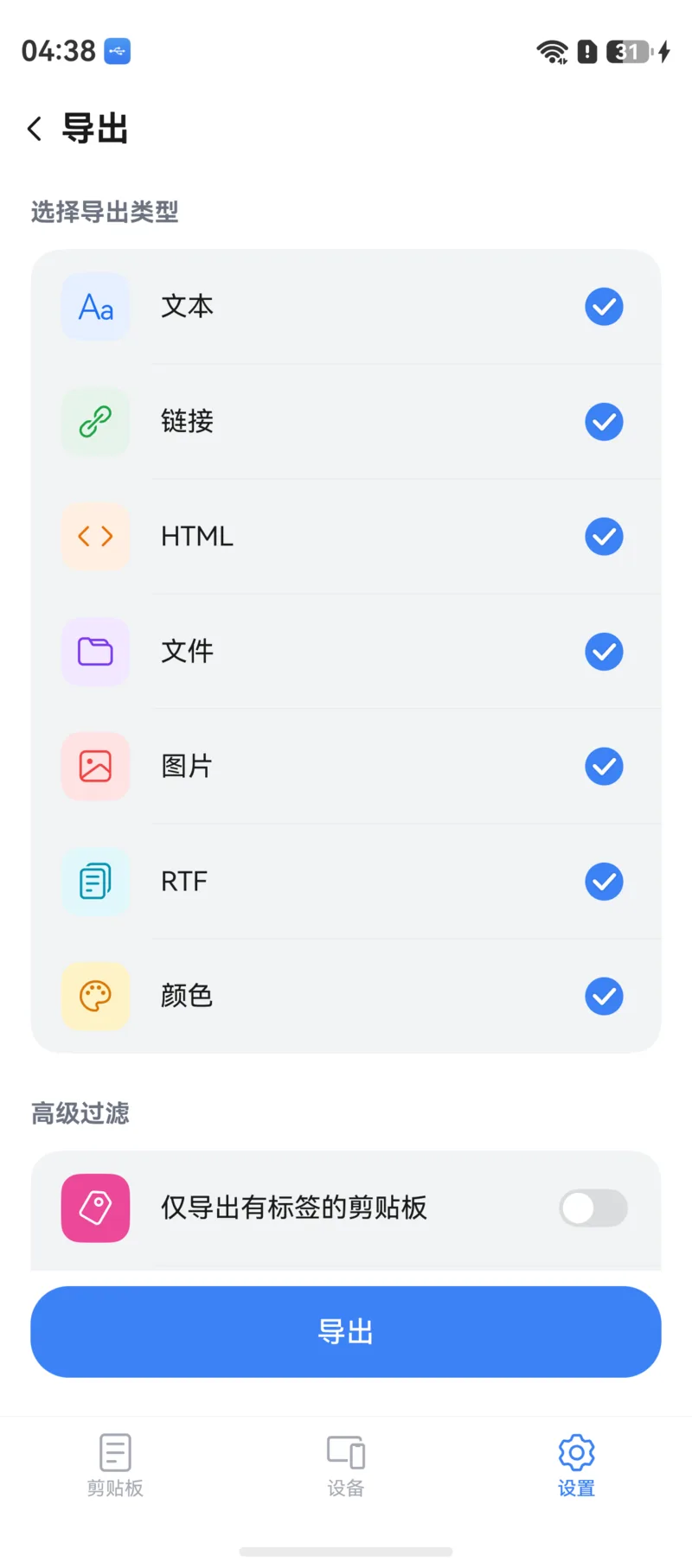
鴻蒙匯出設定頁

選擇匯出類型

勾選您需要匯出的貼上類型,彈性組合:

  • 文字、連結、圖片、檔案、HTML、RTF、顏色

進階篩選

  • 僅匯出有標籤的剪貼簿:只匯出帶標籤的條目,非常適合匯出您精心整理的內容集合
  • 最大備份檔案大小:設定備份檔案的大小上限,避免備份檔案過大佔用儲存空間

匯出過程

  1. 在設定中進入「匯出」,選好類型與篩選條件。
  2. 點擊匯出,系統會彈出儲存對話方塊,選擇備份檔案的儲存位置。
  3. 匯出時即時顯示進度,完成後提示「匯出成功」。

不需要儲存權限

鴻蒙版透過系統儲存對話方塊與檔案選擇器完成匯出、匯入,不需要向應用授予儲存權限。

2. 資料匯入

從備份檔案中還原剪貼簿資料,與現有資料合併。

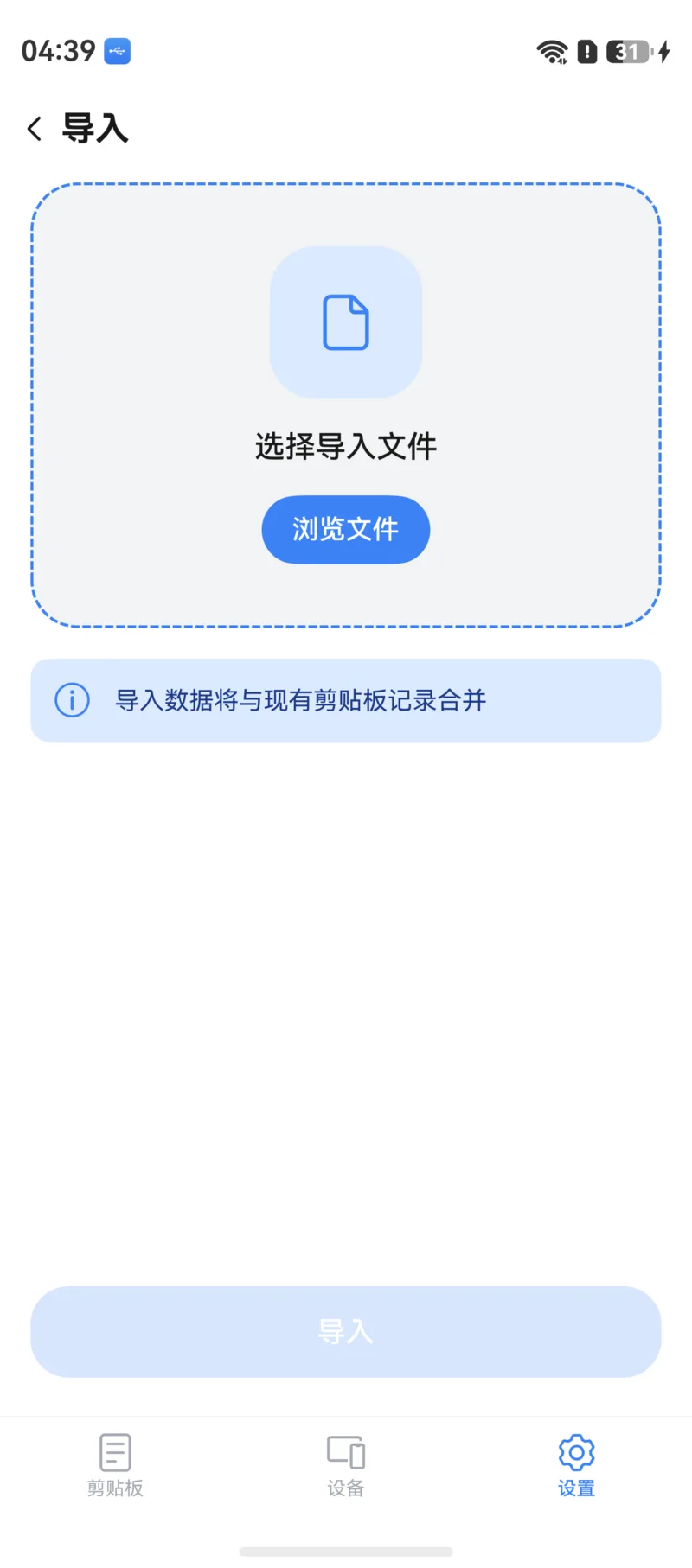
鴻蒙匯入流程

匯入步驟

  1. 在設定中進入「匯入」。
  2. 在系統檔案選擇器中選擇之前匯出的備份檔案。
  3. 確認匯入,等待匯入完成。

匯入的資料會與現有剪貼簿記錄合併,已存在的條目不會重複匯入,標籤資訊一併還原。

3. 適用情境

  • 換機遷移:舊手機匯出,新手機匯入,剪貼簿歷史完整保留
  • 定期備份:養成定期匯出的習慣,防止意外資料遺失
  • 跨平台遷移:備份檔案格式與桌面版、Android、iOS 通用,可在不同平台間遷移
  • 內容歸檔:將特定標籤的內容匯出歸檔,釋放儲存空間

備份檔案安全

匯出的備份檔案儲存在您選擇的本機位置,不會上傳到任何伺服器。