
桌面小工具 — 主畫面上的剪貼簿快速入口
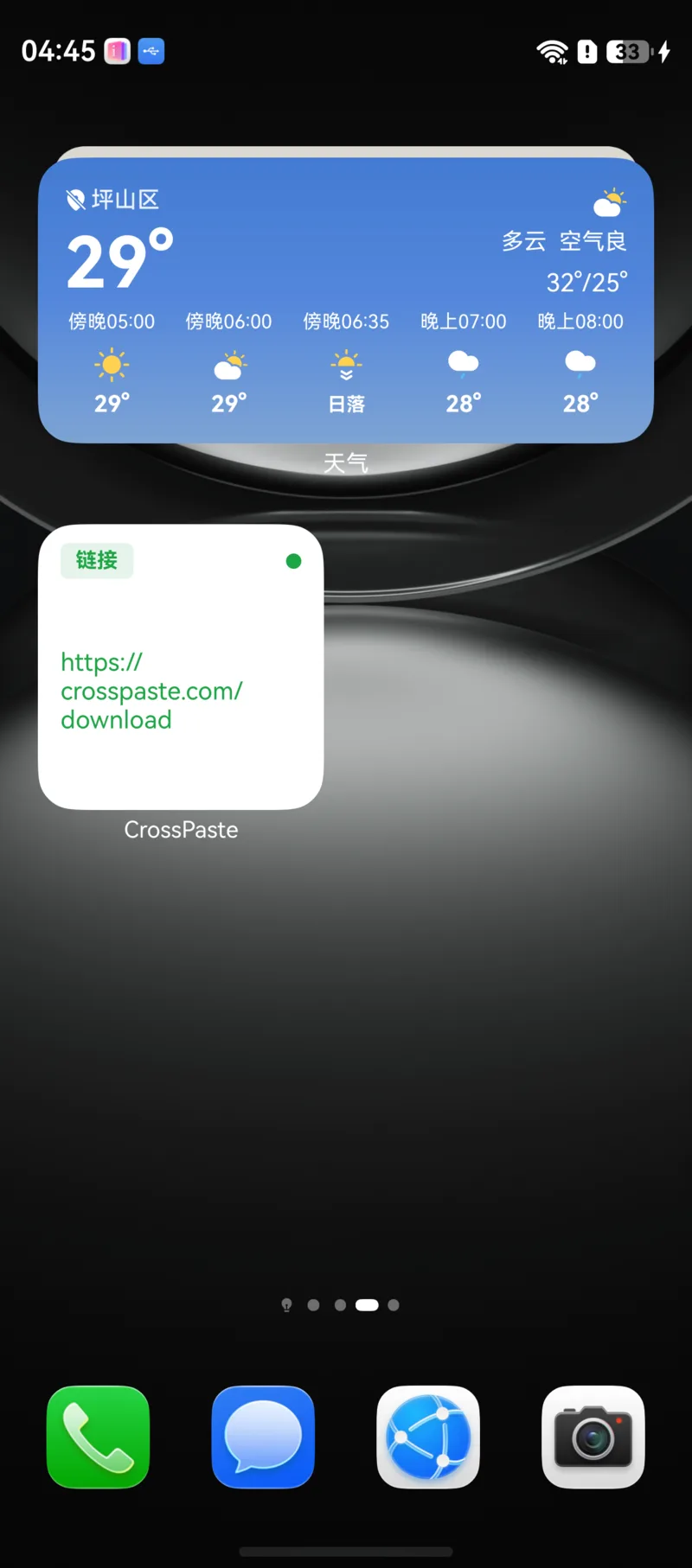
不用開啟應用,直接在鴻蒙主畫面上檢視最新的剪貼簿內容。CrossPaste 桌面服務卡片讓您的剪貼簿歷史觸手可及。
升級 Pro 解鎖此功能
桌面小工具是 Pro 專屬功能。免費版加入卡片後會顯示「升級到 Pro 版本,解鎖小元件功能」。詳見 Pro 會員。
1. 加入小工具

三步將 CrossPaste 服務卡片加入到您的主畫面:
- 長按主畫面上的 CrossPaste 圖示,選擇「服務卡片」。
- 選擇您喜歡的卡片尺寸。
- 點擊「加入到主畫面」。
2. 小工具功能
CrossPaste 服務卡片為您提供一目了然的剪貼簿預覽:
- 展示最新一筆剪貼簿內容的預覽
- 根據貼上類型顯示對應的標識,快速分辨內容
- 點擊卡片直接開啟 CrossPaste 應用
- 自動適配鴻蒙系統淺色/深色主題
3. 支援的內容預覽
| 類型 | 預覽方式 |
|---|---|
| 文字 | 顯示前幾行內容 |
| 圖片 | 顯示縮圖,多圖時顯示數量 |
| 檔案 | 顯示檔名,多檔案時顯示數量 |
| 連結 | 顯示 URL 位址 |
| 顏色 | 顯示色塊與顏色值 |
| HTML/RTF | 顯示文字預覽 |
剪貼簿為空時卡片顯示「暫無剪貼簿內容」。
4. 使用技巧
- 卡片會隨剪貼簿更新,始終展示最新的剪貼簿內容
- 想在主畫面上直接看到電腦剛複製的內容?配對桌面版後,同步過來的內容會即時出現在卡片上