
桌面小组件 — 桌面上的粘贴板快捷入口
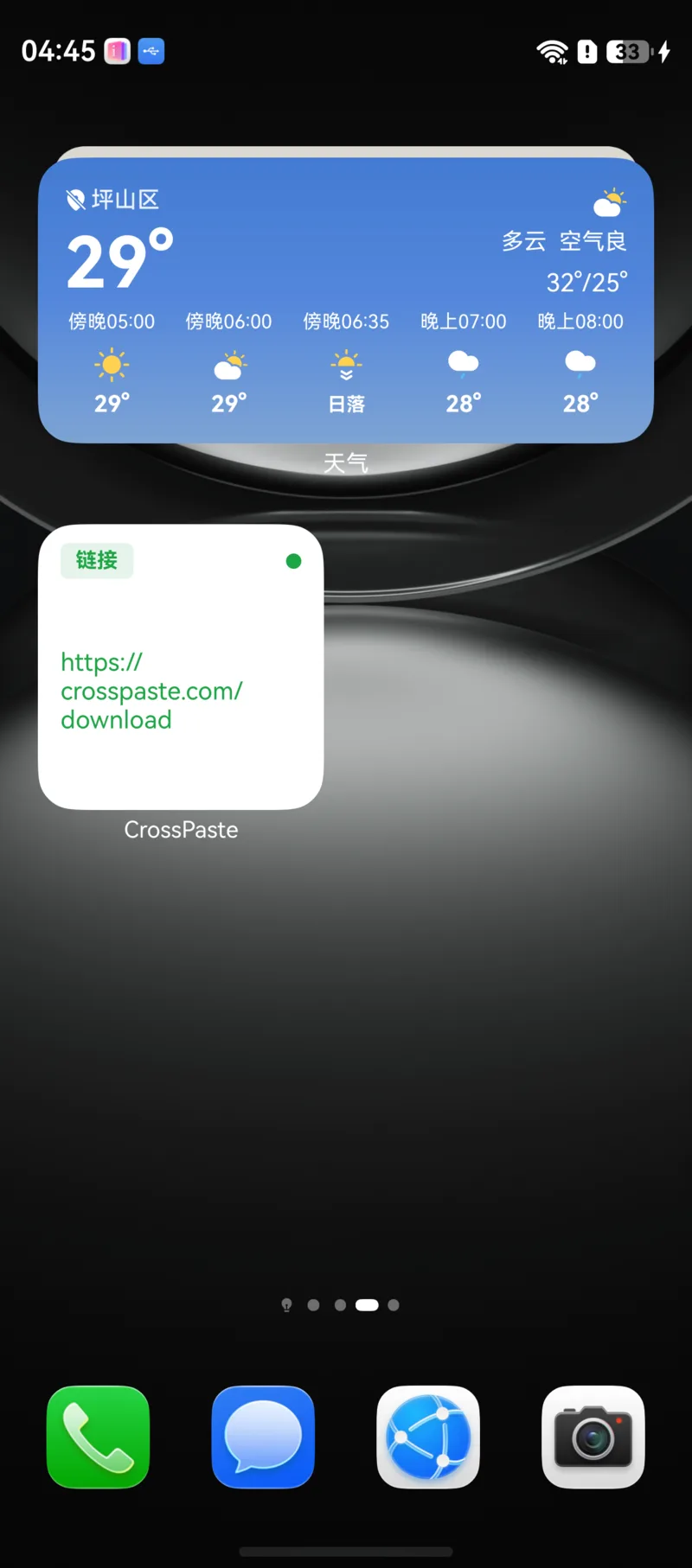
不用打开应用,直接在鸿蒙桌面上查看最新的粘贴板内容。CrossPaste 桌面服务卡片让你的剪贴板历史触手可及。
升级 Pro 解锁此功能
桌面小组件是 Pro 专属功能。免费版添加卡片后会显示「升级到 Pro 版本,解锁小组件功能」。详见 Pro 会员。
1. 添加小组件

三步将 CrossPaste 服务卡片添加到你的桌面:
- 长按桌面上的 CrossPaste 图标,选择「服务卡片」。
- 选择你喜欢的卡片尺寸。
- 点击「添加到桌面」。
2. 小组件功能
CrossPaste 服务卡片为你提供一目了然的粘贴板预览:
- 展示最新一条粘贴板内容的预览
- 根据粘贴类型显示对应的标识,快速分辨内容
- 点击卡片直接打开 CrossPaste 应用
- 自动适配鸿蒙系统浅色 / 深色主题
3. 支持的内容预览
| 类型 | 预览方式 |
|---|---|
| 文本 | 显示前几行内容 |
| 图片 | 显示缩略图,多图时显示数量 |
| 文件 | 显示文件名,多文件时显示数量 |
| 链接 | 显示 URL 地址 |
| 颜色 | 显示色块和颜色值 |
| HTML/RTF | 显示文本预览 |
粘贴板为空时卡片显示「暂无剪贴板内容」。
4. 使用技巧
- 卡片会随粘贴板更新,始终展示最新的粘贴板内容
- 想在桌面上直接看到电脑刚复制的内容?配对桌面端后,同步过来的内容会即时出现在卡片上