
设备连接与同步 — 解锁真正的跨设备体验
CrossPaste 的核心使命:让你的剪贴板无视设备边界。鸿蒙端支持与其他鸿蒙、Android、iOS、Windows、macOS、Linux 设备无缝连接——配对只需几秒,从此复制粘贴不再受限于单一设备。
1. 自动发现设备
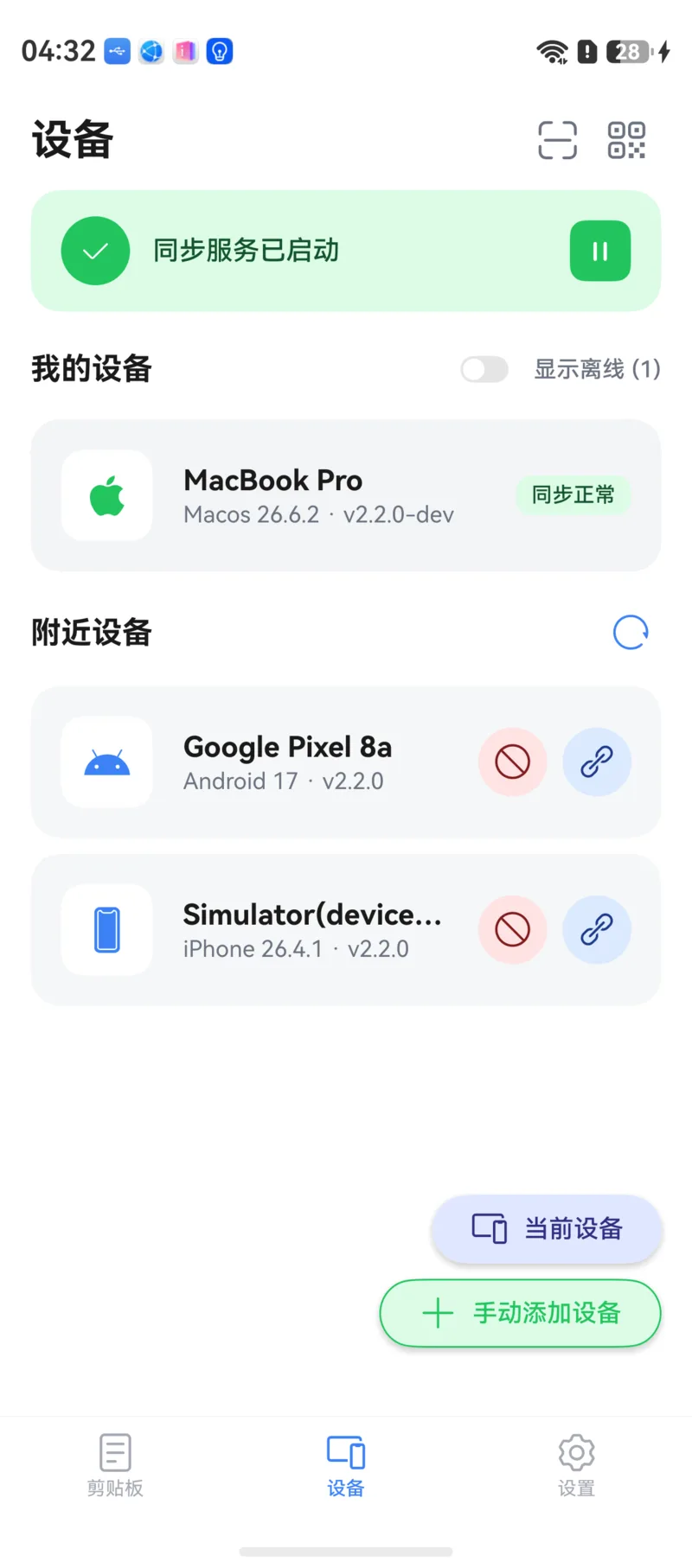
打开 CrossPaste 进入「设备」Tab,应用会自动扫描局域网内其他运行 CrossPaste 的设备,零配置自动发现。
- 页面分为「我的设备」和「附近设备」两节:前者是已配对设备,后者是刚发现、尚未配对的设备
- 确保设备处于同一 WiFi 网络下即可
- 页面顶部会显示同步服务状态:「同步服务已启动」或「同步已暂停」,可随时启动 / 暂停
局域网发现
CrossPaste 使用局域网广播协议进行设备发现,所有通信都在你的本地网络内完成,不经过任何云服务器。
2. 三种配对方式
CrossPaste 提供三种灵活的配对方式,适应不同使用场景:
附近设备一键配对
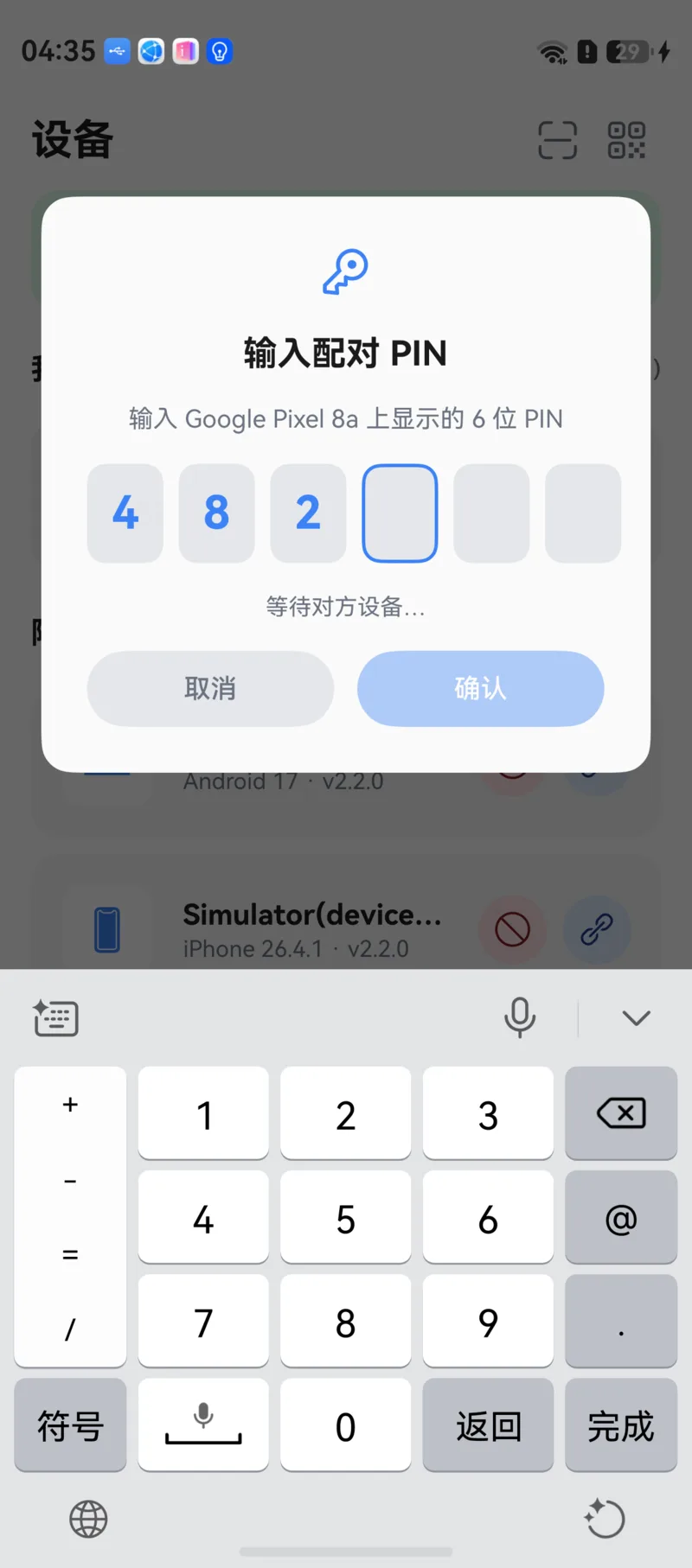
最常用的配对方式——发现即配对:
- 在「附近设备」列表中找到目标设备,点击「配对」。
- 对方设备上会显示一个 6 位配对 PIN。
- 在当前设备上输入该 PIN(或在对方设备上确认),验证通过后完成配对。
PIN 有时效
为了安全性,配对 PIN 会在短时间内过期。如果提示「PIN 已过期」,重新发起配对即可。多次输错后配对会临时锁定,重新打开配对码页面可恢复。
配对二维码
当对方是桌面端或希望免输入时,扫码同样便捷:
- 在一台设备上点击「显示配对码」,展示配对二维码。
- 在鸿蒙设备上点击「扫描配对码」,对准二维码。
- 扫描成功后设备自动完成配对。
相机权限
扫码需要相机权限,CrossPaste 仅在扫描配对二维码时使用相机,不会在其他场景访问摄像头。
手动添加设备
当自动发现无法正常工作时(例如跨网段场景),通过 IP 地址手动连接:
- 在目标设备上查看其 IP 地址和端口(在配对码页面底部显示)。
- 在当前设备上点击「手动添加设备」,填写 IP 和端口。
- 连接成功后按提示完成 PIN 验证。
3. 设备管理
配对成功的设备会出现在「我的设备」列表中,点击设备进入详情页即可管理。
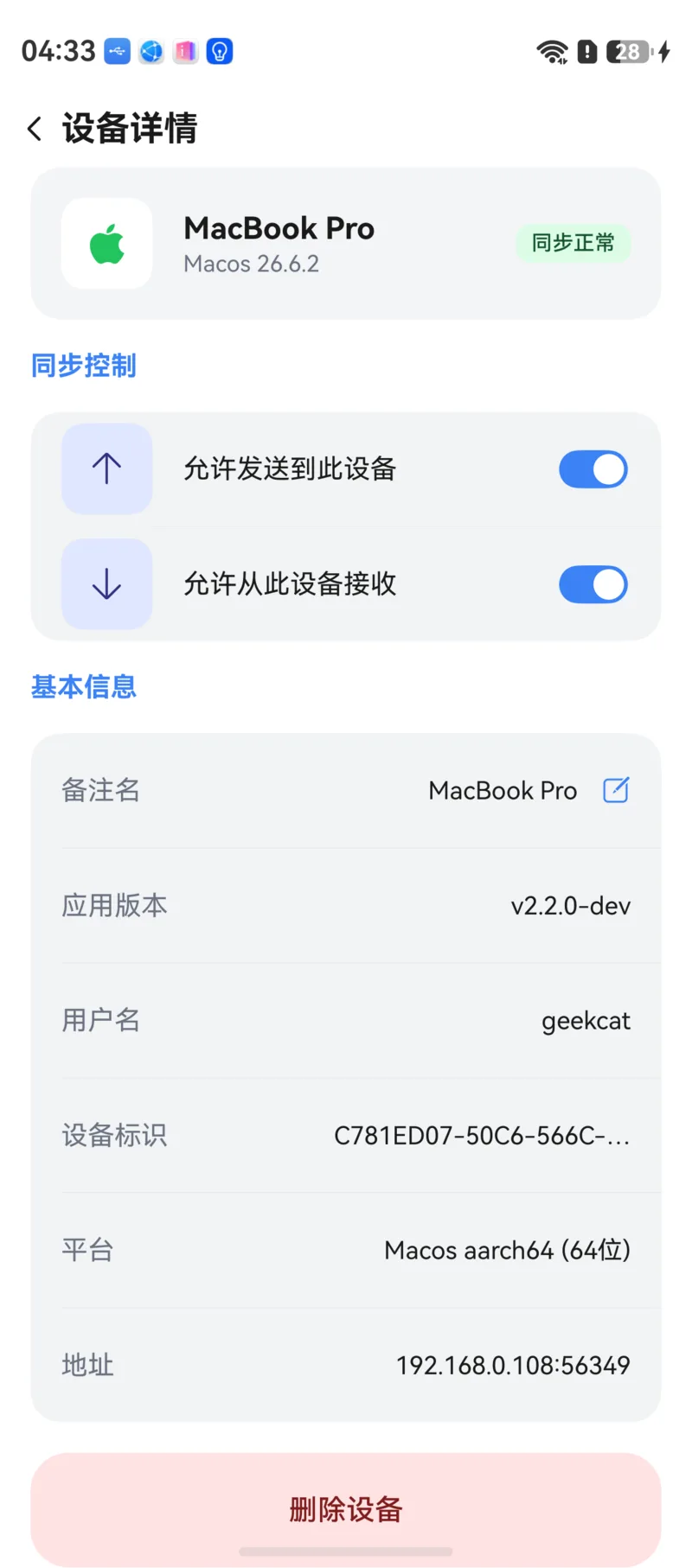
收发控制是 Pro 功能
逐设备的发送 / 接收开关需要 Pro 会员。
基本信息
详情页会显示对方的设备名、设备标识、系统平台和版本,以及连接是否受端到端加密保护。
删除与拉黑
- 删除设备:删除后需要重新配对才能再次同步。
- 拉黑:不再与该设备配对,也不再在「附近设备」中显示。被拉黑的设备可在网络设置的黑名单中移除。
WARNING
删除设备后,需要重新进行配对验证才能再次连接。
4. 发现与配对开关
在网络设置中有两个与配对相关的开关:
- 允许新设备发现:关闭后,本机不会出现在其他设备的「附近设备」列表中,适合在公共网络下保护隐私
- 允许新设备唤出配对界面:关闭后,其他设备发起配对时不会在本机弹出配对请求
5. 后台保活与常驻通知
鸿蒙系统会回收长时间处于后台的应用。为了让 CrossPaste 在后台也能持续接收其他设备同步过来的内容,开启同步后应用会向系统申请「长时任务」,通知栏会显示一条常驻通知。
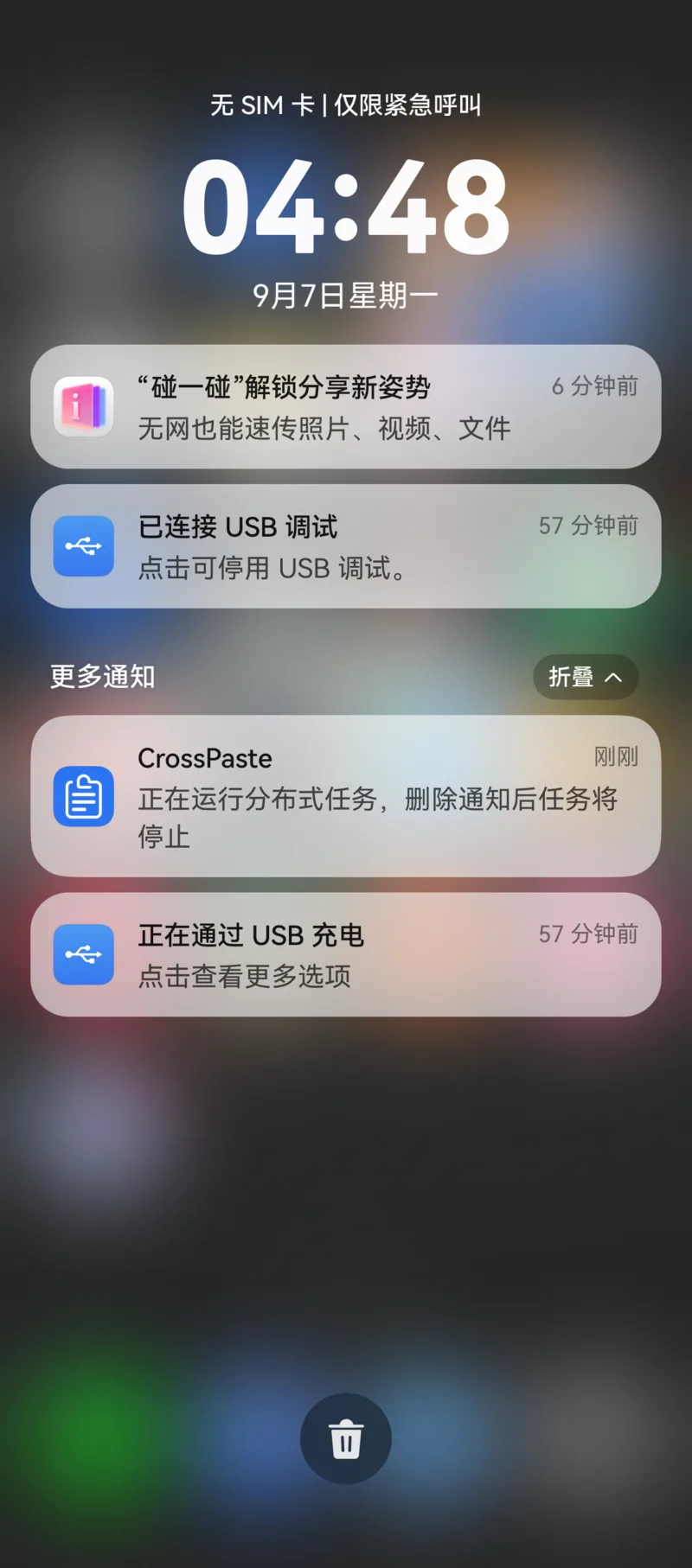
- 不要删除这条通知:删除会中断后台同步,直到下次打开应用自动恢复
- 如果设备页顶部出现「后台同步曾被中断」提示,说明系统回收了后台任务;若频繁出现,请在系统设置中允许 CrossPaste 后台活动
后台能收,不能读
后台保活只影响「接收其他设备的内容」。鸿蒙不允许应用在后台读取剪贴板,所以本机复制的内容仍需在 CrossPaste 处于前台时才会自动记录。详见粘贴板。
6. 与桌面端联动
移动端和桌面端的配对方式完全一致。配对后,你将解锁完整的跨平台体验:
- 实时同步:在电脑上复制的内容,立刻就能在手机上使用,反之亦然
- 全类型支持:文本、链接、图片、文件、HTML、RTF、颜色等所有类型都可跨平台同步
- 定向同步:选择特定的粘贴条目,仅同步到指定的设备
桌面端教程
如果你还没有安装桌面端 CrossPaste,可以查看桌面端教程了解更多。