
裝置連線與同步 — 解鎖真正的跨裝置體驗
CrossPaste 的核心使命:讓您的剪貼簿無視裝置邊界。鴻蒙端支援與其他鴻蒙、Android、iOS、Windows、macOS、Linux 裝置無縫連線——配對只需幾秒,從此複製貼上不再受限於單一裝置。
1. 自動探索裝置
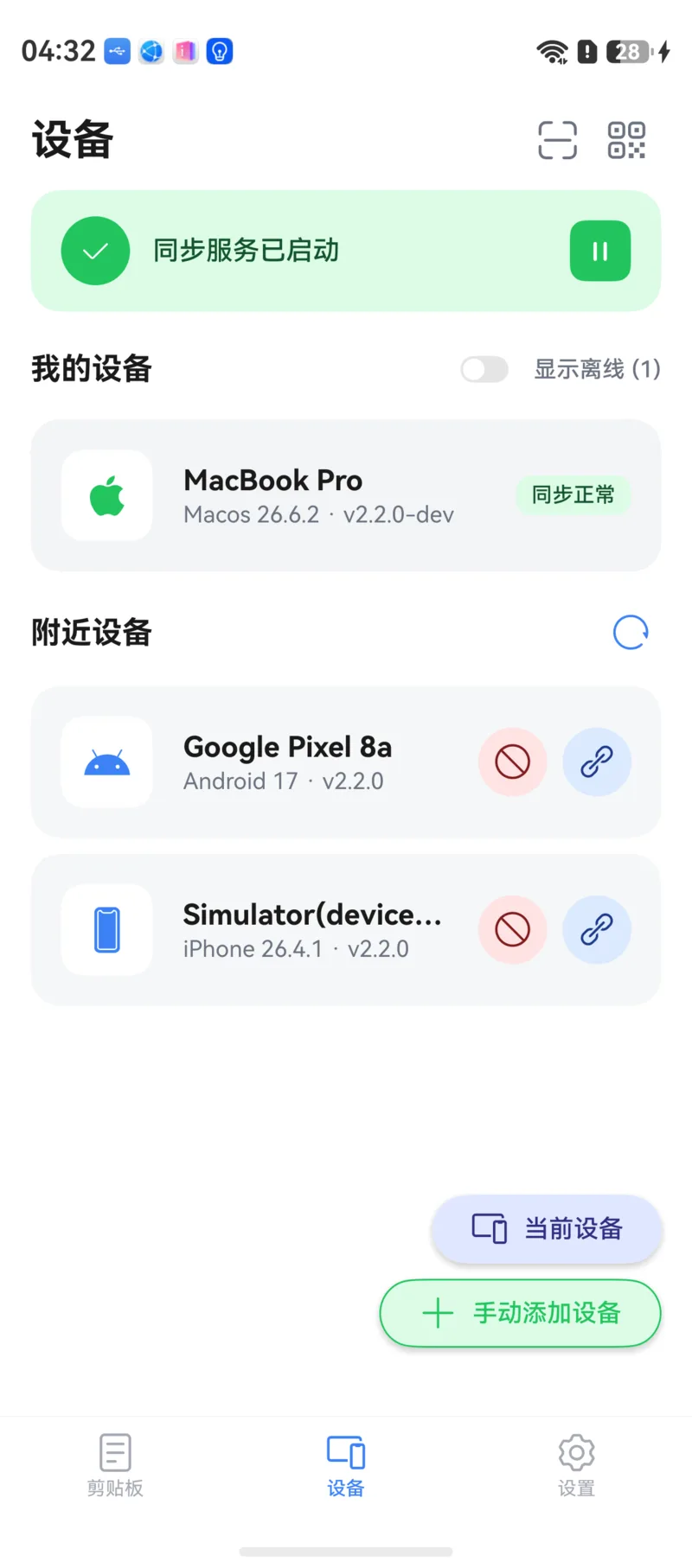
開啟 CrossPaste 進入「裝置」分頁,應用會自動掃描區域網路內其他執行 CrossPaste 的裝置,零設定自動探索。
- 頁面分為「我的裝置」與「附近裝置」兩節:前者是已配對裝置,後者是剛探索到、尚未配對的裝置
- 確保裝置處於同一 WiFi 網路下即可
- 頁面頂部會顯示同步服務狀態:「同步服務已啟動」或「同步已暫停」,可隨時啟動 / 暫停
區域網路探索
CrossPaste 使用區域網路廣播協定進行裝置探索,所有通訊都在您的本機網路內完成,不經過任何雲端伺服器。
2. 三種配對方式
CrossPaste 提供三種彈性的配對方式,適應不同使用情境:
附近裝置一鍵配對
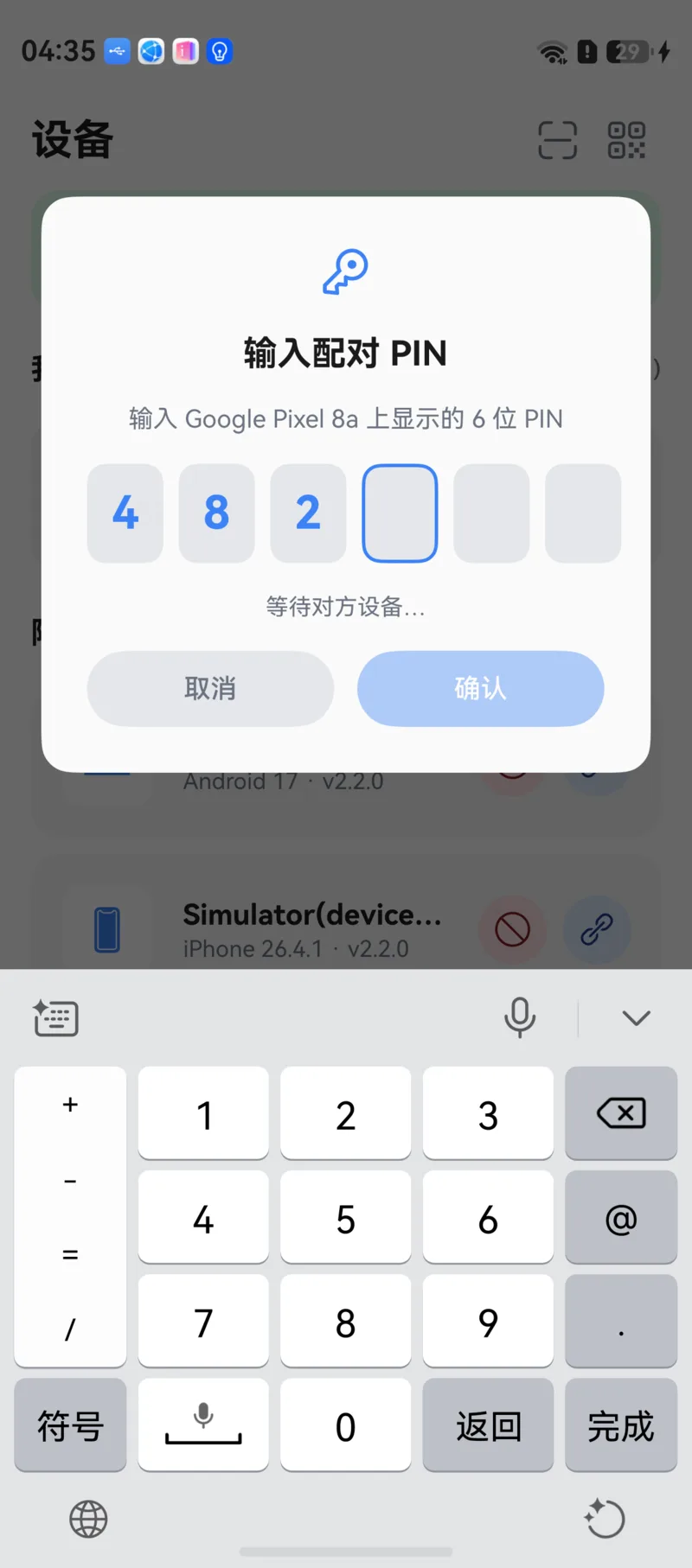
最常用的配對方式——探索到即配對:
- 在「附近裝置」清單中找到目標裝置,點擊「配對」。
- 對方裝置上會顯示一個 6 位配對 PIN。
- 在目前裝置上輸入該 PIN(或在對方裝置上確認),驗證通過後完成配對。
PIN 有時效
為了安全性,配對 PIN 會在短時間內過期。如果提示「PIN 已過期」,重新發起配對即可。多次輸錯後配對會暫時鎖定,重新開啟配對碼頁面可恢復。
配對 QR 碼
當對方是桌面版或希望免輸入時,掃碼同樣便利:
- 在一台裝置上點擊「顯示配對碼」,展示配對 QR 碼。
- 在鴻蒙裝置上點擊「掃描配對碼」,對準 QR 碼。
- 掃描成功後裝置自動完成配對。
相機權限
掃碼需要相機權限,CrossPaste 僅在掃描配對 QR 碼時使用相機,不會在其他情境存取攝影機。
手動新增裝置
當自動探索無法正常運作時(例如跨網段情境),透過 IP 位址手動連線:
- 在目標裝置上查看其 IP 位址與連接埠(在配對碼頁面底部顯示)。
- 在目前裝置上點擊「手動新增裝置」,填寫 IP 與連接埠。
- 連線成功後依提示完成 PIN 驗證。
3. 裝置管理
配對成功的裝置會出現在「我的裝置」清單中,點擊裝置進入詳細資訊頁即可管理。
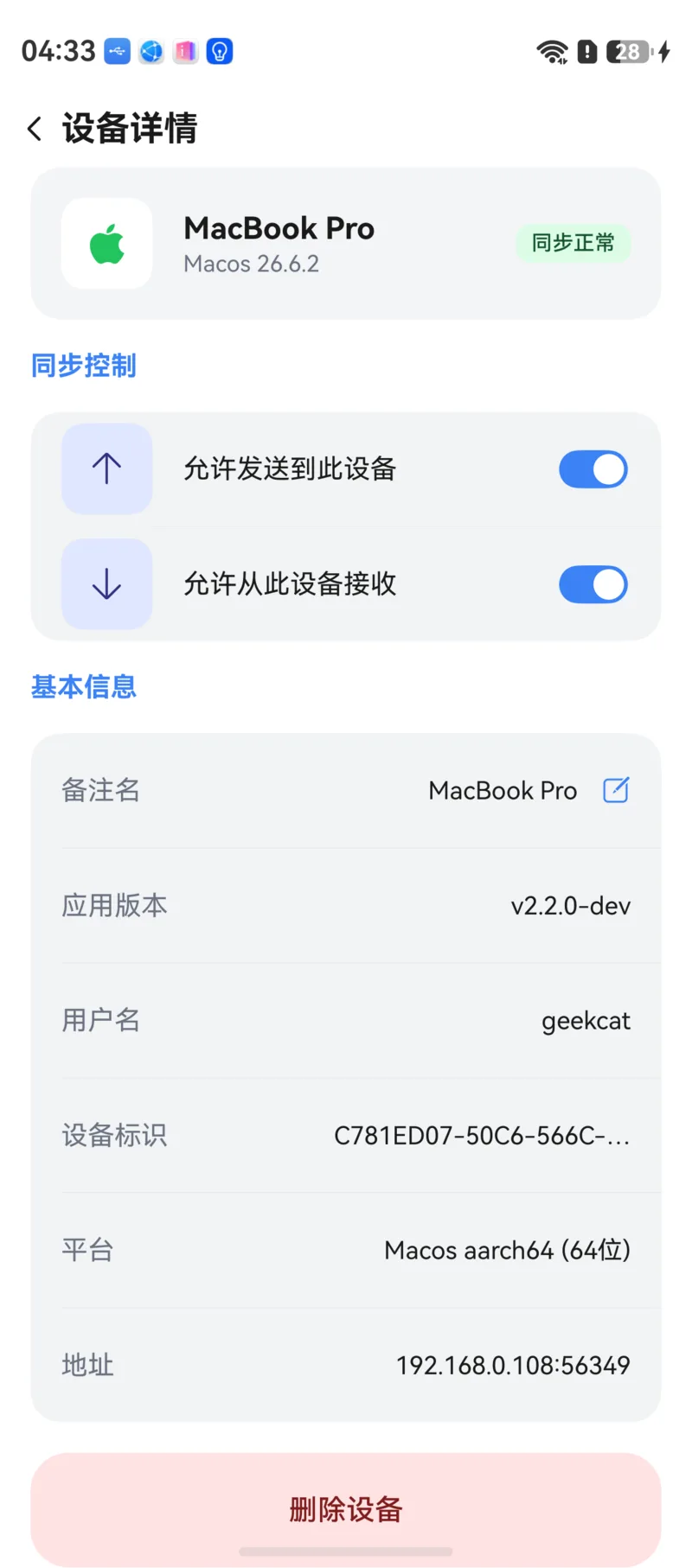
收發控制是 Pro 功能
逐裝置的傳送 / 接收開關需要 Pro 會員。
基本資訊
詳細資訊頁會顯示對方的裝置名稱、裝置識別碼、系統平台與版本,以及連線是否受端對端加密保護。
移除與封鎖
- 移除裝置:移除後需要重新配對才能再次同步。
- 封鎖:不再與該裝置配對,也不再在「附近裝置」中顯示。被封鎖的裝置可在網路設定的黑名單中移除。
WARNING
移除裝置後,需要重新進行配對驗證才能再次連線。
4. 探索與配對開關
在網路設定中有兩個與配對相關的開關:
- 允許新裝置探索:關閉後,本機不會出現在其他裝置的「附近裝置」清單中,適合在公共網路下保護隱私
- 允許新裝置叫出配對介面:關閉後,其他裝置發起配對時不會在本機彈出配對請求
5. 背景持續執行與常駐通知
鴻蒙系統會回收長時間處於背景的應用。為了讓 CrossPaste 在背景也能持續接收其他裝置同步過來的內容,開啟同步後應用會向系統申請「長時任務」,通知列會顯示一則常駐通知。
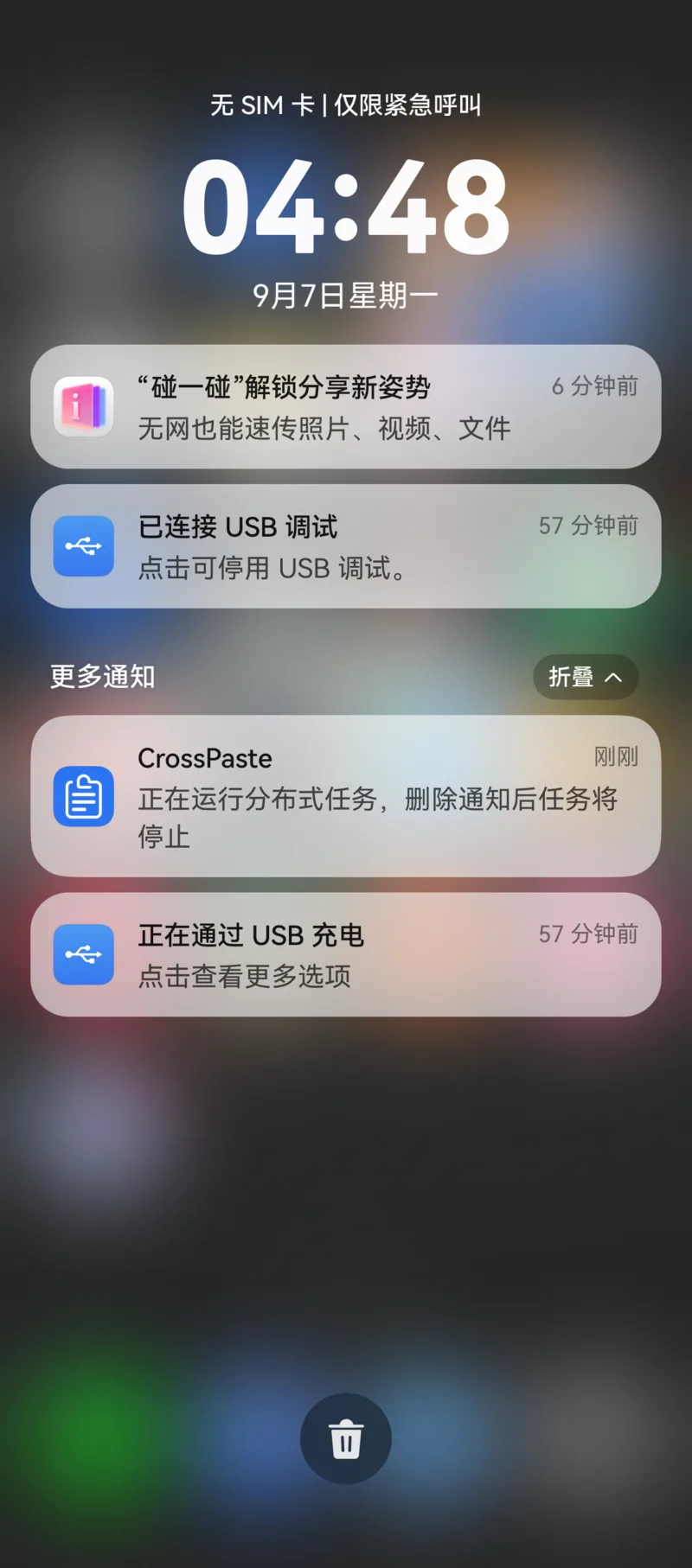
- 不要刪除這則通知:刪除會中斷背景同步,直到下次開啟應用自動恢復
- 如果裝置頁頂部出現「背景同步曾被中斷」提示,說明系統回收了背景任務;若頻繁出現,請在系統設定中允許 CrossPaste 背景活動
背景能收,不能讀
背景持續執行只影響「接收其他裝置的內容」。鴻蒙不允許應用在背景讀取剪貼簿,所以本機複製的內容仍需在 CrossPaste 處於前景時才會自動記錄。詳見剪貼簿。
6. 與桌面版聯動
行動端與桌面版的配對方式完全一致。配對後,您將解鎖完整的跨平台體驗:
- 即時同步:在電腦上複製的內容,立刻就能在手機上使用,反之亦然
- 全類型支援:文字、連結、圖片、檔案、HTML、RTF、顏色等所有類型都可跨平台同步
- 定向同步:選擇特定的貼上條目,僅同步到指定的裝置
桌面版教學
如果您還沒有安裝桌面版 CrossPaste,可以查看桌面版教學了解更多。