
剪貼簿 — 您的跨裝置剪貼板中心
在不同裝置間複製貼上,從未如此簡單。CrossPaste 剪貼簿是您所有複製內容的統一入口——無論是鴻蒙手機、平板,還是電腦上複製的內容,都會即時匯聚於此,隨取隨用。
CrossPaste 鴻蒙版已在華為應用市場(AppGallery)上架,需要 HarmonyOS 6.0 或以上版本。同步協定與桌面版、Android、iOS 完全一致,在同一區域網路內配對即可互通。
1. 支援的貼上類型
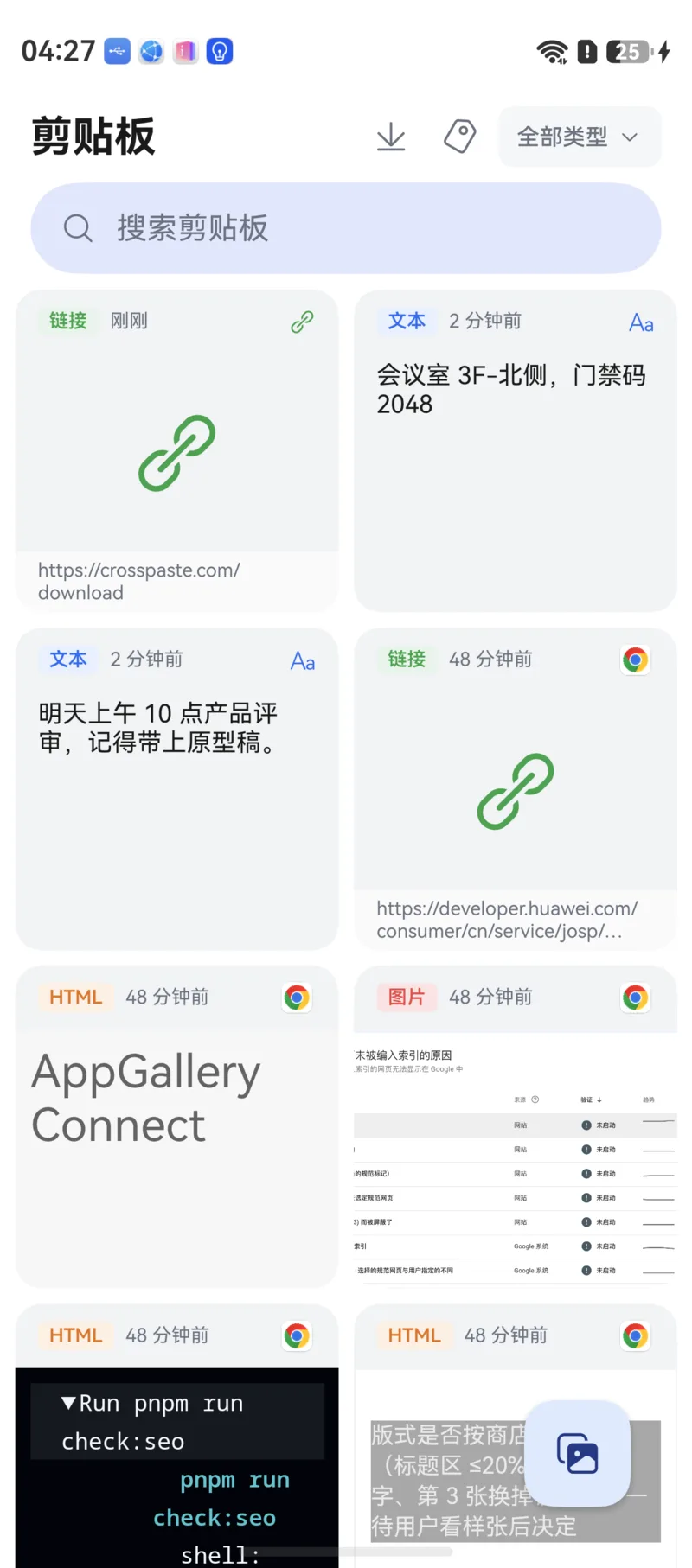
CrossPaste 支援七種貼上類型,每種類型都有專屬的顏色標識,讓您一眼分辨內容:
| 類型 | 說明 |
|---|---|
| 文字 | 純文字內容,筆記、備忘等 |
| 連結 | URL 連結,自動辨識網址並顯示預覽 |
| 圖片 | 單張或多張圖片,顯示高清縮圖 |
| 檔案 | 單個或多個檔案,顯示檔名與圖示 |
| HTML | HTML RTF 內容,程式碼片段,保留原始格式 |
| RTF | Rich Text Format 多重文字 |
| 顏色 | 顏色值,顯示色塊與 Hex/RGBA 值 |
多類型記錄
執行一次複製操作時,系統可能同時記錄多種類型的資料(例如從網頁複製一段文字,同時包含文字與 HTML 格式)。CrossPaste 會將所有類型都儲存下來,並依類型優先順序選擇預設顯示方式。
2. 內容如何進入剪貼簿
鴻蒙系統對剪貼簿讀取有明確的權限模型,理解它就能準確預期 CrossPaste 的行為。
授予剪貼簿讀取權限
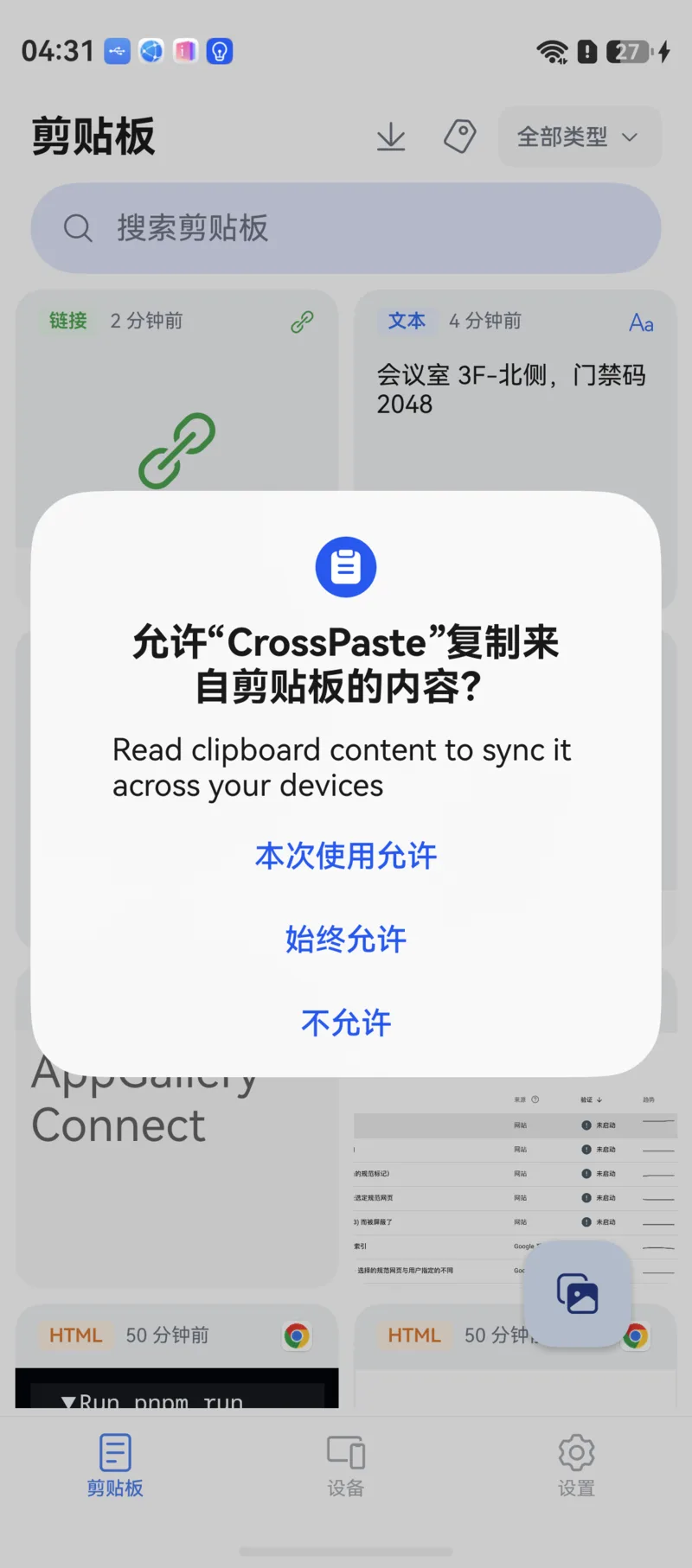
首次啟動 CrossPaste 時,系統會彈出視窗申請「剪貼簿讀取權限」。選擇一律允許後,CrossPaste 才能記錄您在本機複製的內容。
隨時可以撤回
您可以在系統設定中隨時撤回該權限。撤回後自動記錄停止,但仍可透過分享面板或應用內手動新增的方式把內容送入剪貼簿,接收其他裝置同步過來的內容也不受影響。
前景自動記錄:文字 / 連結 / HTML
CrossPaste 處於前景時,您複製的文字、連結和 HTML 會被自動記錄並同步到已連線的裝置,無需任何額外操作。
圖片 / 檔案:點擊「貼上」授權一次
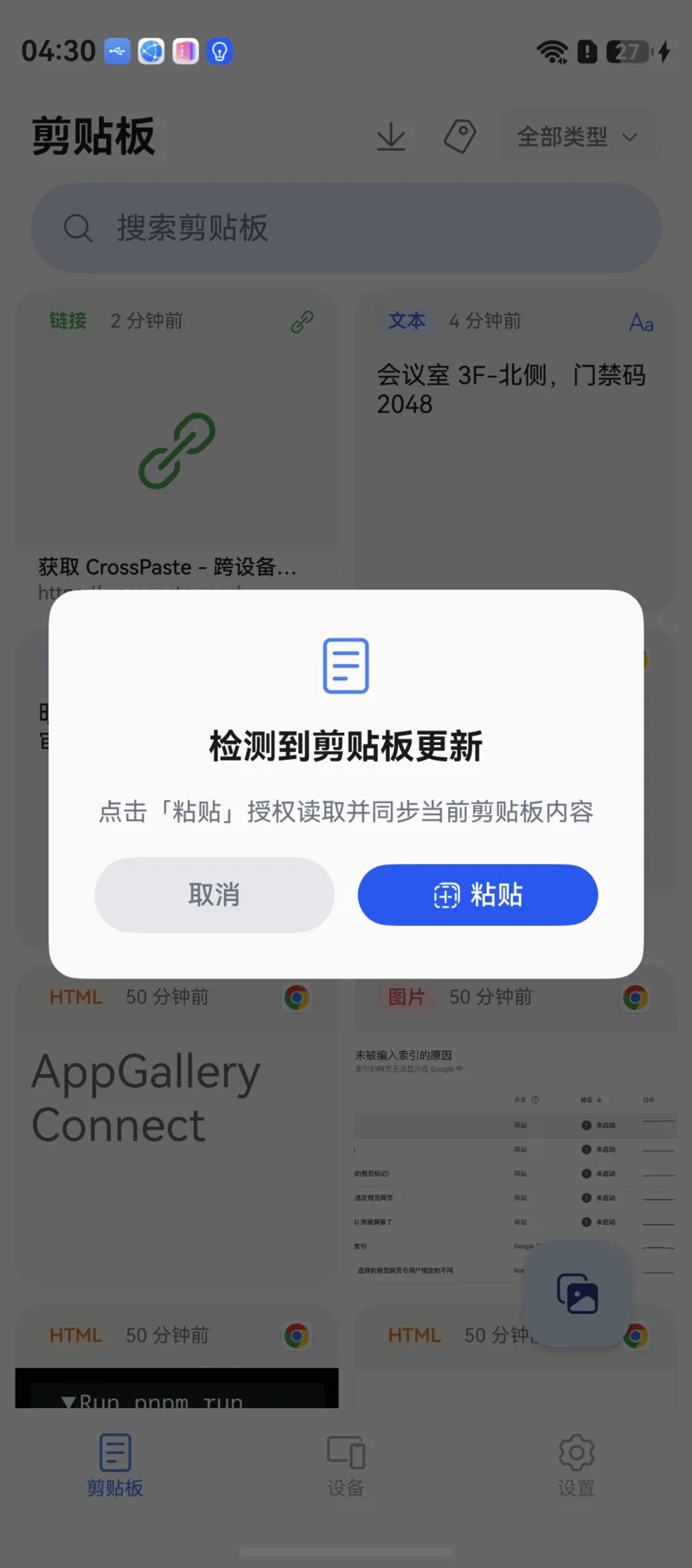
複製的是圖片或檔案時,鴻蒙要求使用者明確授權。此時 CrossPaste 頂部會出現「偵測到剪貼簿更新」橫幅,點擊系統「貼上」按鈕授權一次性讀取,內容即入庫並同步。
背景不記錄本機複製
鴻蒙系統不允許應用在背景讀取剪貼簿。CrossPaste 退到背景後,不會自動記錄您在其他應用中的複製操作。這是系統層面的隱私設計,不是應用的能力問題。
背景期間想把內容送進 CrossPaste,用系統分享面板最方便:在任意應用中點擊「分享」→ 選擇 CrossPaste。詳見分享到 CrossPaste。
接收端不受限制
其他裝置同步過來的內容會自動進入剪貼簿清單,無論 CrossPaste 是否在前景。開啟同步後應用會向系統申請「長時任務」保持背景接收,詳見裝置連線與同步。
3. 瀏覽與檢視
網格檢視
剪貼簿採用自適應網格版面,自動根據裝置螢幕寬度調整欄數。無論您使用的是手機還是大螢幕平板,都能獲得舒適的瀏覽體驗。
每張卡片清晰展示:
- 內容預覽(文字片段 / 圖片縮圖 / 檔名 / 色塊等)
- 類型標識色條
- 建立時間
詳細資訊檢視
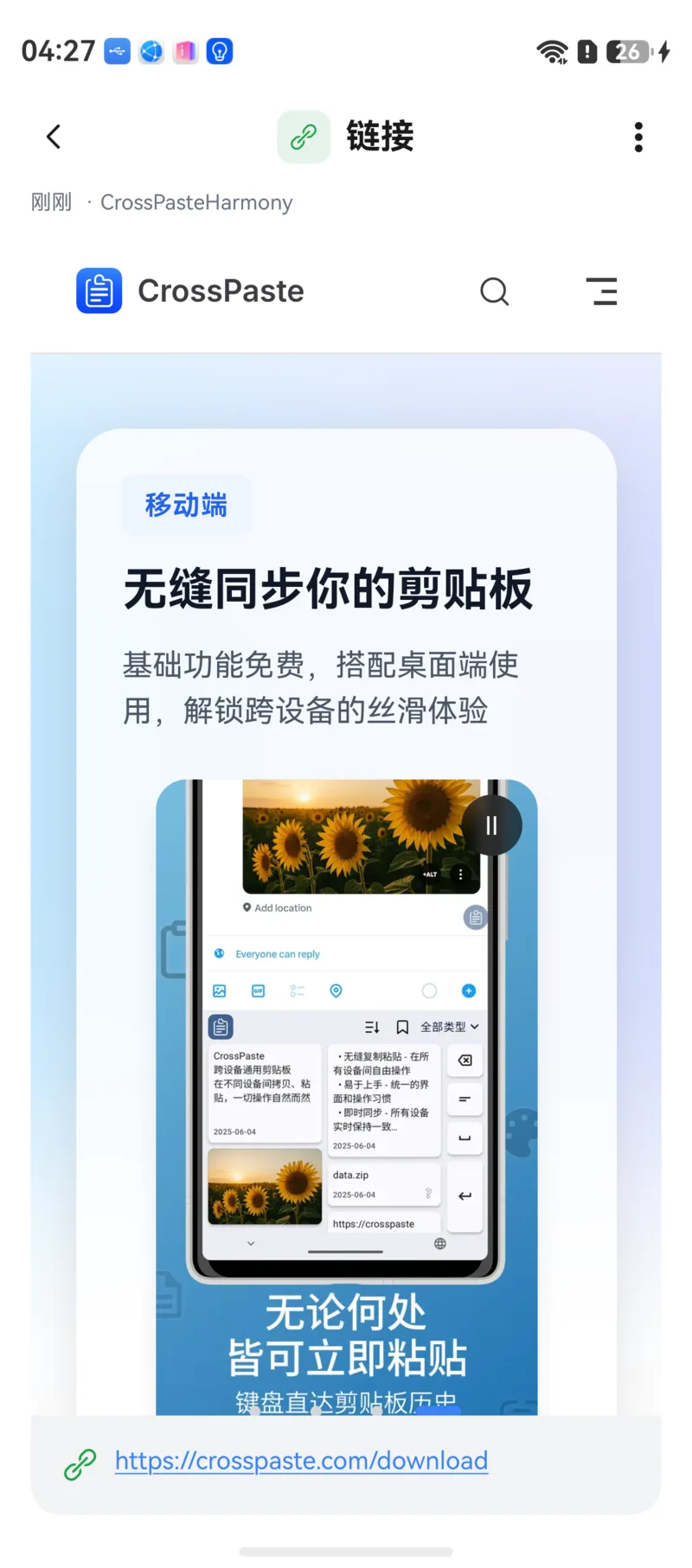
點擊任意卡片即可進入詳細資訊頁面,沉浸式檢視完整內容:
- 文字類內容完整展示
- 圖片類型支援縮放檢視
- 檔案類型顯示檔案詳細資訊
- 點擊頂列右側的選單按鈕(⋮)可叫出操作選單
- 長按剪貼簿清單中的卡片也可叫出操作選單,無需進入詳細資訊頁
操作選單
| 操作 | 說明 |
|---|---|
| 複製 | 寫入系統剪貼簿,可在任意應用貼上 |
| 分享 | 透過系統分享面板傳送到其他應用 |
| 同步 | 手動同步到指定裝置 |
| 標籤 | 為條目繫結 / 取消標籤 |
| 重新命名 | 修改條目顯示名稱 |
| 刪除 | 從本機移除該條目 |
| 擷取文字 | 圖片類型:OCR 辨識圖片中的文字,辨識結果可直接複製 |
| 儲存到相簿 | 圖片類型:經系統確認對話方塊儲存到相簿 |
| 下載 | 連結指向可下載檔案時,直接下載儲存 |
複製已有內容不會觸發同步
複製已存在的剪貼簿條目不會再次同步到其他裝置——這些內容已在您的裝置間共享過了,不需要重複傳輸。
4. 標籤管理
用標籤打造您的專屬內容庫。CrossPaste 提供彈性的標籤系統,讓您輕鬆整理與檢索剪貼簿內容:
- 為任意貼上條目繫結標籤
- 透過標籤快速篩選剪貼簿內容
- 標籤可用於建構個人的常用文字片段庫
帶標籤的條目不會被自動清理
CrossPaste 會自動清理長時間未使用的剪貼簿條目以釋放空間,但帶有標籤的條目會被永久保留。利用這個特性,將常用的文字範本、程式碼片段、地址資訊等加上標籤,打造您的長期素材庫。
自訂標籤是 Pro 功能
建立自訂標籤需要 Pro 會員。
5. 搜尋、排序與篩選
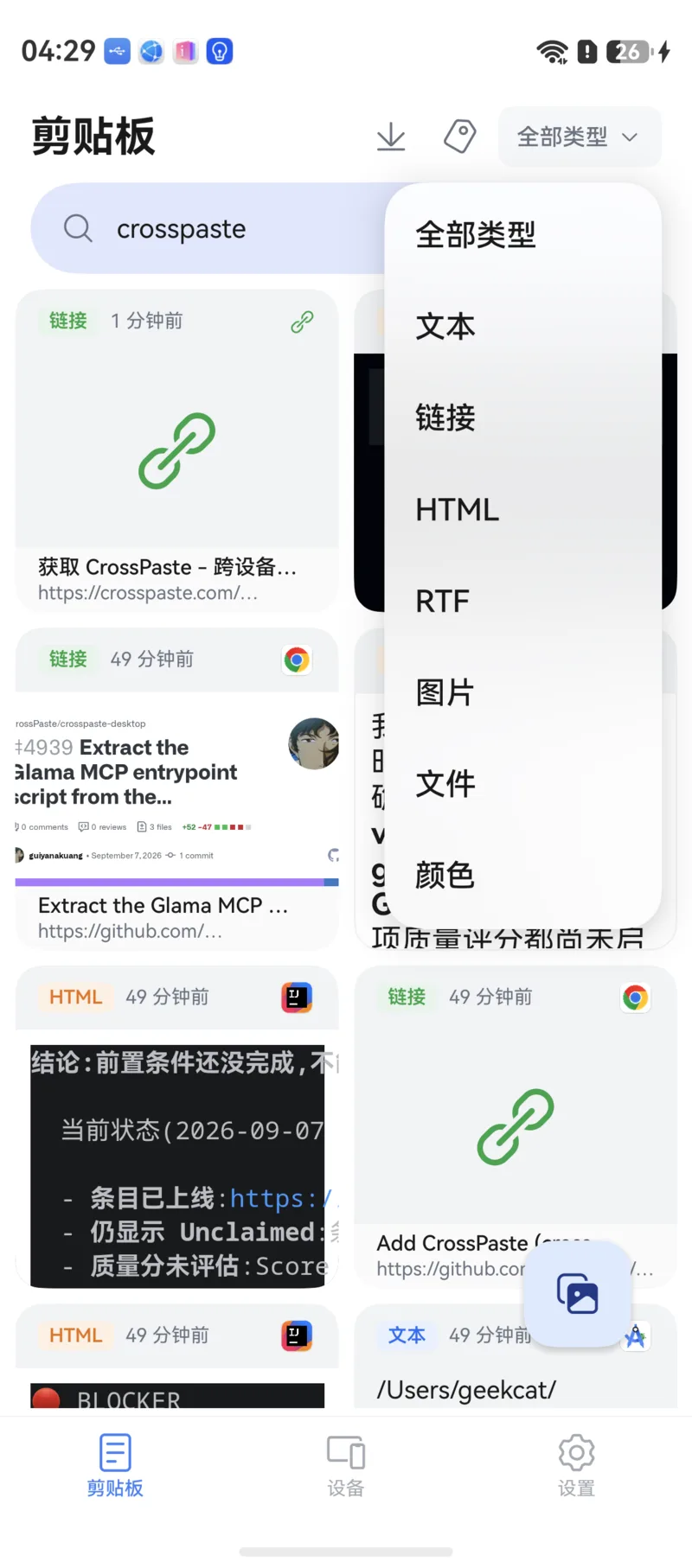
內容越多,搜尋越重要。在剪貼簿頁面頂部,您可以:
- 文字搜尋:輸入關鍵字,精準定位目標內容
- 排序:一鍵切換依時間正序 / 倒序排列
- 類型篩選:選擇特定的貼上類型(文字、連結、圖片等)
- 標籤篩選:依已有標籤快速篩選
搜尋與篩選可以組合使用,即使剪貼簿累積了成百上千筆記錄,也能在幾秒內找到您需要的內容。
6. 多選批次操作
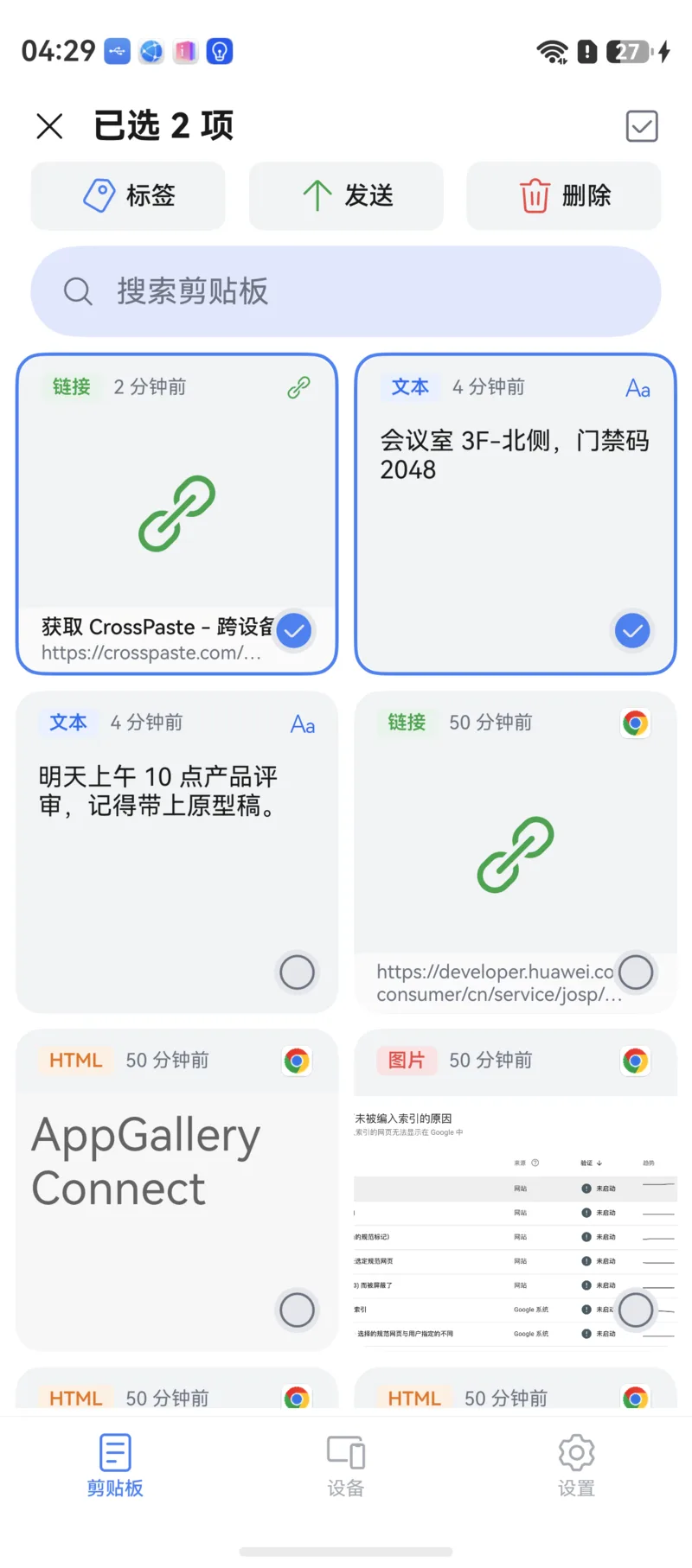
點擊「多選」進入批次模式,勾選多筆記錄後可以:
- 批次刪除:一次清理多筆不再需要的記錄
- 批次加標籤:把一組內容歸入同一標籤
- 同步到指定裝置:選擇目標裝置,把選取的內容一次傳送過去
7. 刪除
在詳細資訊頁面或卡片操作選單中,可以刪除不再需要的貼上條目,保持剪貼簿整潔。
刪除無法復原
刪除剪貼簿條目後,對應的儲存空間會被釋放,且無法在 CrossPaste 內復原。請謹慎操作。