
ペーストボード — クロスデバイスクリップボードの中心
デバイス間のコピー&ペーストが、これまでになく簡単になります。CrossPaste ペーストボードは、コピーしたすべてのコンテンツの統合された入口です。HarmonyOS スマートフォン、タブレット、パソコンのどこでコピーしたものでも、リアルタイムでここに集まり、いつでも取り出せます。
CrossPaste HarmonyOS 版は Huawei AppGallery で公開されており、HarmonyOS 6.0 以降が必要です。同期プロトコルはデスクトップ版、Android 版、iOS 版と完全に共通で、同じローカルネットワーク内でペアリングすれば相互に同期できます。
1. 対応するペーストの種類
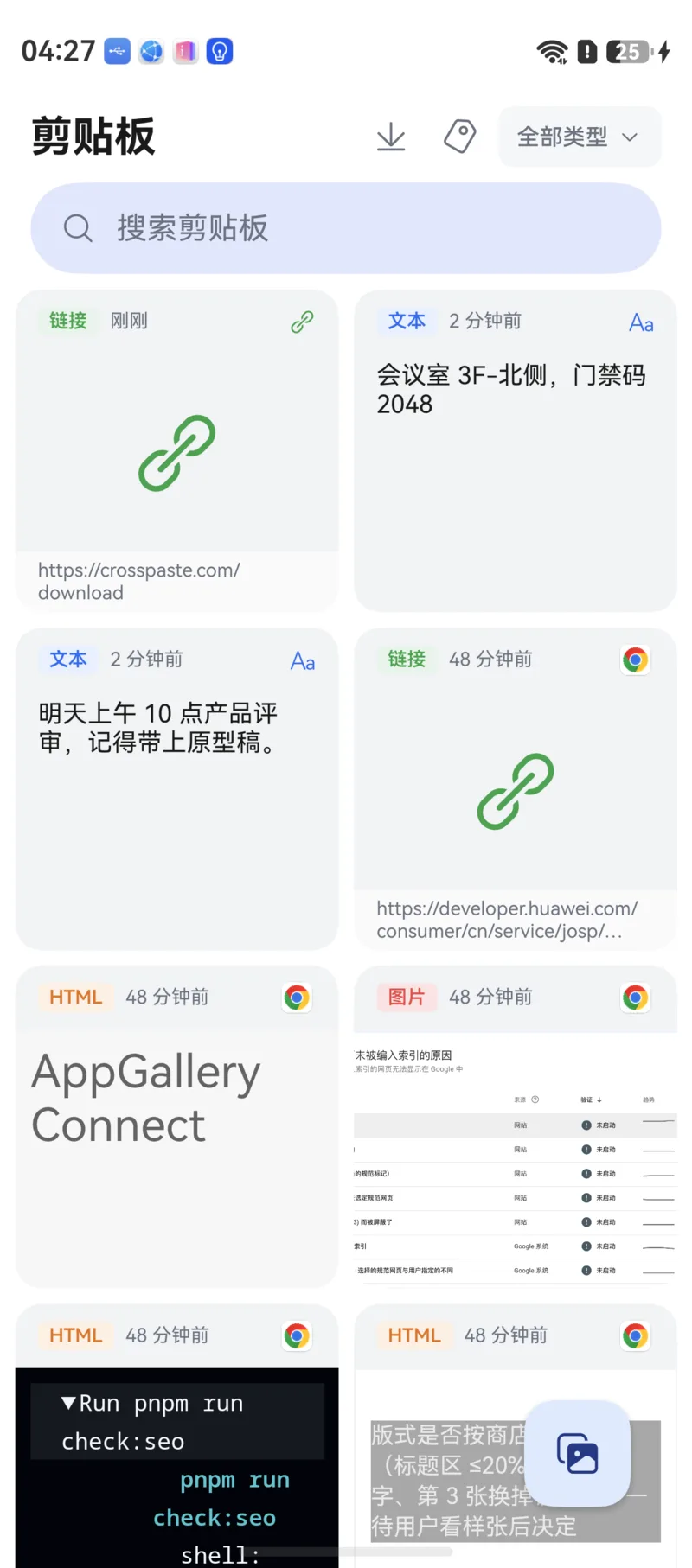
CrossPaste は 7 種類のペーストに対応しています。種類ごとに専用のカラーインジケーターがあり、内容をひと目で見分けられます:
| 種類 | 説明 |
|---|---|
| テキスト | プレーンテキスト、メモ、備忘録など |
| リンク | URL。自動的に認識してプレビューを表示 |
| 画像 | 単一または複数の画像。高解像度サムネイルを表示 |
| ファイル | 単一または複数のファイル。ファイル名とアイコンを表示 |
| HTML | HTML リッチテキスト、コードスニペットなど。元の書式を保持 |
| RTF | Rich Text Format のリッチテキスト |
| カラー | カラー値。カラースウォッチと Hex / RGBA 値を表示 |
マルチタイプ記録
1 回のコピー操作で複数の種類が同時に記録されることがあります。例えば、ウェブページからテキストをコピーすると、プレーンテキストと HTML の両方がキャプチャされます。CrossPaste はすべての種類を保存し、優先度に基づいて表示します。
2. コンテンツの取り込み方
HarmonyOS にはクリップボード読み取りに関する明確な権限モデルがあります。これを理解しておくと、CrossPaste の動作を正しく見積もれます。
クリップボード読み取り権限を許可する
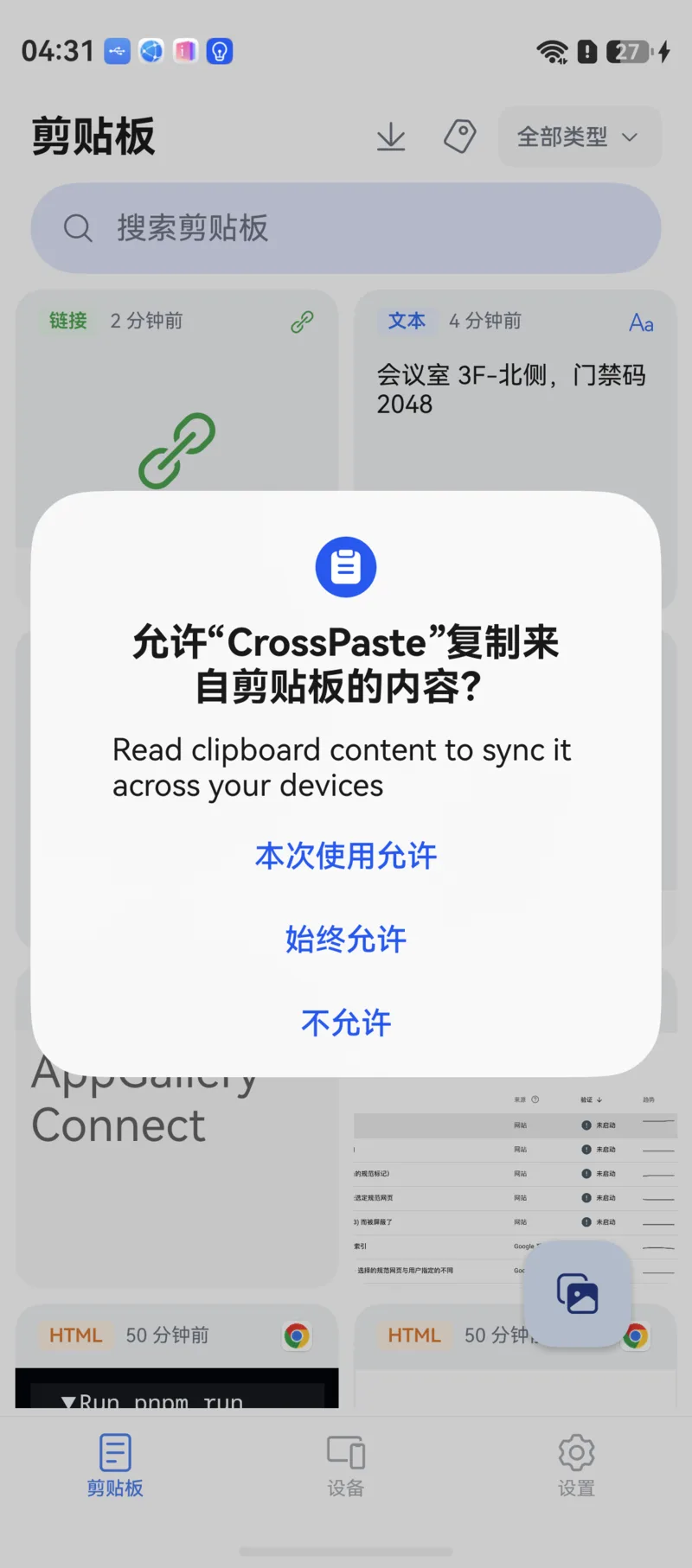
CrossPaste を初めて起動すると、システムが「クリップボード読み取り権限」を求めるダイアログを表示します。常に許可を選ぶと、CrossPaste がこの端末でコピーしたコンテンツを記録できるようになります。
いつでも取り消せます
この権限はシステム設定からいつでも取り消せます。取り消すと自動記録は停止しますが、共有シートやアプリ内での手動追加でペーストボードにコンテンツを送ることはでき、他のデバイスから同期されてくるコンテンツの受信にも影響しません。
フォアグラウンドで自動記録:テキスト / リンク / HTML
CrossPaste がフォアグラウンドにあるとき、コピーしたテキスト、リンク、HTML は自動的に記録され、接続中のデバイスに同期されます。追加の操作は一切不要です。
画像 / ファイル:「貼り付け」をタップして 1 回だけ許可
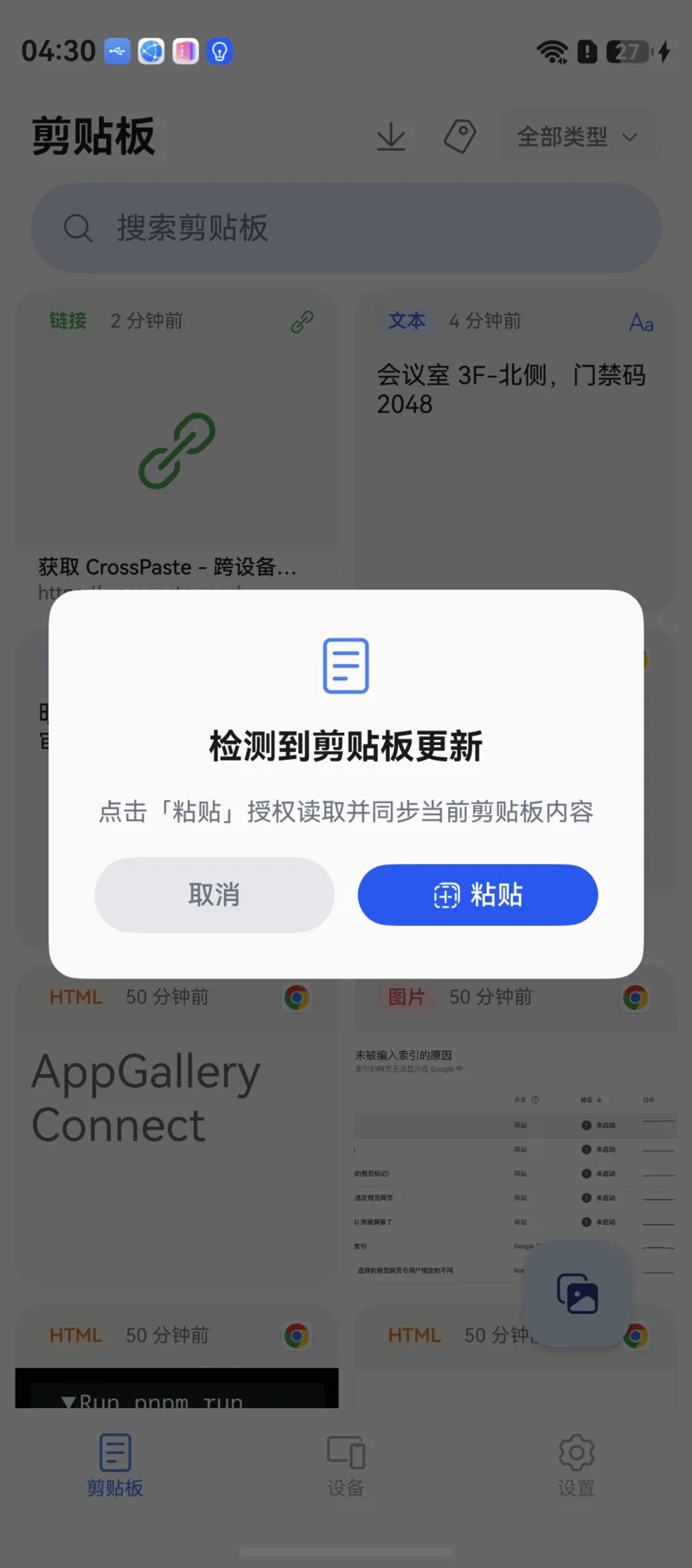
画像やファイルをコピーした場合、HarmonyOS はユーザーの明示的な許可を要求します。このとき CrossPaste の上部に「クリップボードの更新を検出しました」バナーが表示されるので、システムの「貼り付け」ボタンをタップして 1 回限りの読み取りを許可すると、コンテンツが保存されて同期されます。
バックグラウンドでは端末上のコピーを記録しない
HarmonyOS はアプリがバックグラウンドでクリップボードを読み取ることを許可していません。CrossPaste がバックグラウンドに回ると、他のアプリでのコピー操作は自動記録されません。これはシステムレベルのプライバシー設計であり、アプリ側の問題ではありません。
バックグラウンド中に CrossPaste へコンテンツを送るには、システムの共有シートが最も手軽です。任意のアプリで「共有」をタップ → CrossPaste を選択します。詳細は CrossPaste に共有をご覧ください。
受信側に制限はありません
他のデバイスから同期されてきたコンテンツは、CrossPaste がフォアグラウンドかどうかにかかわらず、自動的にペーストボード一覧に追加されます。同期を有効にすると、アプリはバックグラウンドでの受信を維持するためにシステムの「長時間タスク」を申請します。詳細はデバイス接続と同期をご覧ください。
3. 閲覧と表示
グリッドビュー
ペーストボードはアダプティブなグリッドレイアウトを採用し、端末の画面幅に応じて列数を自動調整します。スマートフォンでも大画面のタブレットでも、快適に閲覧できます。
各カードには次の情報が表示されます:
- コンテンツのプレビュー(テキストの抜粋 / 画像のサムネイル / ファイル名 / カラースウォッチなど)
- 種類を示すカラーバー
- 作成日時
詳細ビュー
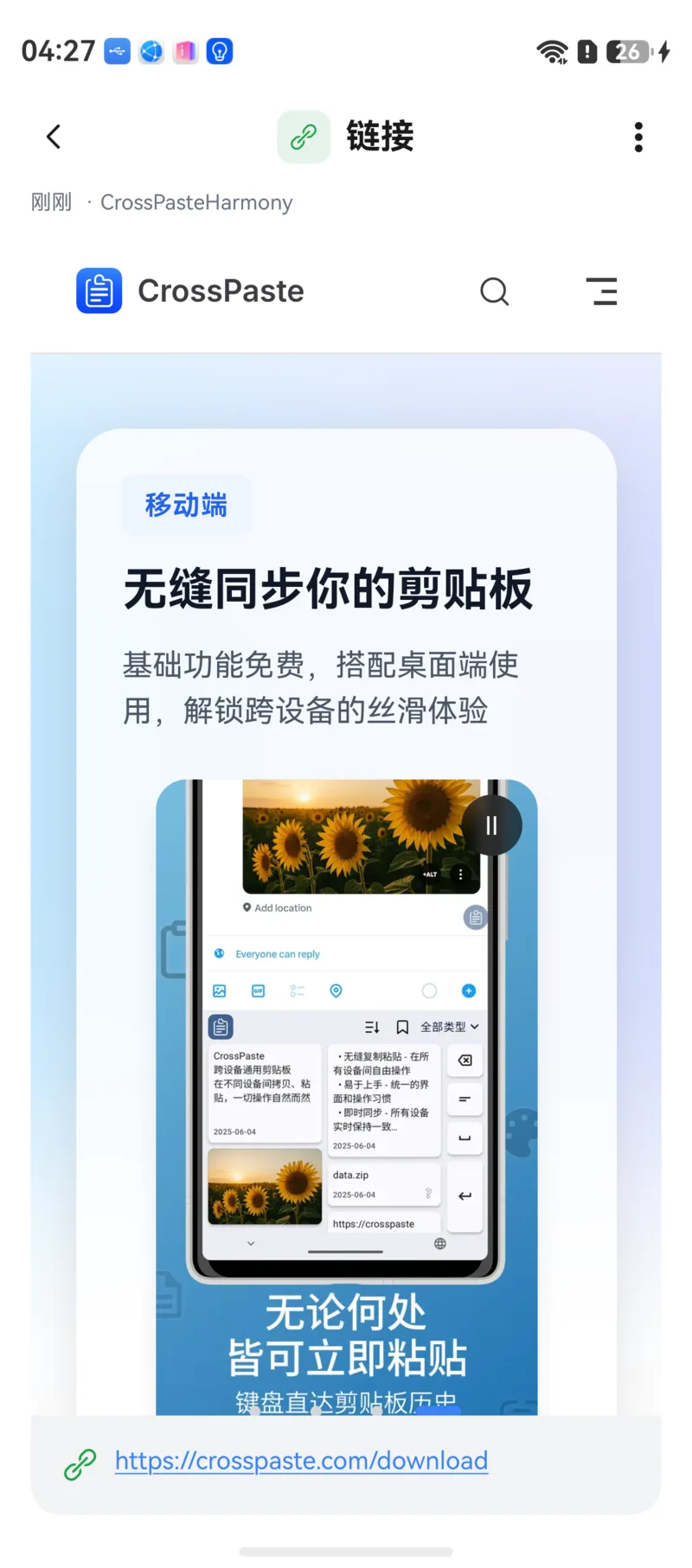
カードをタップすると詳細ビューが開き、完全なコンテンツを没入感のある画面で確認できます:
- テキスト系コンテンツは全文を表示
- 画像はズーム表示に対応
- ファイルは詳細なファイル情報を表示
- 上部バー右側のメニューボタン(⋮)でアクションメニューを開く
- ペーストボード一覧のカードを長押ししても、詳細ビューを開かずにアクションメニューを開けます
アクションメニュー
| 操作 | 説明 |
|---|---|
| コピー | システムクリップボードに書き込み、任意のアプリで貼り付け可能 |
| 共有 | システムの共有シートから他のアプリへ送信 |
| 同期 | 指定したデバイスへ手動で同期 |
| タグ | アイテムにタグを付ける / 外す |
| 名前変更 | アイテムの表示名を変更 |
| 削除 | この端末からアイテムを削除 |
| テキストを抽出 | 画像の場合:OCR で画像内の文字を認識し、結果をそのままコピー可能 |
| アルバムに保存 | 画像の場合:システムの確認ダイアログを経てアルバムに保存 |
| ダウンロード | リンク先がダウンロード可能なファイルの場合、直接ダウンロードして保存 |
既存アイテムのコピーは同期をトリガーしません
ペーストボードに既に存在するアイテムをコピーしても、他のデバイスへ再び同期されることはありません。そのコンテンツはすでにデバイス間で共有済みなので、冗長な転送は不要です。
4. タグ管理
タグで自分だけのコンテンツライブラリを作りましょう。CrossPaste の柔軟なタグシステムで、ペーストボードのコンテンツを簡単に整理・検索できます:
- 任意のペーストアイテムにタグを付ける
- タグでペーストボードのコンテンツをすばやくフィルタリング
- タグを使って、よく使うテキストスニペットのライブラリを構築
タグ付きアイテムは自動クリーンアップの対象外
CrossPaste は長期間使用されていないペーストボードアイテムを自動的に削除してスペースを解放しますが、タグ付きアイテムは永続的に保持されます。この特性を活かして、よく使うテキストテンプレート、コードスニペット、住所などにタグを付け、長期的な素材ライブラリを作りましょう。
カスタムタグは Pro 機能です
カスタムタグの作成には Pro メンバーシップが必要です。
5. 検索・並べ替え・フィルター
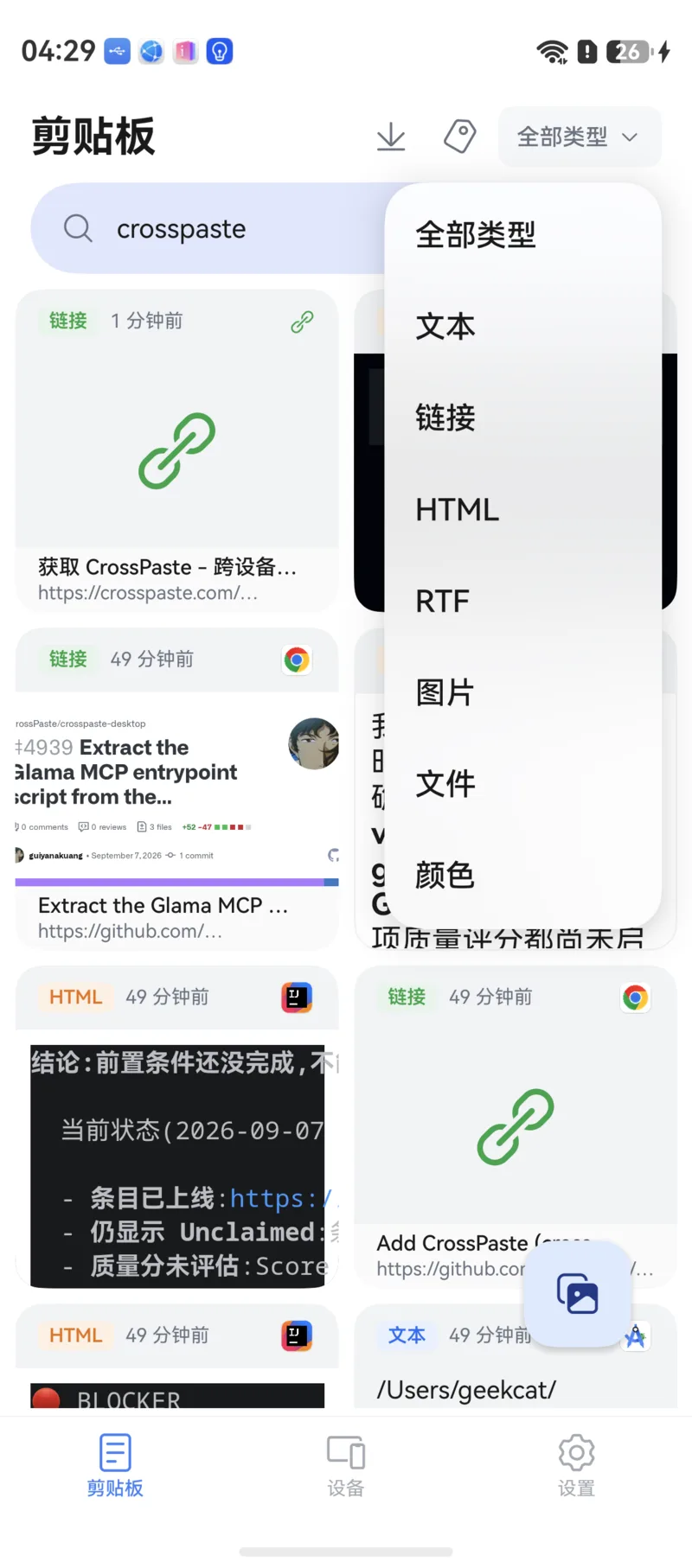
コンテンツが増えるほど、検索の重要性は高まります。ペーストボード画面の上部で次の操作ができます:
- テキスト検索:キーワードを入力して目的のコンテンツを正確に特定
- 並べ替え:時間の昇順 / 降順をワンタップで切り替え
- 種類フィルター:特定のペーストの種類(テキスト、リンク、画像など)を選択
- タグフィルター:既存のタグですばやく絞り込み
検索とフィルターは組み合わせて使えます。ペーストボードに数百、数千件の記録が溜まっていても、数秒で必要なコンテンツを見つけられます。
6. 複数選択と一括操作
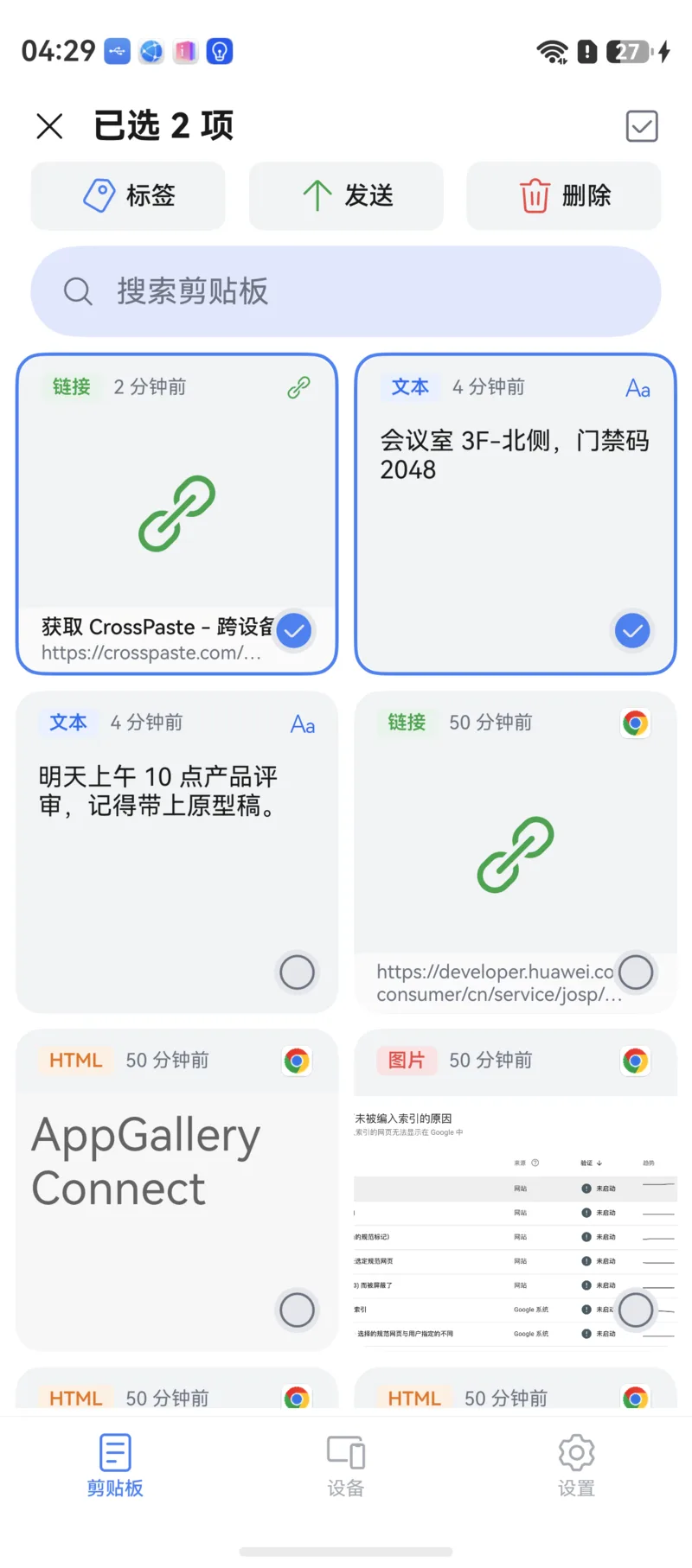
「複数選択」をタップして一括モードに入り、複数の記録にチェックを付けると、次の操作ができます:
- 一括削除:不要になった複数の記録を一度に整理
- 一括タグ付け:一連のコンテンツを同じタグにまとめる
- 指定デバイスへ同期:対象デバイスを選び、選択したコンテンツをまとめて送信
7. 削除
詳細ビューまたはカードのアクションメニューから、不要になったペーストアイテムを削除して、ペーストボードを整理できます。
削除は取り消せません
ペーストボードのアイテムを削除すると、対応するストレージ領域は解放され、CrossPaste 内で復元することはできません。慎重に操作してください。