
ペーストボード — クロスデバイスクリップボードの中心
ペーストボードは CrossPaste の核心です。コピーするたびに、CrossPaste が自動的に記録し、接続されたデバイス間でリアルタイムに同期します。クリップボード履歴をいつでも閲覧、検索、管理、再利用できます。
1. 対応するペーストの種類
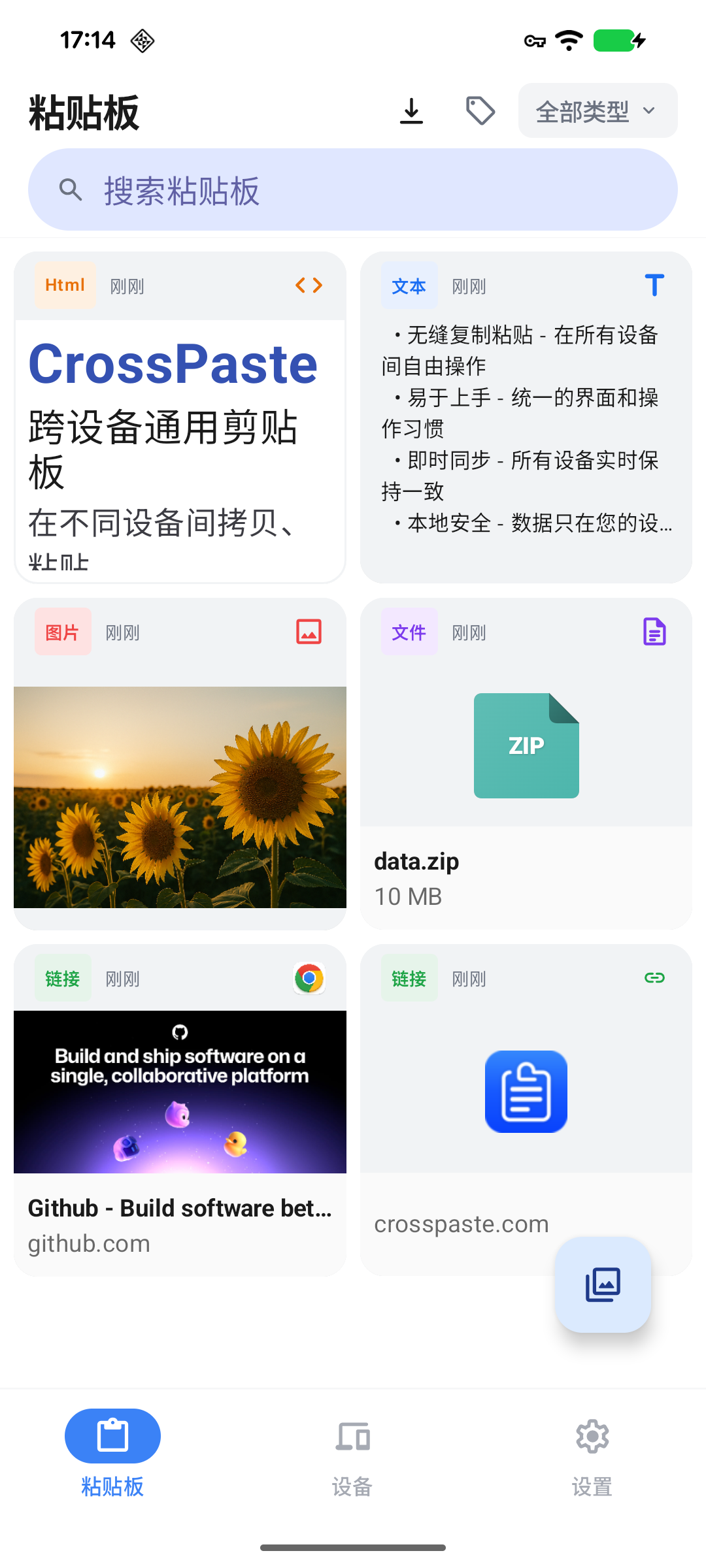
CrossPaste は 7 種類のペーストに対応しています:
| 種類 | 説明 |
|---|---|
| テキスト | プレーンテキスト |
| リンク | URL とウェブリンク |
| 画像 | 写真やスクリーンショット |
| ファイル | ドキュメント、アーカイブなど |
| HTML | リッチウェブコンテンツ |
| RTF | リッチテキスト形式のコンテンツ |
| カラー | カラー値(HEX、RGB など) |
マルチタイプ記録
1 回のコピー操作で複数の種類が同時に記録されることがあります。例えば、ウェブページからテキストをコピーすると、プレーンテキストと HTML の両方がキャプチャされます。CrossPaste はすべての種類を保存し、優先度に基づいて表示します。
2. 閲覧と表示
グリッドビュー
ペーストボードはクリップボード履歴をアダプティブなグリッドレイアウトで表示し、最新のアイテムが最初に表示されます。各カードにはコンテンツのプレビュー、種類を示すカラーバー、タイムスタンプが表示されます。
詳細ビュー
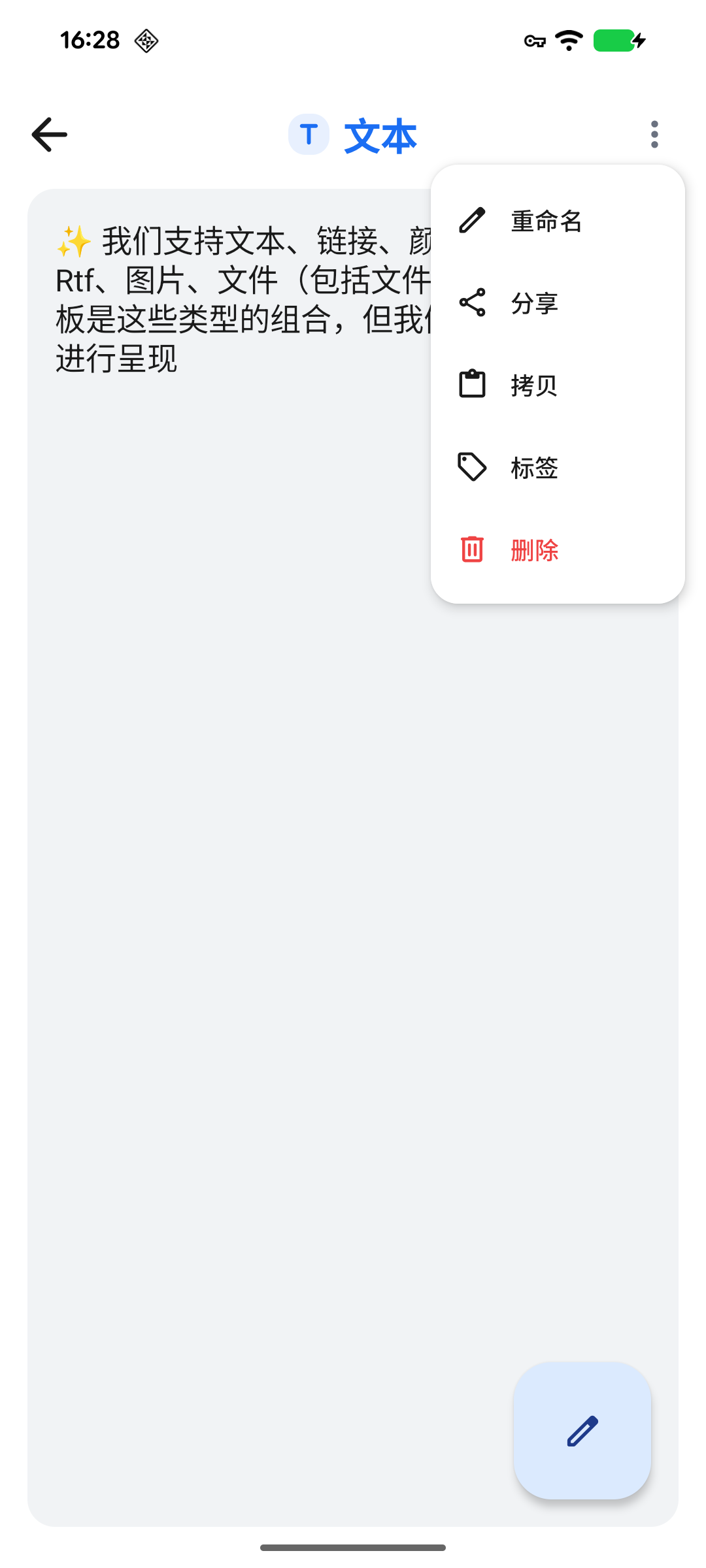
カードをタップすると詳細ビューが開きます:
- テキスト:その場で編集可能
- 画像:ピンチズームに対応
- ファイル:ファイル情報(名前、サイズ、パス)を表示
- メニューボタン(⋮):その他のアクションにアクセス
- 長押し:コンテキストメニューを開く
既存アイテムのコピーは同期をトリガーしません
ペーストボードに既に存在するアイテムをコピーしても、CrossPaste は他のデバイスへの新しい同期をトリガーしません。冗長な転送は不要です。
3. タグ管理
ペーストボードのアイテムにカスタムタグを追加して、整理や検索を容易にできます。タグでアイテムをすばやくフィルタリングし、個人用のスニペットライブラリを構築できます。
タグ付きアイテムは自動クリーンアップの対象外
CrossPaste はデフォルトで自動クリーンアップを有効にし、長期間使用されていないアイテムを削除してスペースを解放します。タグ付きアイテムは自動クリーンアップの対象外なので、重要なエントリを保持するにはタグを活用してください。
4. 検索とフィルター
- テキスト検索:コンテンツのキーワードでアイテムをすばやく検索
- 種類フィルター:ペーストの種類で結果をフィルタリング
- タグフィルター:タグでフィルタリング
- 組み合わせ可能:すべてのフィルターを組み合わせて精密な結果を取得
5. 削除
スワイプまたは削除操作で、不要なペーストボードアイテムを削除できます。
削除は取り消せません
ペーストボードのアイテムを削除すると、復元できません。削除する前に、そのアイテムが不要であることを確認してください。