
設定とストレージ — CrossPaste をワークフローに合わせてカスタマイズ
CrossPaste には豊富なカスタマイズオプションがあります。外観からネットワークの動作、ストレージ戦略から同期ルールまで、すべてを思い通りに設定できます。
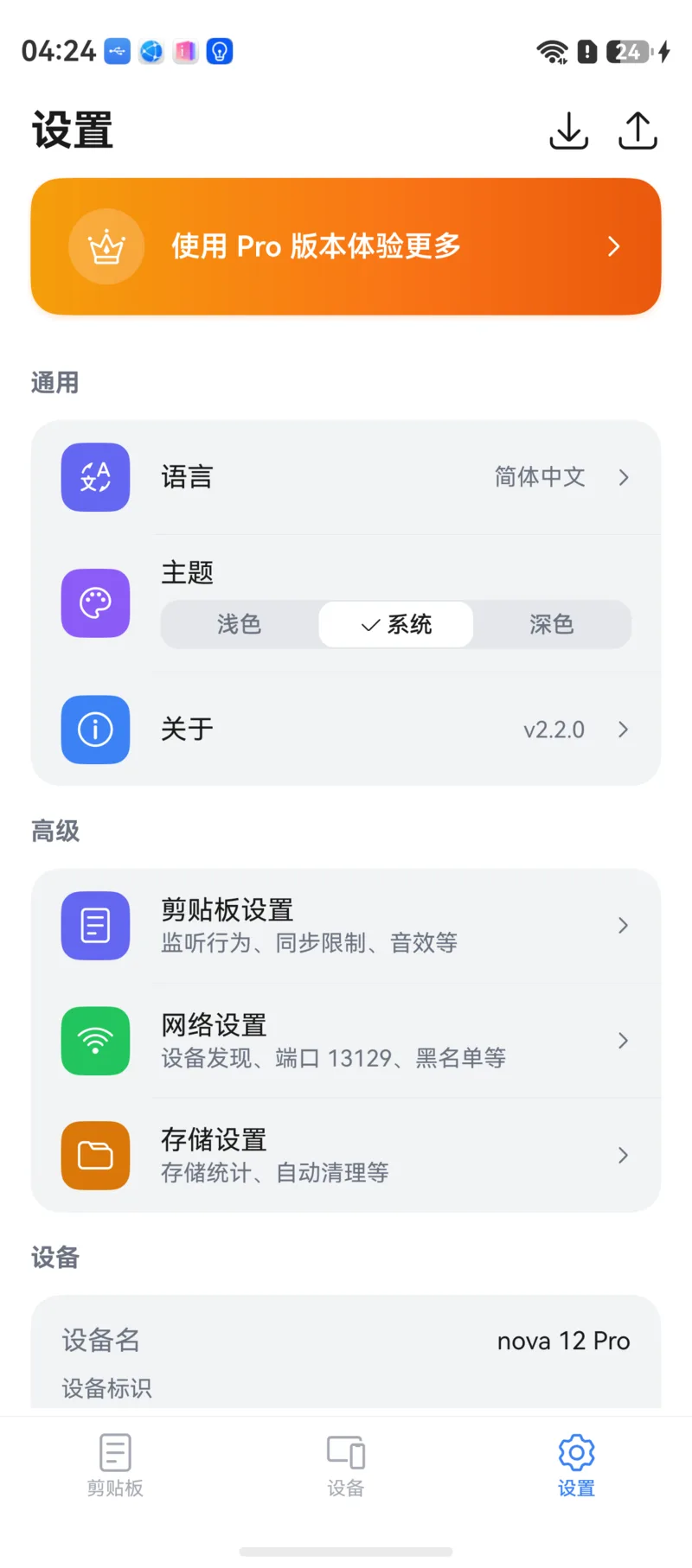
2. クリップボード設定
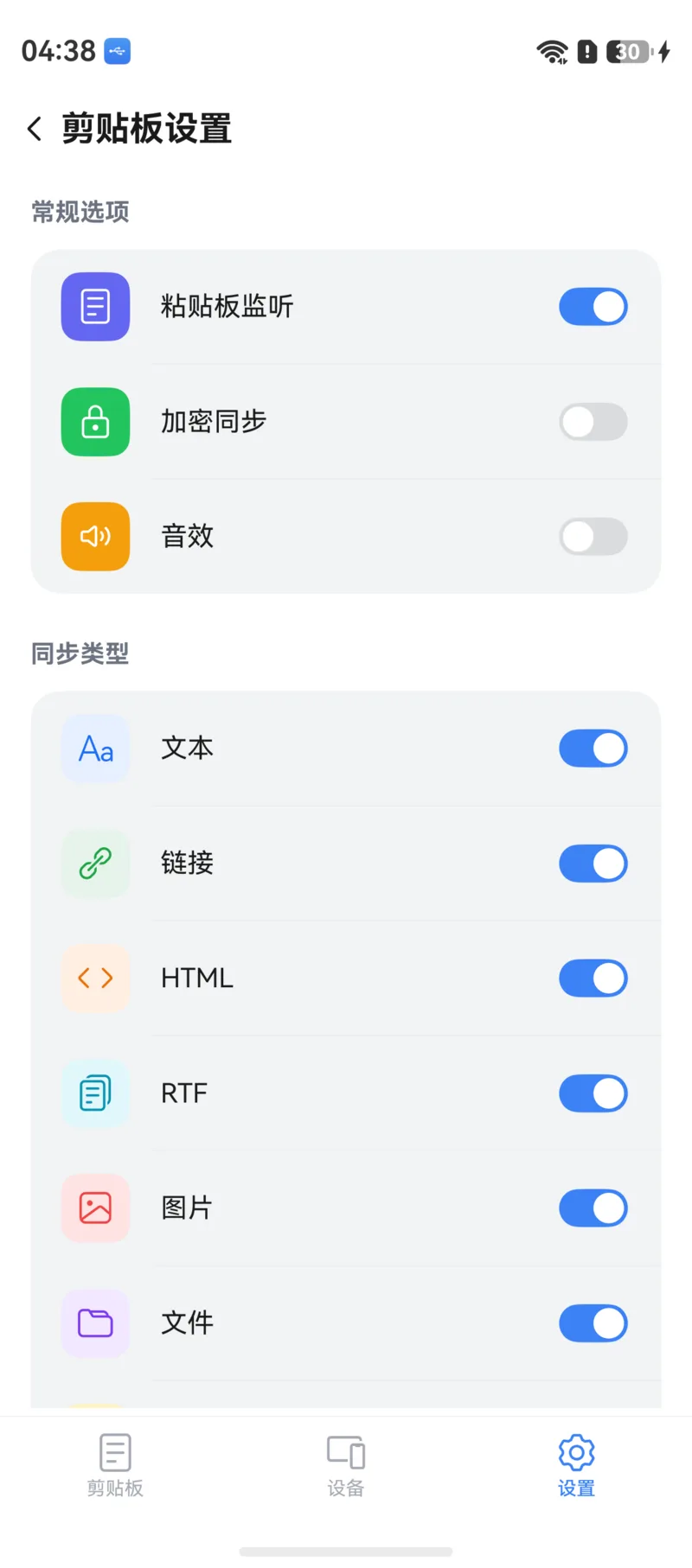
ペーストボード監視
CrossPaste がフォアグラウンドにあるときに、この端末でコピーしたコンテンツを自動記録するかどうかを制御します。オフにすると、この端末でのコピーはペーストボードに入らなくなりますが、他のデバイスからのコンテンツの受信や、共有による手動保存には影響しません。
フォアグラウンドでの監視
HarmonyOS はアプリがバックグラウンドでクリップボードを読み取ることを許可していないため、このスイッチは CrossPaste がフォアグラウンドにあるときにのみ機能します。初回起動時には、システムのダイアログで「クリップボード読み取り権限」を許可する必要があります。詳細はペーストボードをご覧ください。
暗号化同期
オンにすると、デバイス間のデータ転送が全行程でエンドツーエンド暗号化されます。Pro 機能です。
効果音
同期が成功したときに通知音を鳴らします。お好みでオン・オフできます。
同期する種類
コンテンツの種類ごとに同期するかどうかを制御します:テキスト、リンク、HTML、リッチテキスト、画像、ファイル、カラー。ある種類をオフにすると、その種類のコンテンツはこの端末にのみ保持され、他のデバイスには送信されません。
同期ファイルサイズ制限
1 回の同期で許可する最大ファイルサイズを設定します。この制限を超えるファイルは自動同期されないため、大きなファイルを誤って転送してストレージを圧迫することを防げます。制限の解除には Pro メンバーシップが必要です。
3. ネットワーク設定
新しいデバイスからの検出を許可
この端末を他のデバイスの「近くのデバイス」一覧に表示するかどうかを制御します。公共のネットワーク環境でプライバシーを守りたいときはオフにしてください。
ポート
CrossPaste がデバイス間通信に使うポート番号を確認します。デバイスを手動で追加するときに使います。
ブロックリスト
ブロックしたデバイスを確認します。ブロックリストから解除すると、再びペアリングできるようになります。
4. ストレージ設定
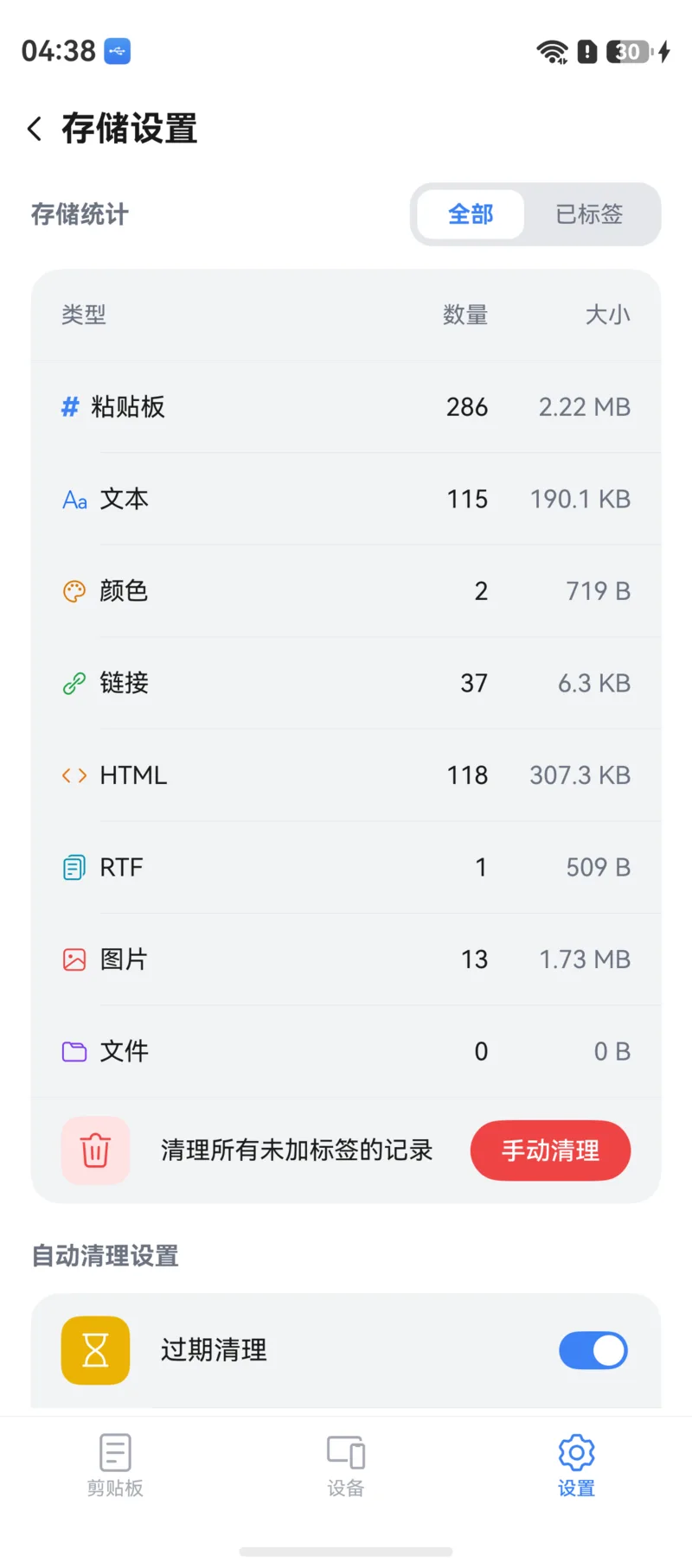
タグ付きアイテムは自動クリーンアップの対象外
削除されたくない重要なペーストボードコンテンツには、タグを付けておけば永続的に保持されます。
5. デバイス名とデバイス ID
設定でこの端末のデバイス名を確認・変更できます。他のデバイスの一覧に表示されるのはこの名前です。デバイス ID は CrossPaste の初回起動時に自動生成されるランダムなインスタンス ID で、システムのデバイス識別子は一切読み取りません。
Pro メンバーシップ
CrossPaste Pro にアップグレードすると、エンドツーエンド暗号化、マルチデバイス接続、大容量ファイル転送などの高度な機能が解放されます。詳細は Pro メンバーシップをご覧ください。