
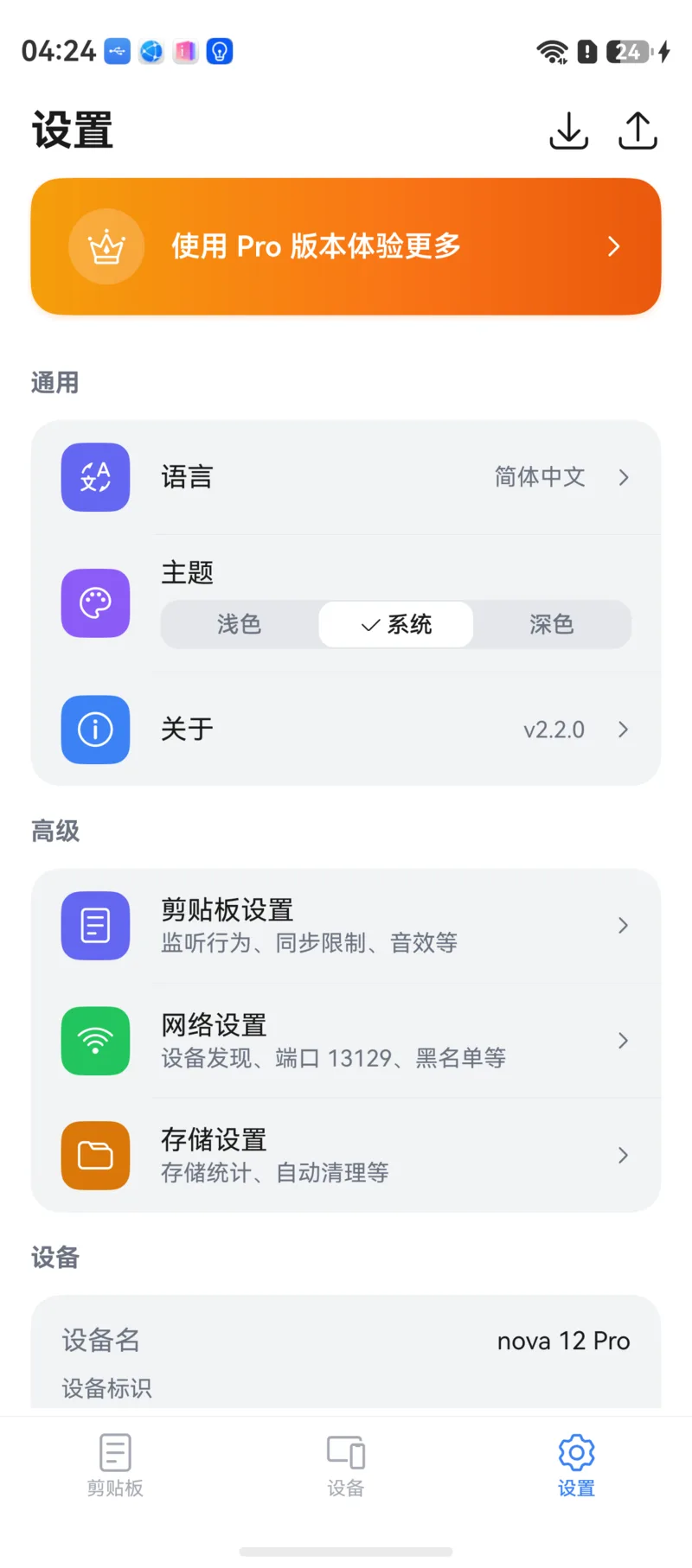
설정 — CrossPaste를 사용 습관에 완벽하게 맞추기
CrossPaste는 인터페이스 외관부터 네트워크 동작, 저장소 정책부터 동기화 규칙까지 풍부한 개인화 옵션을 제공합니다. 모든 것을 원하는 대로 제어할 수 있습니다.
2. 클립보드 설정
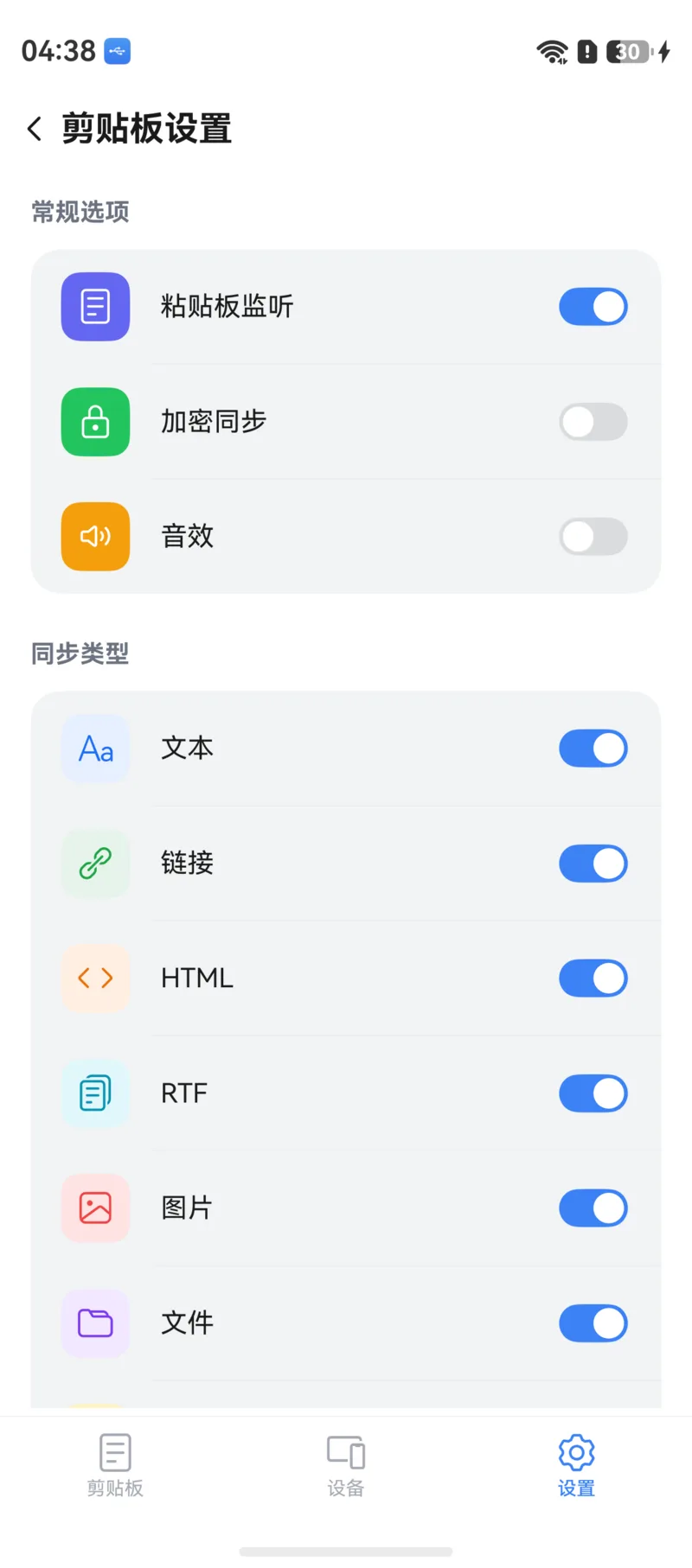
클립보드 모니터링
CrossPaste가 포그라운드에 있을 때 이 기기에서 복사한 콘텐츠를 자동으로 기록할지 제어합니다. 끄면 이 기기의 복사는 더 이상 클립보드에 들어가지 않지만, 다른 기기의 콘텐츠 수신과 수동 공유를 통한 저장에는 영향이 없습니다.
포그라운드 모니터링
HarmonyOS는 앱이 백그라운드에서 클립보드를 읽는 것을 허용하지 않으므로, 이 스위치는 CrossPaste가 포그라운드에 있을 때만 적용됩니다. 처음 실행할 때 시스템 대화상자에서 "클립보드 읽기 권한"을 허용해야 합니다. 자세한 내용은 클립보드를 참고하세요.
암호화 동기화
켜면 기기 간 데이터 전송이 전 구간 종단 간 암호화됩니다. Pro 기능입니다.
효과음
동기화에 성공하면 알림음을 재생합니다. 취향에 따라 켜거나 끌 수 있습니다.
동기화 종류
콘텐츠 종류별로 동기화 여부를 제어합니다: 텍스트, 링크, HTML, 서식 있는 텍스트, 이미지, 파일, 색상. 특정 종류를 끄면 해당 종류의 콘텐츠는 이 기기에만 보관되고 다른 기기로 전송되지 않습니다.
동기화 파일 크기 제한
한 번의 동기화에 허용되는 최대 파일 크기를 설정합니다. 이 제한을 초과하는 파일은 자동으로 동기화되지 않으므로, 대용량 파일이 예기치 않게 전송되어 저장 공간을 채우는 일을 막습니다. 제한을 해제하려면 Pro 멤버십이 필요합니다.
3. 네트워크 설정
새 기기 검색 허용
이 기기가 다른 기기의 "근처 기기" 목록에 표시될지 제어합니다. 끄면 공용 네트워크 환경에서 개인 정보를 보호하는 데 적합합니다.
포트
CrossPaste가 기기 간 통신에 사용하는 포트 번호를 확인합니다. 기기를 수동으로 추가할 때 사용합니다.
차단 목록
차단된 기기를 확인하고, 차단 목록에서 제거하여 다시 페어링을 허용할 수 있습니다.
4. 저장소 설정
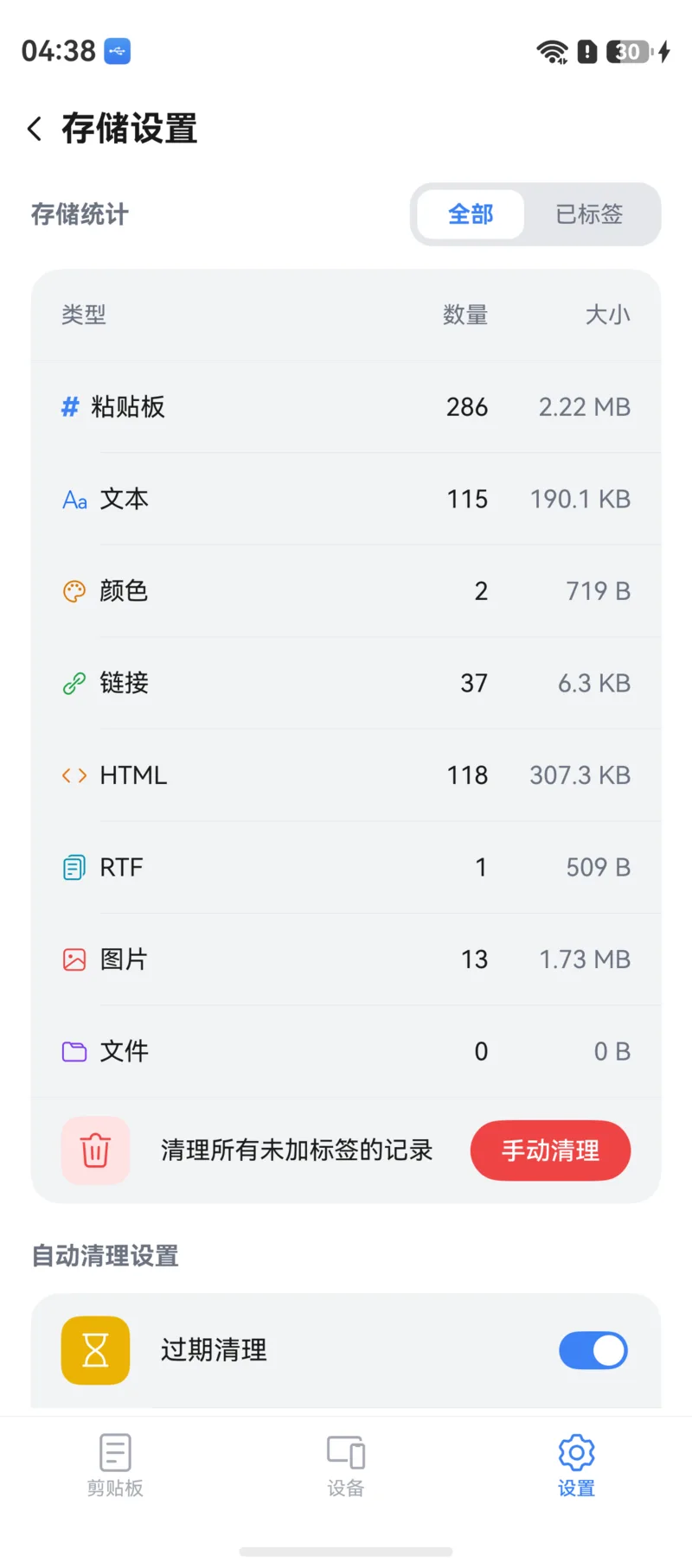
저장소 통계
CrossPaste가 현재 차지하는 저장 공간을 직관적으로 확인하고, 붙여넣기 종류별 사용량 분포를 봅니다.
수동 정리
태그가 지정되지 않은 모든 기록을 한 번에 정리하여 빠르게 공간을 확보합니다.
자동 정리
CrossPaste는 오랫동안 사용하지 않은 클립보드 항목을 지능적으로 삭제하여 저장 공간을 확보하며, 각각 따로 설정할 수 있습니다:
- 만료 정리: 이미지와 파일의 보관 기간을 설정하고, 기간이 지나면 자동 삭제
- 임계값 정리: 최대 저장 용량과 정리 비율을 설정하고, 용량을 초과하면 가장 오래된 기록부터 비율에 따라 정리
태그가 지정된 항목은 자동 정리 대상에서 제외됩니다
정리되지 않았으면 하는 중요한 클립보드 콘텐츠가 있다면 태그를 지정하여 영구 보관하세요.
5. 기기 이름과 기기 식별자
설정에서 이 기기의 기기 이름을 확인하고 수정할 수 있습니다. 다른 기기의 목록에 표시되는 이름이 바로 이것입니다. 기기 식별자는 CrossPaste가 처음 실행될 때 스스로 생성한 무작위 인스턴스 ID이며, 시스템 기기 식별자는 일절 읽지 않습니다.
Pro 멤버십
CrossPaste Pro로 업그레이드하면 종단 간 암호화, 다중 기기 연결, 대용량 파일 전송 등 고급 기능을 해제할 수 있습니다. 자세한 내용은 Pro 멤버십을 참고하세요.