
Configuración — Personaliza CrossPaste a Tu Flujo de Trabajo
CrossPaste ofrece numerosas opciones de personalización: desde la apariencia de la interfaz hasta el comportamiento de red, desde la política de almacenamiento hasta las reglas de sincronización. Todo bajo tu control.
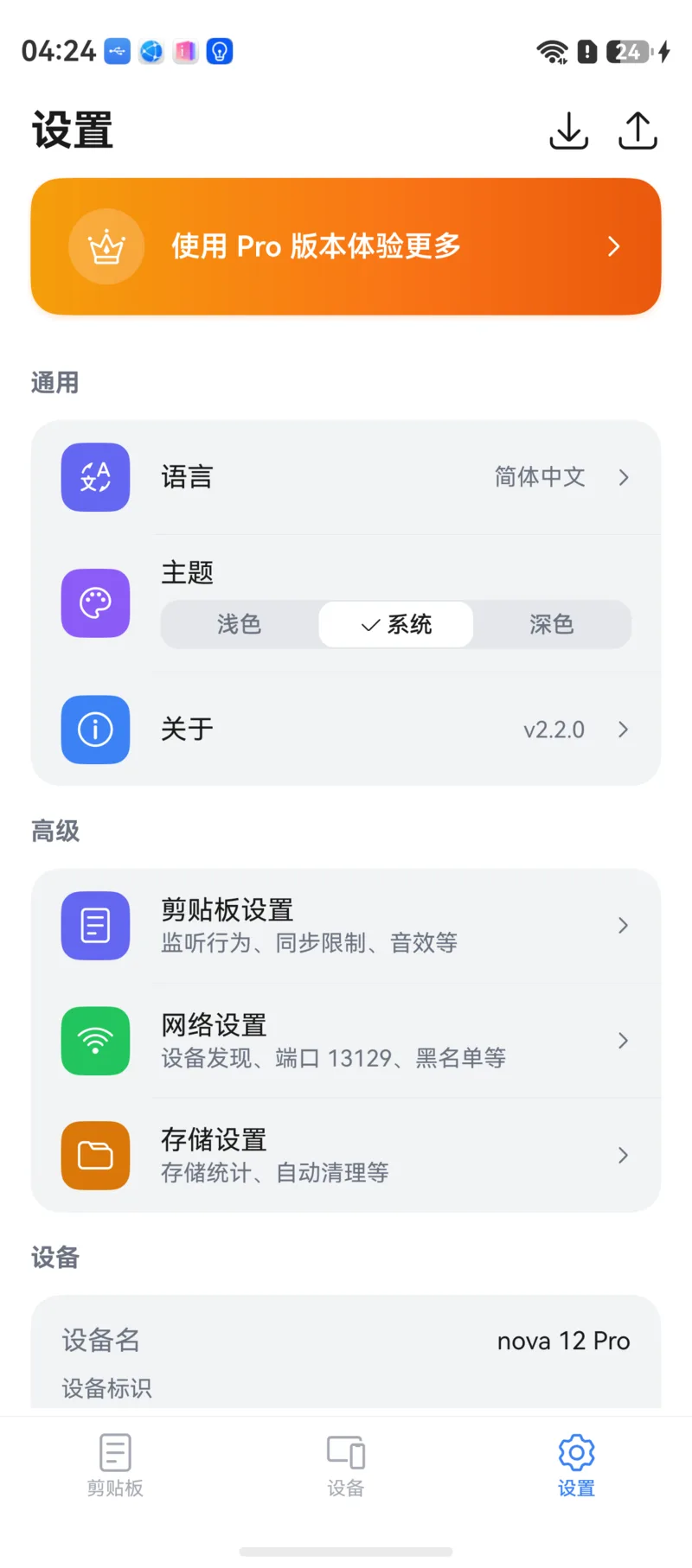
1. General
Idioma
Por defecto la app sigue el idioma del sistema HarmonyOS; también puedes cambiarlo manualmente en la configuración.
Tema
Tres modos de tema, cámbialos cuando quieras:
- Claro — Luminoso y limpio, ideal para el día
- Oscuro — Fondo oscuro, más cómodo para la vista por la noche
- Sistema — Sigue automáticamente el ajuste claro / oscuro de HarmonyOS
Acerca de
Consulta la versión actual de la app, el registro de cambios, el sitio web oficial de CrossPaste y los canales para enviar comentarios.
2. Configuración del Portapapeles
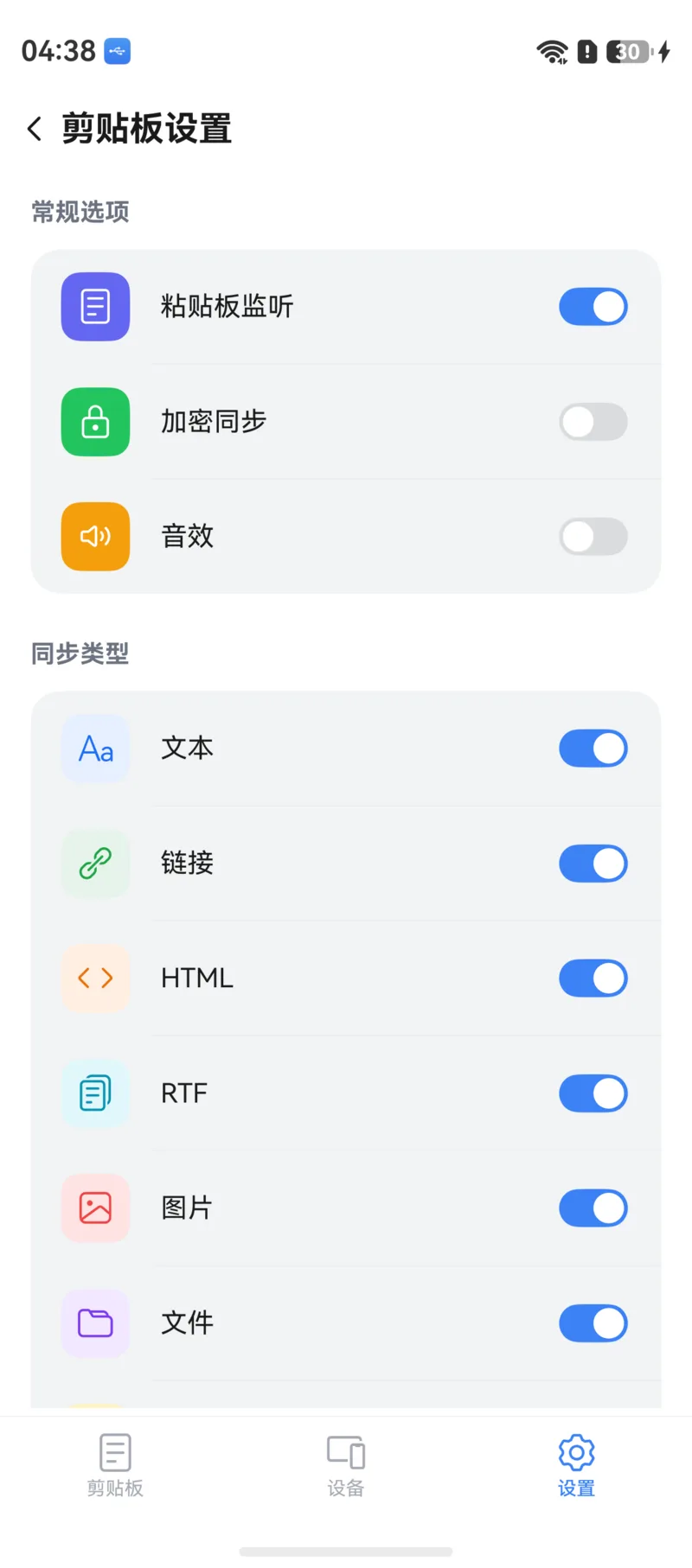
Monitoreo del Portapapeles
Controla si CrossPaste registra automáticamente lo que copias en este dispositivo mientras está en primer plano. Al desactivarlo, lo copiado localmente deja de entrar en el portapapeles, pero la recepción desde otros dispositivos y la entrada manual mediante compartir no se ven afectadas.
Monitoreo solo en primer plano
HarmonyOS no permite que las apps lean el portapapeles en segundo plano, por lo que este interruptor solo actúa cuando CrossPaste está en primer plano. La primera vez que abres la app debes conceder el «permiso de lectura del portapapeles» en el diálogo del sistema. Consulta Portapapeles.
Sincronización Cifrada
Al activarla, toda la transferencia de datos entre dispositivos se cifra de extremo a extremo. Función Pro.
Sonido
Reproduce un tono al completar una sincronización; actívalo o desactívalo a tu gusto.
Tipos a Sincronizar
Controla tipo por tipo qué contenido se sincroniza: texto, enlace, HTML, texto enriquecido, imagen, archivo y color. Al desactivar un tipo, ese contenido se conserva solo en este dispositivo y no se envía a los demás.
Límite de Tamaño de Archivo de Sincronización
Establece el tamaño máximo de archivo permitido por sincronización. Los archivos que lo superen no se sincronizan automáticamente, evitando transferencias accidentales que llenen el almacenamiento. Quitar el límite requiere la Membresía Pro.
3. Configuración de Red
Permitir que Nuevos Dispositivos Me Descubran
Controla si este dispositivo aparece en la lista Dispositivos cercanos de los demás. Desactívalo para proteger tu privacidad en redes públicas.
Puerto
Consulta el puerto que CrossPaste usa para comunicarse entre dispositivos; lo necesitarás al añadir un dispositivo manualmente.
Lista de Bloqueo
Consulta los dispositivos bloqueados y quítalos de la lista para volver a permitir el emparejamiento.
4. Almacenamiento
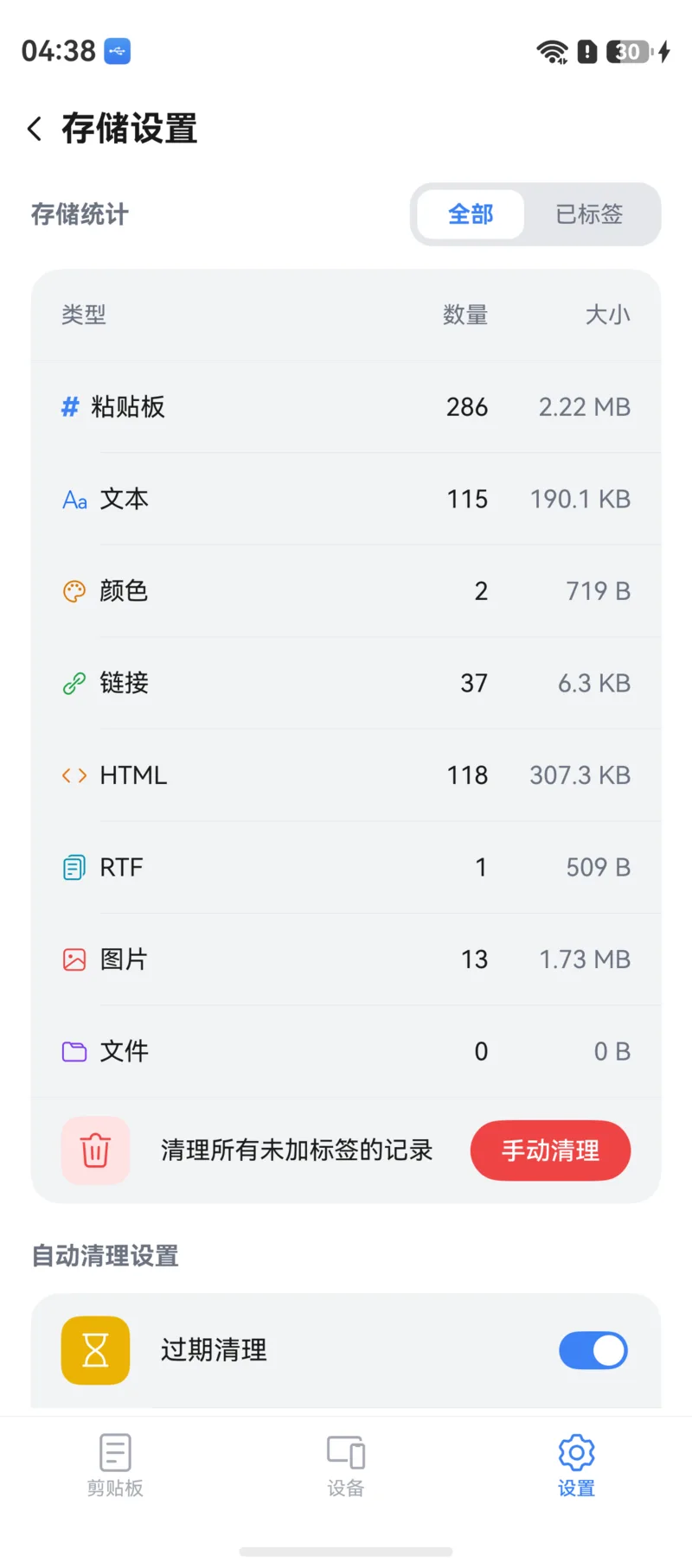
Estadísticas de Almacenamiento
Consulta de un vistazo cuánto espacio ocupa CrossPaste, con el desglose de uso por tipo de pegado.
Limpieza Manual
Elimina con un toque todos los registros sin etiqueta para liberar espacio rápidamente.
Limpieza Automática
CrossPaste elimina de forma inteligente los elementos del portapapeles que llevan mucho tiempo sin usarse para liberar espacio. Puedes configurar por separado:
- Limpieza por caducidad: Define el período de retención de imágenes y archivos; al vencer se eliminan automáticamente
- Limpieza por umbral: Define la capacidad máxima de almacenamiento y el porcentaje de limpieza; al superarla se eliminan proporcionalmente los registros más antiguos
Los elementos etiquetados no se limpian automáticamente
Si tienes contenido importante que no quieres perder, añádele una etiqueta y se conservará de forma permanente.
5. Nombre e Identificador del Dispositivo
En la configuración puedes ver y cambiar el nombre de este dispositivo: es el que aparece en las listas de los demás dispositivos. El identificador es un ID de instancia aleatorio que CrossPaste genera al abrirse por primera vez; no lee ningún identificador del sistema.
Membresía Pro
Actualiza a CrossPaste Pro para desbloquear cifrado de extremo a extremo, conexión multi-dispositivo, transferencia de archivos grandes y más. Consulta Membresía Pro.