
设置 — 让 CrossPaste 完全适配你的使用习惯
CrossPaste 提供丰富的个性化选项,从界面外观到网络行为,从存储策略到同步规则,一切尽在掌控。
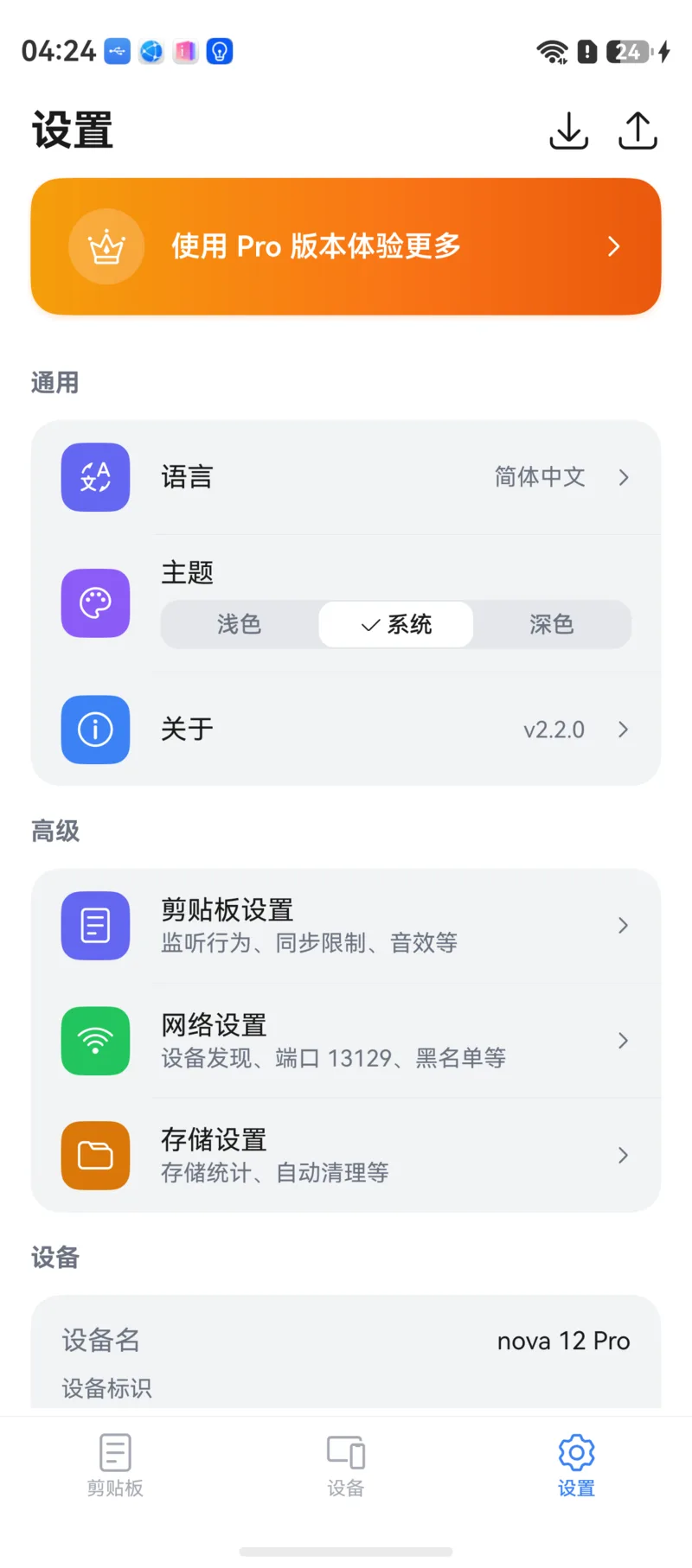
2. 剪贴板设置
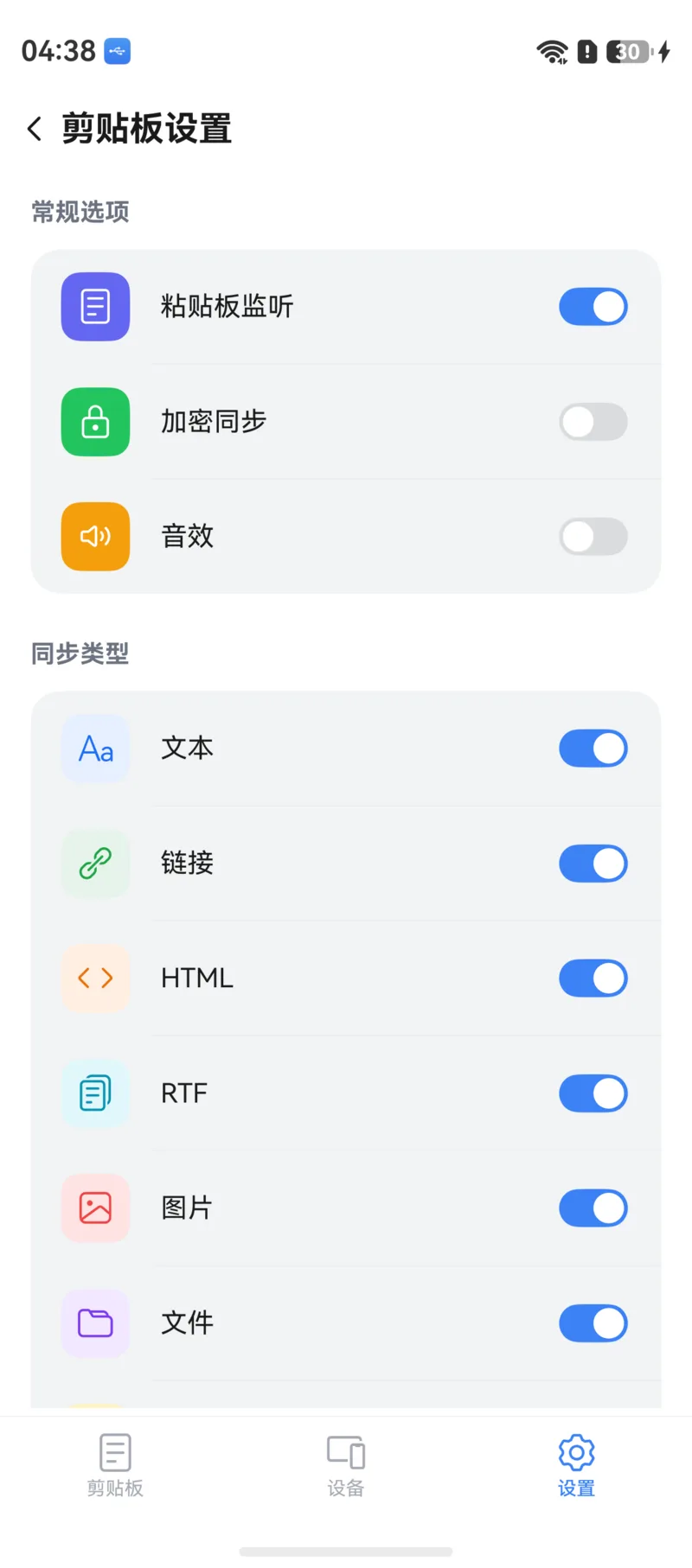
粘贴板监听
控制 CrossPaste 在前台时是否自动记录本机复制的内容。关闭后,本机复制不再进入粘贴板,但接收其他设备的内容与手动分享入库不受影响。
前台监听
鸿蒙系统不允许应用在后台读取剪贴板,因此该开关只对 CrossPaste 处于前台时生效。首次启动时需要在系统弹窗中授予「剪贴板读取权限」。详见粘贴板。
加密同步
开启后设备间的数据传输全程端到端加密。Pro 功能。
音效
同步成功时播放提示音,可按喜好开关。
同步类型
按内容类型逐一控制是否同步:文本、链接、HTML、富文本、图片、文件、颜色。关闭某一类型后,该类型内容只保留在本机,不会发送到其他设备。
同步文件大小限制
设置单次同步允许的最大文件大小。超过此限制的文件不会自动同步,避免意外传输大文件占满存储。解除限制需要 Pro 会员。
3. 网络设置
允许新设备发现
控制本机是否出现在其他设备的「附近设备」列表中。关闭后适合在公共网络环境下保护隐私。
端口
查看 CrossPaste 用于设备间通信的端口号,手动添加设备时会用到。
黑名单
查看被拉黑的设备,可从黑名单中移除以重新允许配对。
4. 存储设置
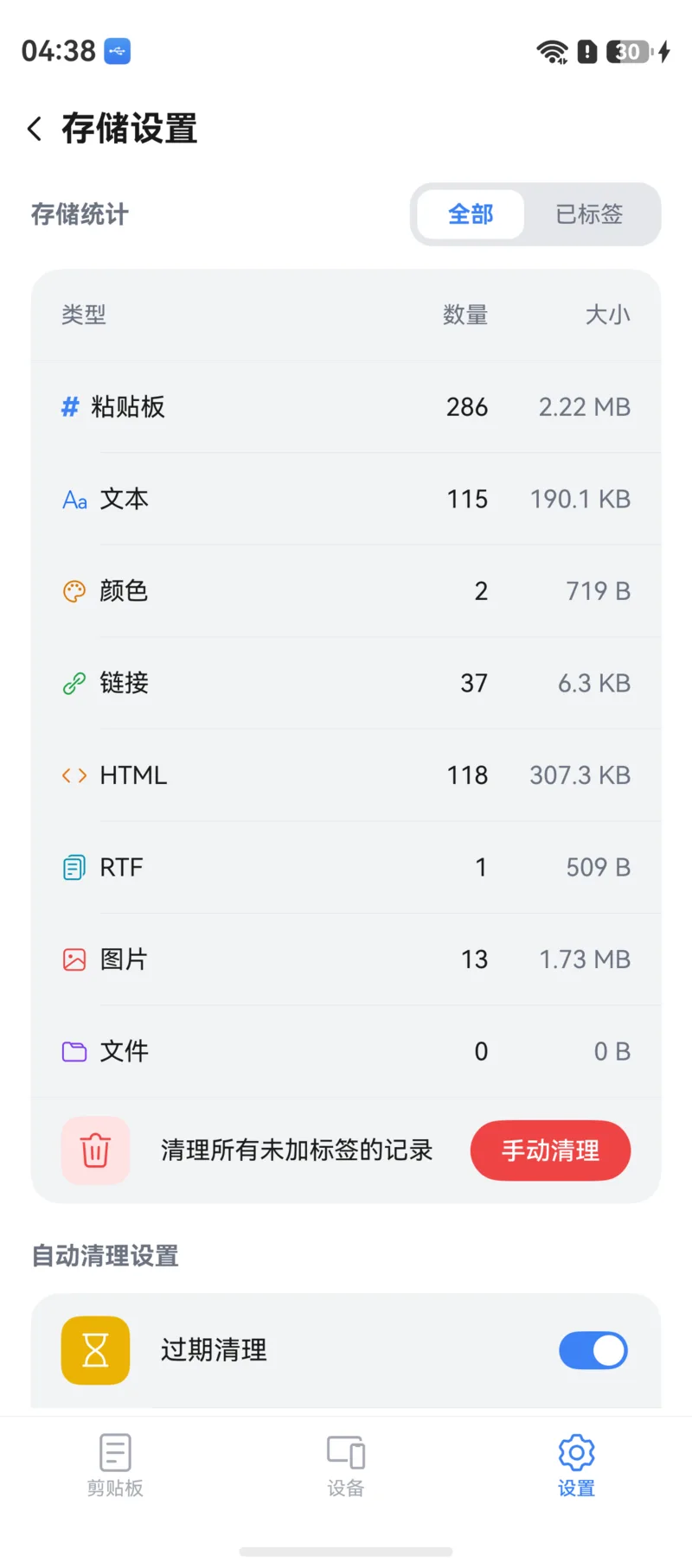
带标签的条目不受自动清理影响
如果你有重要的粘贴板内容不希望被清理,为其添加标签即可永久保留。
5. 设备名与设备标识
在设置中可以查看并修改本机的设备名——其他设备的列表里显示的就是这个名字。设备标识是 CrossPaste 首次启动时自行生成的随机实例 ID,不读取任何系统设备标识符。
Pro 会员
升级 CrossPaste Pro 解锁端到端加密、多设备连接、大文件传输等高级功能。详见 Pro 会员。