Skip to content

数据导入与导出 — 你的粘贴板数据,永不丢失
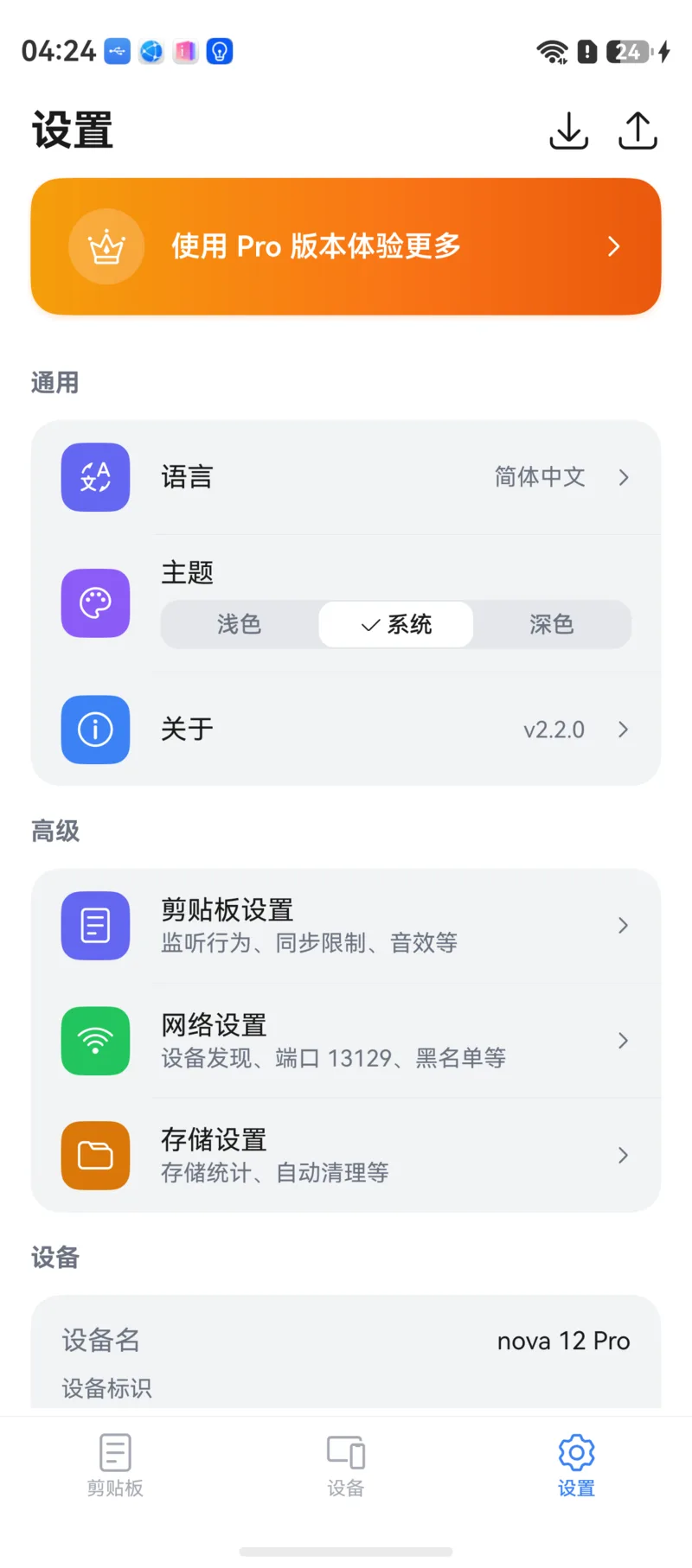
鸿蒙设置中的导出 / 导入入口

换新手机?需要备份重要数据?CrossPaste 数据导入导出功能为你的粘贴板内容提供完整的备份与恢复能力,让珍贵的内容永远安全。

升级 Pro 解锁此功能

数据导入与导出是 Pro 专属功能。详见 Pro 会员

1. 导出数据

将粘贴板数据导出为备份文件,你可以精确控制导出范围。

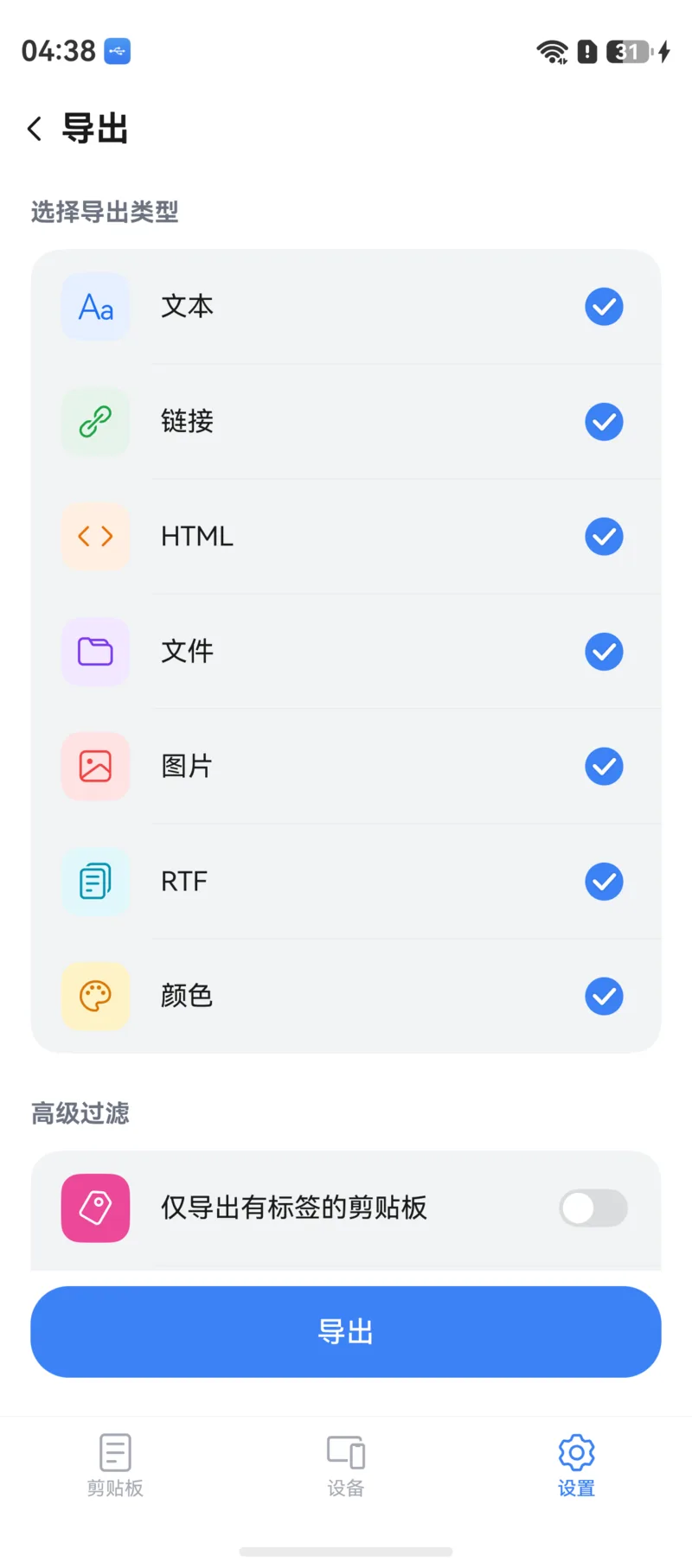
鸿蒙导出设置页

选择导出类型

勾选你需要导出的粘贴类型,灵活组合:

  • 文本、链接、图片、文件、HTML、RTF、颜色

高级过滤

  • 仅导出有标签的剪贴板:只导出带标签的条目,非常适合导出你精心整理的内容集合
  • 最大备份文件大小:设置备份文件的大小上限,避免备份文件过大占用存储

导出过程

  1. 在设置中进入「导出」,选好类型和过滤条件。
  2. 点击导出,系统会弹出保存对话框,选择备份文件的保存位置。
  3. 导出时实时显示进度,完成后提示「导出成功」。

不需要存储权限

鸿蒙版通过系统保存对话框和文件选择器完成导出、导入,不需要向应用授予存储权限。

2. 数据导入

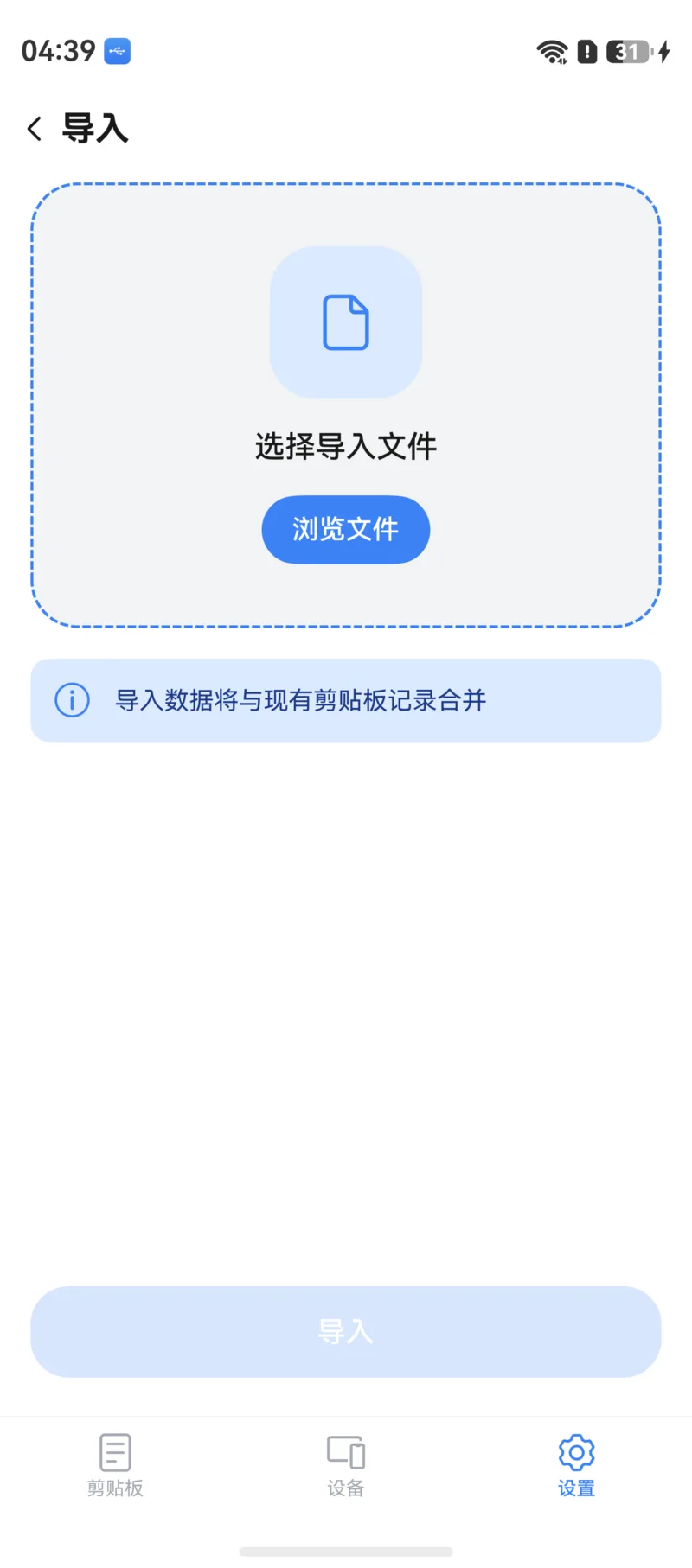
从备份文件中恢复粘贴板数据,与现有数据合并。

鸿蒙导入流程

导入步骤

  1. 在设置中进入「导入」。
  2. 在系统文件选择器中选择之前导出的备份文件。
  3. 确认导入,等待导入完成。

导入的数据会与现有粘贴板记录合并,已存在的条目不会重复导入,标签信息一并恢复。

3. 适用场景

  • 换机迁移:旧手机导出,新手机导入,粘贴板历史完整保留
  • 定期备份:养成定期导出的习惯,防止意外数据丢失
  • 跨平台迁移:备份文件格式与桌面端、Android、iOS 通用,可在不同平台间迁移
  • 内容归档:将特定标签的内容导出归档,释放存储空间

备份文件安全

导出的备份文件保存在你选择的本地位置,不会上传到任何服务器。