
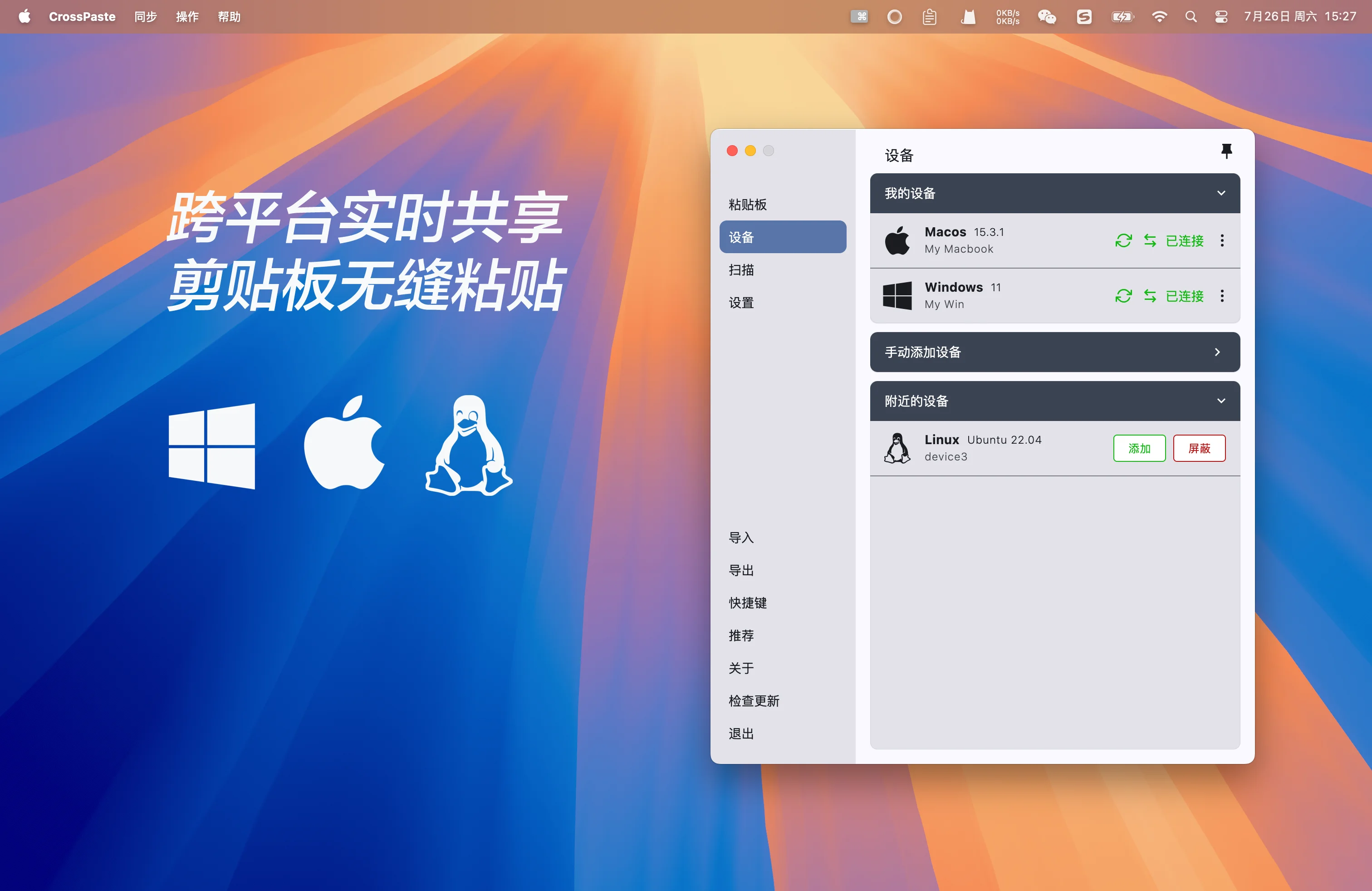
裝置
自動探索裝置
啟動 CrossPaste 後,軟體會自動掃描區域網路內其他執行 CrossPaste 的裝置。
- 這些裝置將顯示在「附近的裝置」清單中。
- 您可以選擇加入信任的裝置或封鎖不想連線的裝置(解除封鎖請前往
設定 > 網路 > 黑名單,將裝置從黑名單中移除)。
加入新裝置
點擊您想連線的裝置旁的「加入」按鈕。
- 系統會要求您輸入 token。這個 token 會在目標裝置上自動顯示。
- 輸入正確的 token 後,裝置將被加入到「我的裝置」清單中。
- 這個流程確保只有您信任且在控制下的裝置才能相互連線,保證了安全性。
管理已連線裝置
裝置加入後,您可以進行下列操作:
1. 修改裝置備註
- 點擊裝置右側的選單圖示,選擇「修改備註」。
- 為裝置設定一個易記的名稱,特別是當您有多台相似裝置時。
2. 移除裝置
- 如果不再需要與某裝置共享剪貼簿,可以將其移除(移除的裝置再次連線需要重新進行驗證)。
檢視裝置詳細資訊
點擊裝置右側的選單圖示,選擇「裝置詳細資訊」,您可以:
1. 檢視裝置的詳細資訊
- 系統類型與版本
- CrossPaste 軟體版本
- 裝置名稱與使用者名稱
2. 調整同步選項
- 允許接收來自此裝置的剪貼簿
- 允許傳送剪貼簿到此裝置
您可以根據需要開啟或關閉這些選項,彈性控制剪貼簿的同步方向。
檢視附近裝置詳細資訊
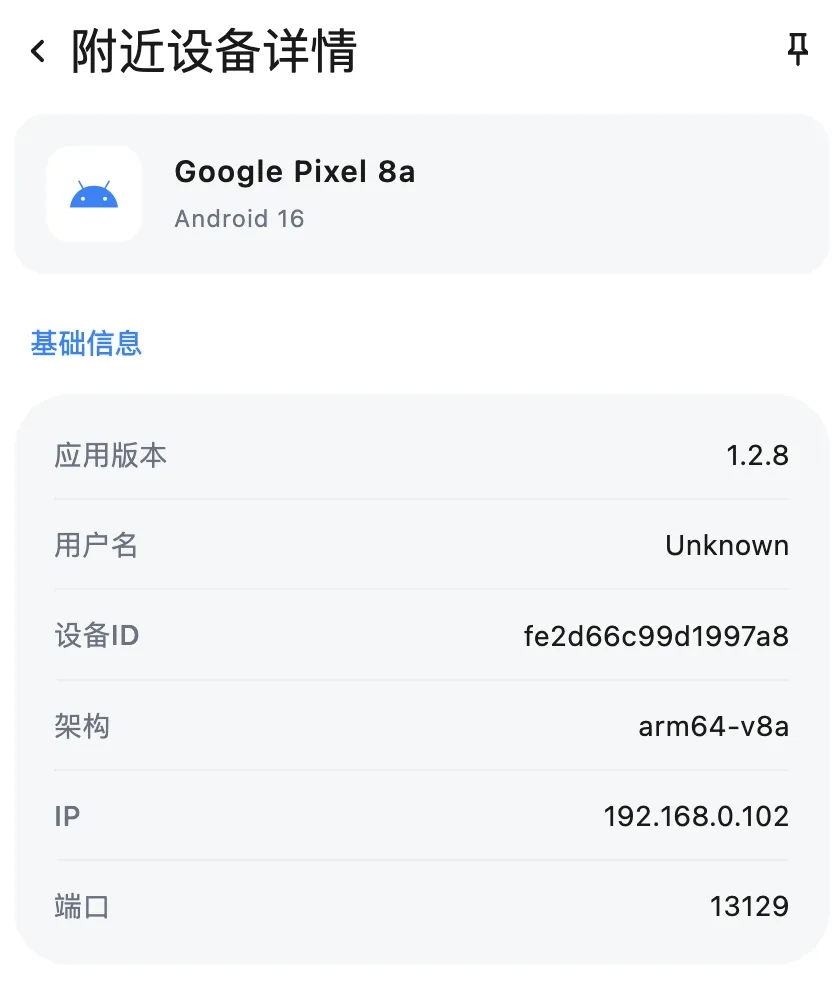
在加入附近裝置之前,您可以先點擊裝置查看其詳細資訊(系統類型、CrossPaste 版本等),確認後再決定是否加入。
定向同步
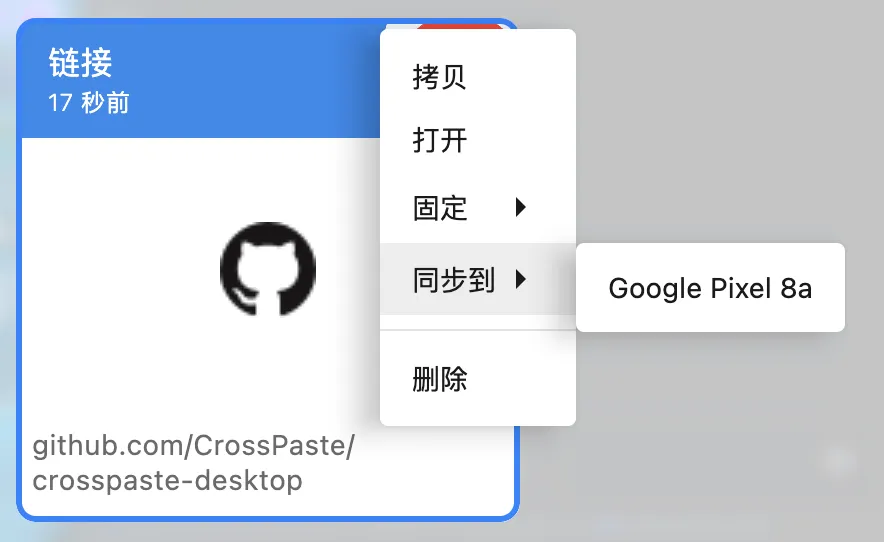
在剪貼簿介面,按右鍵點擊剪貼簿條目可以看到 「同步到」 選項,選擇目標裝置即可將該條目同步到指定裝置。這在您只想將特定內容傳送到某一台裝置時非常有用。