
行內編輯
CrossPaste 支援直接在搜尋視窗中編輯剪貼簿內容,無需將內容貼上到其他編輯器中修改後再複製回來。
文字編輯
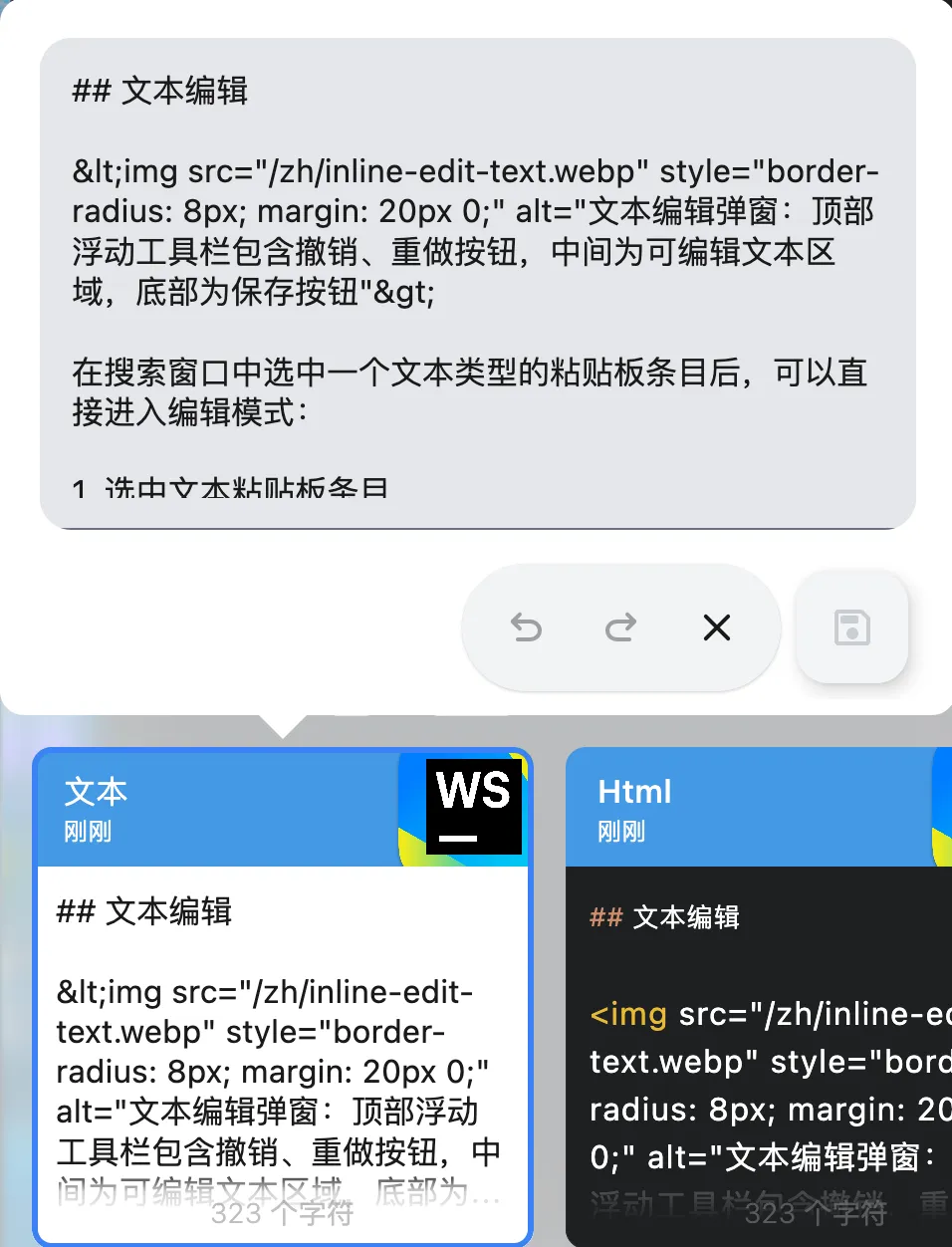
在搜尋視窗中選取一個文字類型的剪貼簿條目後,可以直接進入編輯模式:
- 選取文字剪貼簿條目
- 按右鍵點擊編輯項目
- 在彈出的編輯視窗中修改文字內容
- 編輯視窗提供浮動工具列,支援常用文字操作
- 點擊儲存按鈕儲存修改
復原與重做
編輯過程中支援復原(Undo)與重做(Redo)操作,方便您隨時回退或恢復修改。
HTML 編輯
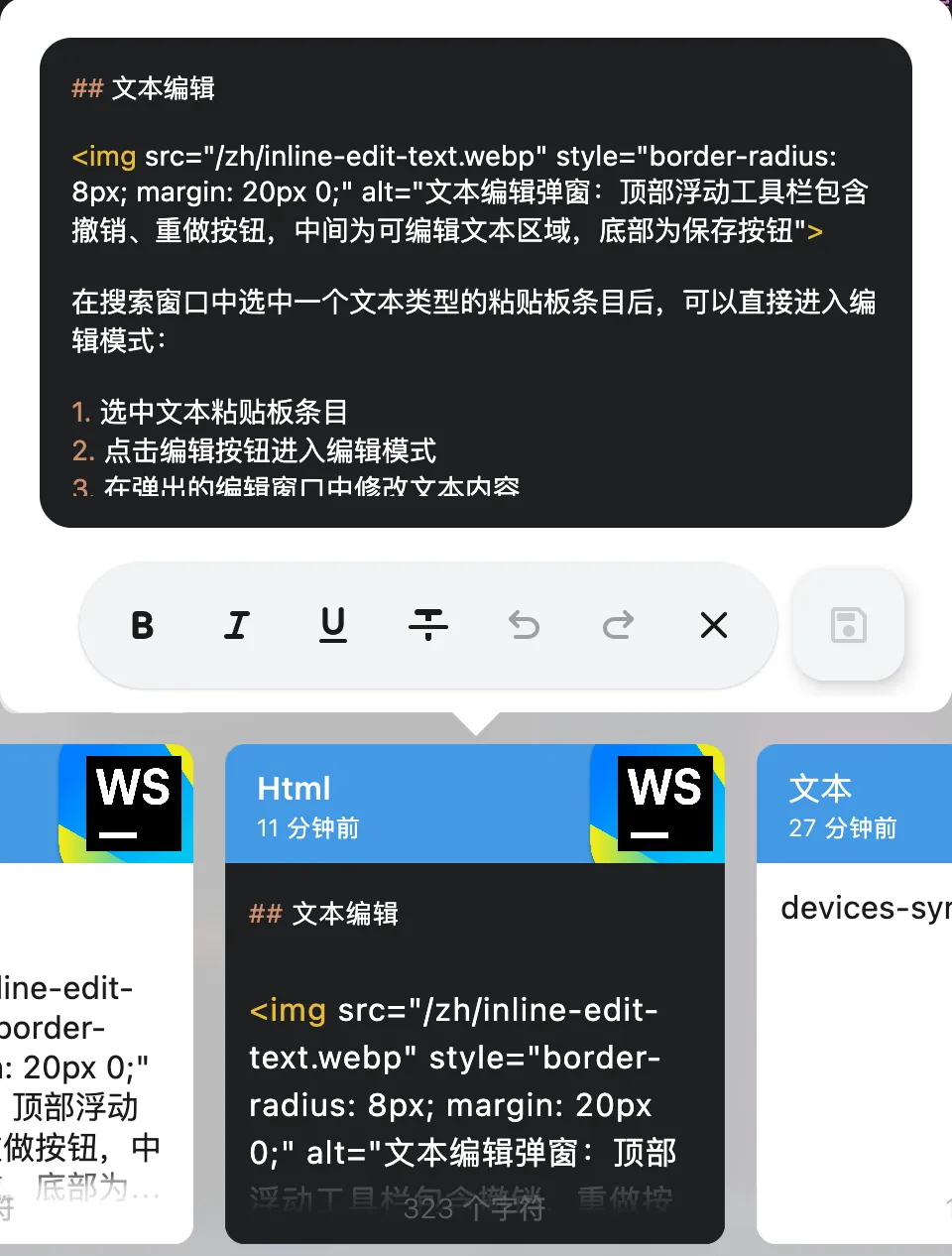
對於 HTML 類型的剪貼簿內容,同樣支援行內編輯:
- 選取 HTML 類型的剪貼簿條目
- 按右鍵點擊編輯項目
- 在編輯視窗中直接修改 HTML 內容
- 儲存後內容會立即更新
編輯標題
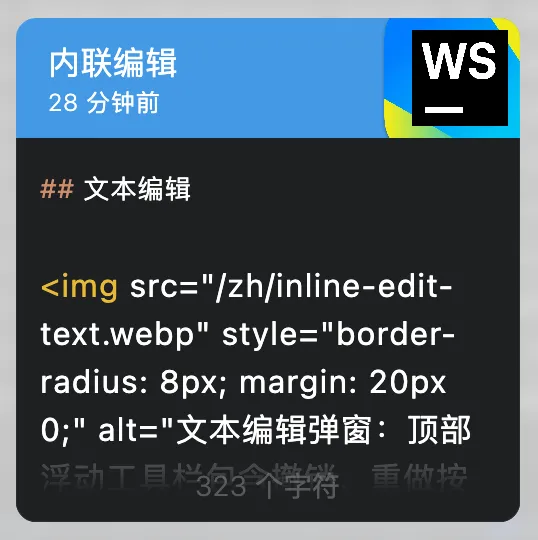
您可以為剪貼簿條目設定自訂標題,方便識別與搜尋:
- 找到剪貼簿的標題區域
- 點擊標題進入編輯狀態
- 輸入自訂標題,按 Enter 自動儲存
- 剪貼簿標題自動更新,同時也可以透過標題進行搜尋
剪下操作
CrossPaste 支援對檔案與圖片類型的剪貼簿進行剪下操作:
- CrossPaste 的剪下與傳統的剪下功能並不相同,實際上是延遲 1 分鐘刪除,在這之前您可以貼上剪下的項目
- 支援復原(Undo),如果剪下後發現不對可以在 1 分鐘內點擊還原,避免刪除
注意
CrossPaste 無法區分剪下還是複製,這是桌面作業系統本身的限制